

Masz komputer Mac i chcesz dostosować wygląd swoich folderów ? Pokażemy Ci, jak zmienić kolory folderów na komputerze Mac, stosując kilka prostych i skutecznych metod.
Niezależnie od tego, czy chcesz zmienić ikonę , kolor tła czy etykietę folderu , wyjaśnimy szczegółowo, jak możesz to zrobić na swoim komputerze Mac!
Jak zmienić ikonę folderu na komputerze Mac?
Jednym z najłatwiejszych sposobów zmiany kolorów folderów na komputerze Mac jest zmiana ikony folderu . Można to zrobić na dwa sposoby: klasycznie, menu „Pobierz informacje” , oraz alternatywnie, za pomocą aplikacji „Podgląd”. Oto jak to zrobić:
1. Najłatwiejsza metoda
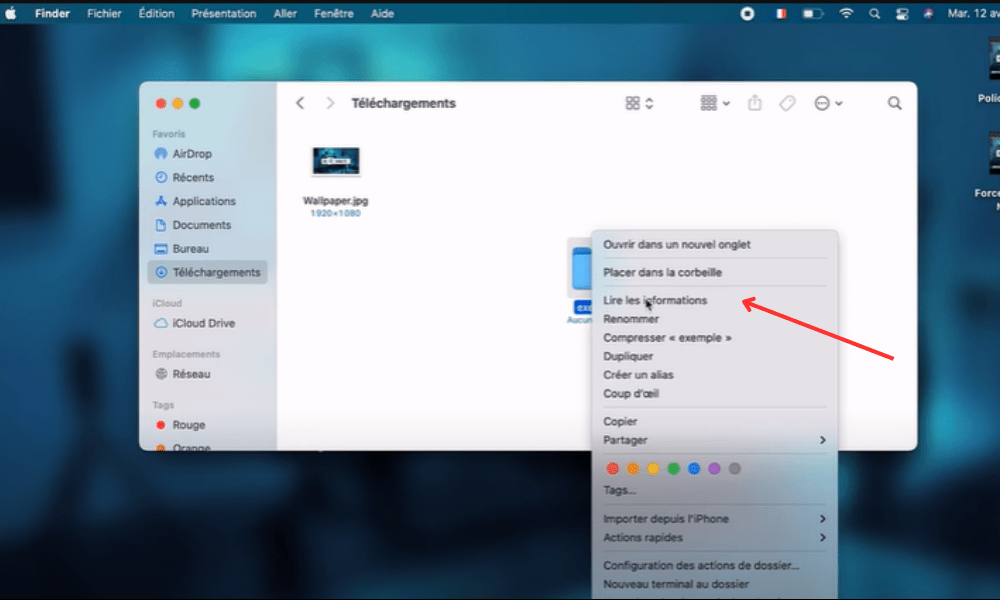
Ta metoda polega na skopiowaniu i wklejeniu nowej ikony na starą , korzystając z menu „ Odczytaj informacje ”.
Aby to zrobić, musisz wykonać następujące kroki:
- Wybierz folder, którego ikonę chcesz zmienić , kliknij prawym przyciskiem myszy i wybierz „ Pobierz informacje ”.
- W otwartym oknie kliknij ikonę folderu w lewym górnym rogu, a następnie naciśnij Command + C, aby ją skopiować.
- Otwórz obraz , którego chcesz użyć jako nowej ikony, w innym oknie Findera lub w aplikacji takiej jak Podgląd .
- Wybierz obraz i naciśnij Command + C, aby go skopiować.
- Wróć do okna Odczyt informacji o folderze , kliknij ikonę folderu w lewym górnym rogu, a następnie naciśnij klawisze Command + V , aby ją wkleić.
- Zamknij okno „Odczyt informacji” . Zobaczysz, że ikona folderu uległa zmianie.
2. Metoda alternatywna
Metoda ta polega na użyciu aplikacji Podgląd do bezpośredniej modyfikacji obrazu folderu i zastosowaniu do niego nowego koloru.
Aby to zrobić, musisz wykonać następujące kroki:
- Wybierz folder , którego ikonę chcesz zmienić, a następnie kliknij prawym przyciskiem myszy i wybierz opcję Pokaż zawartość pakietu .
- W otwartym oknie przejdź do Zawartość > Zasoby i znajdź plik o nazwie icon.icns . To jest obraz folderu.
- Kliknij prawym przyciskiem myszy plik icon.icns i wybierz Otwórz za pomocą > Podgląd .
- W aplikacji Podgląd kliknij Narzędzia i wybierz opcję Dostosuj kolor .
- W otwartym oknie użyj suwaków, aby dostosować odcień , nasycenie , jasność , kontrast lub temperaturę obrazu. Zobaczysz zmianę koloru folderu w czasie rzeczywistym.
- Po uzyskaniu pożądanego koloru zamknij aplikację Podgląd i zapisz zmiany .
- Zamknij okno zawartości pakietu . Zobaczysz, że ikona folderu uległa zmianie.
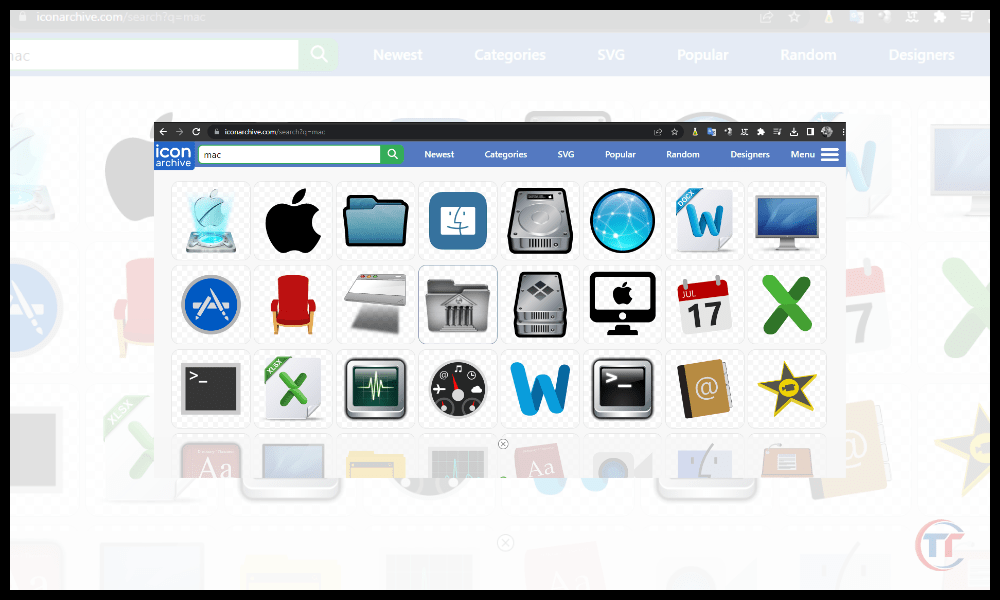
Jeśli nie chcesz tworzyć własnych ikon folderów, możesz je również pobrać ze specjalistycznych stron internetowych, takich jak IconArchive, Flaticon czy Icons8. Znajdziesz tam tysiące darmowych i płatnych ikon w różnych stylach i kolorach, które pomogą Ci spersonalizować foldery. Możesz również skorzystać z aplikacji takich jak Iconizer czy Image2icon, które pozwalają łatwo tworzyć ikony z własnych obrazów .
Jak zmienić kolor folderu na komputerze Mac za pomocą podglądu?
Nadal korzystając z aplikacji Preview , ta metoda jest jeszcze szybsza i łatwiejsza niż poprzednia, i nie wymaga kopiowania i wklejania ani modyfikowania zawartości pakietu. Oto jak to zrobić:
- Kroki, które należy wykonać, aby zmienić kolor istniejącego folderu :
- Zaznacz folder , którego kolor chcesz zmienić, a następnie kliknij prawym przyciskiem myszy i wybierz Otwórz za pomocą > Podgląd .
- W aplikacji Podgląd kliknij Narzędzia i wybierz opcję Dostosuj kolor .
- W otwartym oknie użyj suwaków, aby dostosować odcień , nasycenie , jasność , kontrast lub temperaturę obrazu. Zobaczysz zmianę koloru folderu w czasie rzeczywistym.
- Po uzyskaniu pożądanego koloru zamknij aplikację Podgląd i zapisz zmiany .
- Wskazówki dotyczące tworzenia nowego kolorowego folderu :
- Wybierz dowolny folder, kliknij prawym przyciskiem myszy i wybierz Duplikuj .
- Zmień nazwę zduplikowanego folderu według własnego uznania.
- Aby zmienić kolor duplikatu folderu za pomocą aplikacji Podgląd, wykonaj czynności opisane powyżej
Warto wiedzieć : Jak zainstalować Snapchata na komputerze Mac – MacBooku?
Często zadawane pytania
Jak zmienić kolor tła folderu?
Aby zmienić kolor tła, należy opcje wyświetlania folderu wybrać kolor tła dla każdego folderu, niezależnie od ikony lub etykiety.

Oto jak to zrobić:
- Procedura dostępu do opcji wyświetlania folderów:
- Otwórz folder , którego kolor tła chcesz zmienić, a następnie kliknij Widok i wybierz Opcje wyświetlania .
- W oknie, które zostanie otwarte, zaznacz pole wyboru Kolor tła , a następnie kliknij kwadrat koloru po prawej stronie .
- Wybór koloru tła z palety lub selektora:
- W oknie, które zostanie otwarte, możesz wybrać kolor tła z dostarczonej palety lub kliknąć Selektor kolorów , aby uzyskać dostęp do większej liczby opcji.
- W selektorze kolorów możesz skorzystać z różnych trybów (koła, skali, ołówka itp.), aby znaleźć odpowiedni dla siebie kolor, lub bezpośrednio wpisać kod szesnastkowy koloru w odpowiednim polu.
- Po wybraniu koloru tła zamknij okno wyboru koloru i okno opcji wyświetlania . Zobaczysz, że kolor tła folderu uległ zmianie.
Wpływ koloru tła na czytelność pliku :
Zmieniając kolor tła folderu, należy zadbać o czytelność zawartych w nim plików . W tym celu należy unikać kolorów zbyt podobnych do kolorów ikon lub nazw plików, a także kolorów powodujących odblaski lub efekt kamuflażu.
Jak pokolorować foldery na komputerze Mac za pomocą etykiet?
Aby zmienić kolor folderów na komputerze Mac, możesz skorzystać z systemu etykiet wbudowanego w macOS. Ta metoda pozwala przypisać każdemu folderowi kolorową etykietę, co ułatwia ich uporządkowanie według kategorii, priorytetu lub statusu.

Oto jak to zrobić:
- Zrób Kliknij prawym przyciskiem myszy na folder i wybierz Etykieta w menu kontekstowym. Następnie wybierz kolor które chcesz mu przypisać.
- Wybierz folder i kliknij Plik . Następnie wybierz Etykieta i wybierz kolor, który chcesz do niej przypisać.
- Wybierz folder i naciśnij Command + I , aby otworzyć „Pobierz informacje” . Kliknij etykiety w prawym górnym rogu i wybierz kolor, który chcesz jej przypisać.
- Wybierz folder i przeciągnij go na etykiety na pasku bocznym Findera. Upuść go na kolorze, który chcesz mu przypisać.
Jak dostosować nazwy i kolory etykiet?
Jeśli chcesz dostosować nazwy i kolory etykiet, wykonaj następujące kroki:
- Kliknij Finder i wybierz Preferencje .
- W oknie, które zostanie otwarte, kliknij Etykiety .
- Zobaczysz siedem predefiniowanych etykiet wraz z ich nazwami i kolorami.
- Kliknij na nią i wpisz nową nazwę .
- Kliknij na kwadrat koloru po prawej stronie i wybierz nowy kolor z palety lub selektora.
- Zamknij okno preferencji.
Zauważysz, że etykiety na Twoich folderach uległy zmianie.
Jakie są inne rozwiązania umożliwiające zmianę koloru folderów na komputerze Mac?
Jeśli żadna z przedstawionych metod Ci nie odpowiada, możesz również skorzystać z alternatywnych rozwiązań , takich jak aplikacje dedykowane do personalizacji folderów. Na rynku dostępnych jest wiele takich aplikacji, oferujących więcej opcji i łatwość obsługi przy zmianie kolorów folderów na komputerze Mac.
Oto kilka przykładów:
- Folder Color to aplikacja, która pozwala zmienić kolor folderów jednym kliknięciem. Możesz wybrać spośród 24 predefiniowanych kolorów lub stworzyć własne. Możesz również zastosować do folderów efekty takie jak gradienty, rozmycia czy tłoczenia.
- Folder Designer to aplikacja, która pozwala tworzyć oryginalne i stylowe ikony folderów. Możesz ozdobić swoje foldery obrazami, tekstem, emotikonami lub symbolami. Możesz również dostosować rozmiar, kształt, obrót i krycie ikon.


