
Debian to dystrybucja Linuksa wyróżniająca się stabilnością, bezpieczeństwem i modułowością. Pozwala na zbudowanie systemu operacyjnego według własnych upodobań, wybierając potrzebne aplikacje, bez zbędnych dodatków. W tym kompleksowym przewodniku wyjaśnimy krok po kroku, jak zainstalować Debiana 11, zaczynając od wersji minimalnej i konfigurując ją zgodnie z własnymi potrzebami. Niezależnie od tego, czy jesteś początkującym, czy ekspertem, znajdziesz tu wszystkie informacje potrzebne do pomyślnej instalacji Debiana 11.
Oto łatwy w użyciu samouczek wideo dotyczący instalacji Debiana 11 !
Jak pobrać Debiana 11?
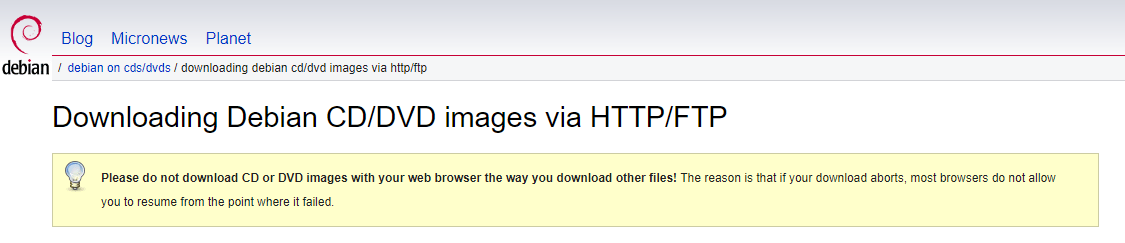
Aby zainstalować Debiana 11, potrzebny jest plik ISO, czyli obraz systemu do nagrania na nośniku wymiennym (CD, DVD lub USB). Plik ISO można pobrać z oficjalnej strony Debiana lub z serwera lustrzanego. Istnieje kilka rodzajów obrazów ISO:
- Obraz minimalny (netinst): Zawiera tylko podstawowe narzędzia potrzebne do rozpoczęcia instalacji. Wymaga połączenia internetowego, aby pobrać dodatkowe pakiety podczas instalacji. Jest to zalecane, jeśli chcesz maksymalnie spersonalizować swój system.

- Pełny obraz (DVD): Zawiera więcej pakietów i umożliwia instalację systemu bez połączenia z internetem. Zalecany, jeśli potrzebujesz gotowego do użycia systemu z popularnymi aplikacjami.
- Obraz Live: pozwala przetestować Debiana bez instalowania go na dysku twardym. Zawiera środowisko graficzne i kilka aplikacji. Umożliwia również uruchomienie instalatora z systemu Live.
Możesz wybrać obraz ISO odpowiadający architekturze Twojego sprzętu (64-bitowy lub 32-bitowy) i typowi połączenia (Ethernet lub Wi-Fi). Możesz również wybrać jeden z kilku środowisk graficznych (GNOME, KDE, Xfce, LXDE itp.), jeśli zdecydujesz się na obraz pełny lub live.
Po pobraniu obrazu ISO należy zweryfikować jego integralność za pomocą skrótu SHA-256 oryginalnego pliku. Zapewnia to, że plik nie jest uszkodzony ani zmodyfikowany. Można to zrobić za pomocą oprogramowania takiego jak 7-Zip lub HashTab w Windowsalbo polecenia `sha256sum` w systemie Linux.
Jak zainstalować Debiana 11?
Aby zainstalować Debiana 11, należy nagrać obraz ISO na nośnik wymienny (CD, DVD lub USB) i uruchomić komputer z tego nośnika. Można to zrobić za pomocą oprogramowania takiego jak Rufus lub Etcher w Windowsalbo polecenia dd w systemie Linux.

Po uruchomieniu systemu z nośnika instalacyjnego należy wykonać następujące czynności:
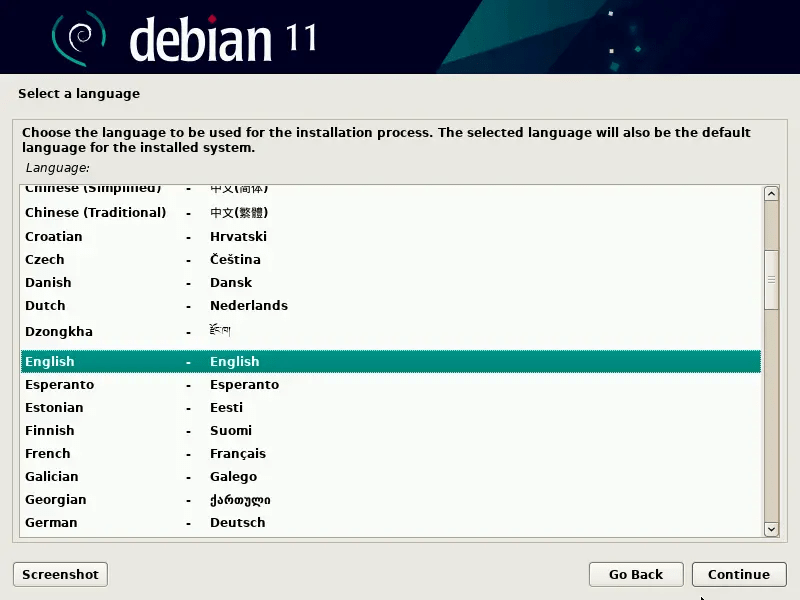
- Wybierz język, kraj i klawiaturę, których chcesz używać.
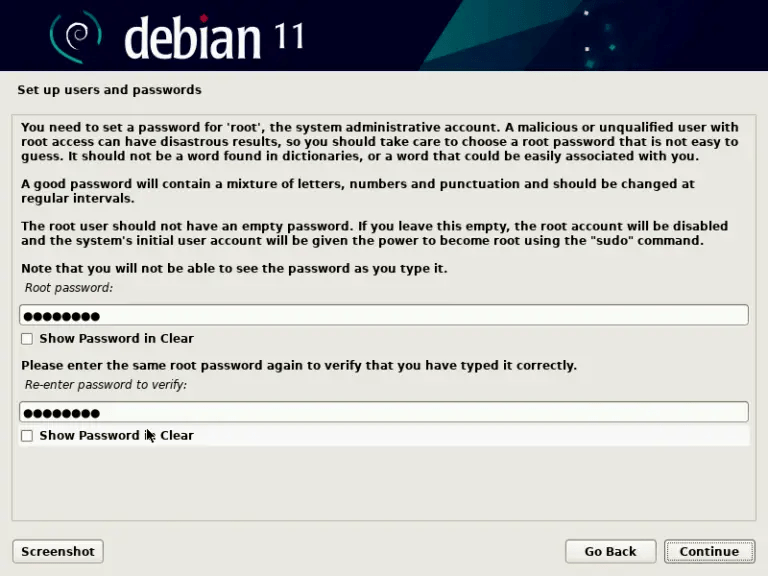
- Nadaj swojemu komputerowi nazwę i wybierz hasło dla konta root, czyli konta administratora systemu.
Utwórz konto użytkownika, podając nazwę użytkownika i hasło.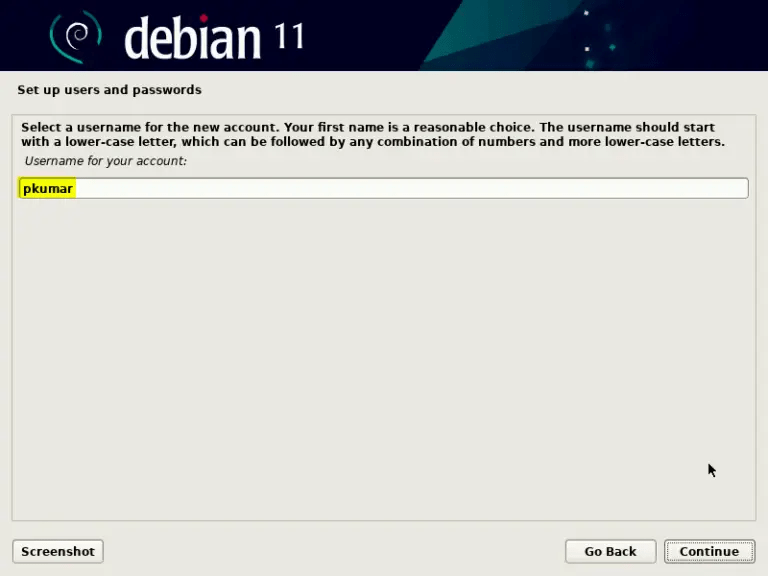
- Podziel dysk twardy na partycje według potrzeb. Możesz wybrać jedną z kilku opcji: użyć całego dysku, dysku z LVM (Logical Volume Manager), dysku z szyfrowanym LVM lub podzielić go ręcznie. Jeśli nie masz pewności, wybierz pierwszą opcję.
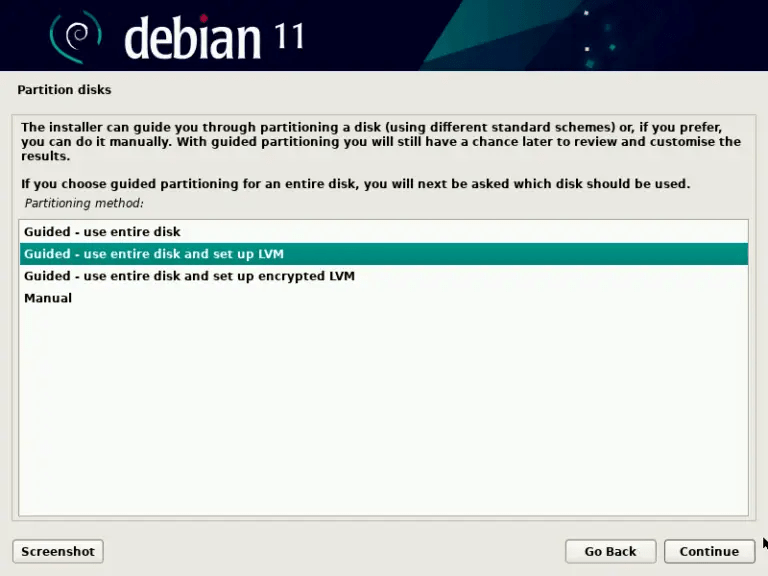
- Skonfiguruj menedżera pakietów (apt), wybierając źródło pobierania (serwer lustrzany Debian lub płytę CD/DVD) i wskazując, czy chcesz wziąć udział w ankiecie dotyczącej popularności pakietów.
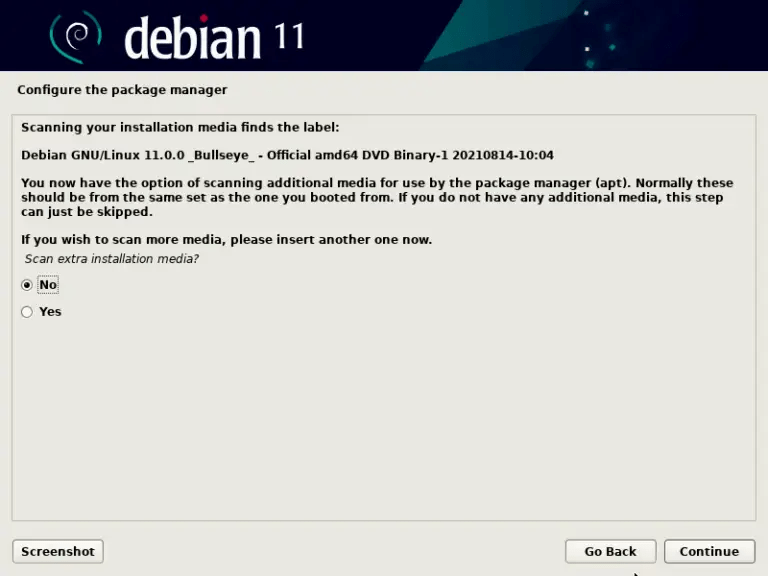
- Wybierz oprogramowanie, które chcesz zainstalować. Możesz wybierać spośród kilku kategorii: środowisko graficzne, serwer WWW, serwer wydruku, serwer plików, serwer poczty, serwer SSH oraz popularne programy narzędziowe. Jeśli wybierzesz obraz minimalistyczny, możesz pozostawić wszystko puste i zainstalować oprogramowanie później.
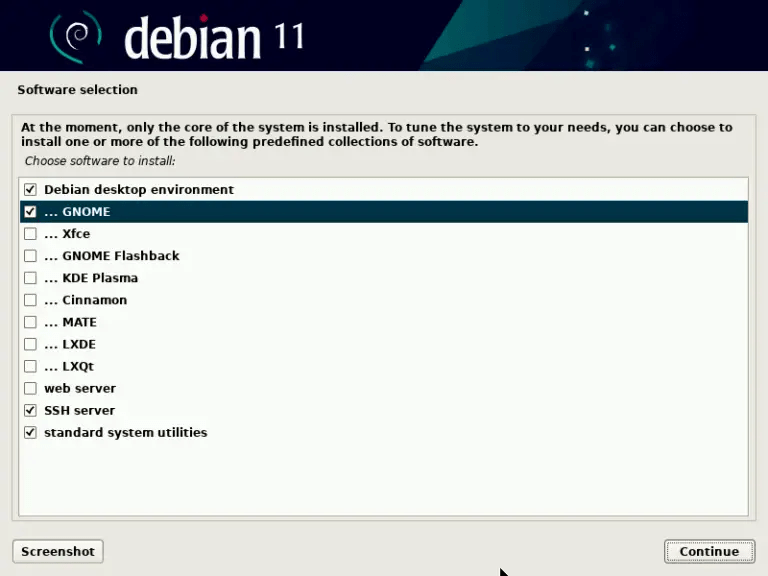
- Zainstaluj program rozruchowy (GRUB) w sektorze rozruchowym dysku twardego. Umożliwi to uruchomienie Debiana przy następnym uruchomieniu.
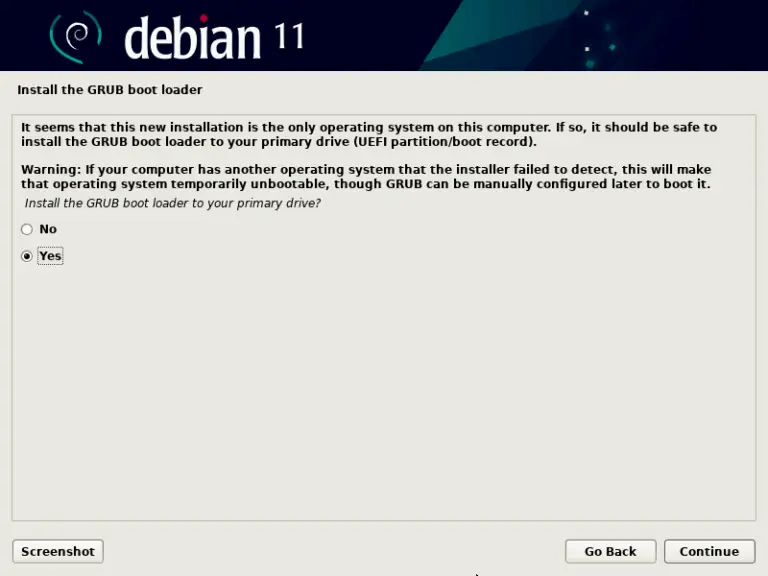
- Zakończ instalację i uruchom ponownie komputer.
Gratulacje, zainstalowałeś Debiana 11! Teraz możesz cieszyć się nowym systemem operacyjnym.
Jak skonfigurować Debiana 11?
Po zainstalowaniu Debiana 11 możesz go skonfigurować zgodnie ze swoimi preferencjami i potrzebami. Oto kilka kroków, które zalecamy wykonać:
- Sprawdź, czy Twoje połączenie internetowe jest stabilne i czy nie występują żadne problemy z siecią. Jeśli pojawi się błąd „Konfiguracja niekompletna z powodu ograniczonego połączenia”, zapoznaj się z tym artykułem, aby go rozwiązać .
- Zmodyfikuj plik sources.list (/etc/apt/sources.list), aby wskazywał na repozytoria Debiana 11. Możesz również dodać repozytoria contrib i non-free, jeśli chcesz mieć dostęp do pakietów, które nie są w pełni zgodne z zasadami wolnego oprogramowania. Oto przykład pliku sources.list:
deb http://deb.debian.org/debian bullseye main contrib non-free deb-src http://deb.debian.org/debian bullseye main contrib non-free deb http://security.debian.org/debian-security bullseye-security main contrib non-free deb-src http://security.debian.org/debian-security bullseye-security main contrib non-free deb http://deb.debian.org/debian bullseye-updates main contrib non-free deb-src http://deb.debian.org/debian bullseye-updates main contrib non-free
- Zaktualizuj system, korzystając z następujących poleceń:
sudo apt update sudo apt upgrade sudo apt full-upgrade
- Zainstaluj potrzebne pakiety, korzystając z następującego polecenia:
sudo apt install nazwa-pakietu
Możesz użyć polecenia apt search, aby wyszukać pakiet według jego nazwy lub opisu.
- Zainstaluj środowisko graficzne, jeśli jeszcze go nie masz. Możesz wybrać spośród kilku opcji: GNOME, KDE, Xfce, LXDE, Cinnamon, MATE… Na przykład, aby zainstalować GNOME, użyj polecenia:
sudo apt install task-gnome-desktop
- Zainstaluj sudo, jeśli chcesz móc uruchamiać polecenia jako root bez konieczności każdorazowego wpisywania hasła. Aby to zrobić, użyj polecenia:
su -c 'apt install sudo'
Następnie dodaj swoją nazwę użytkownika do grupy sudo za pomocą polecenia:
su -c 'adduser twoja-nazwa-użytkownika sudo'
Wyloguj się i zaloguj ponownie, aby zmiany zostały zastosowane.
- Zainstaluj zastrzeżone sterowniki do karty graficznej NVIDIA , jeśli ją posiadasz. Aby to zrobić, użyj następujących poleceń:
sudo apt install nvidia-driver sudo reboot
- Zainstaluj czcionki Microsoft, jeśli chcesz zapewnić lepszą zgodność z dokumentami utworzonymi w Windows. Aby to zrobić, użyj następującego polecenia:
sudo apt install ttf-mscorefonts-installer
Często zadawane pytania
Poniżej znajdują się najczęściej zadawane pytania dotyczące Debiana 11:
Czym jest Debian?
Debian to wolny system operacyjny oparty na jądrze Linuksa. Istnieje od 1993 roku i jest rozwijany przez społeczność wolontariuszy. Debian dąży do tego, aby być systemem uniwersalnym, działającym na różnych typach maszyn, od komputerów PC i serwerów po smartfony i urządzenia sieciowe. Debian charakteryzuje się filozofią umowy społecznej, która gwarantuje przestrzeganie zasad wolnego oprogramowania, jakość systemu i transparentność procesu decyzyjnego.
Debian oferuje trzy różne wersje:
- Stabilna: wersja produkcyjna Debiana, w której priorytetem jest bezpieczeństwo i stabilność. Zawiera przetestowane i sprawdzone pakiety, ale często starsze. Jest to wersja zalecana do zastosowań profesjonalnych lub krytycznych.
- Testowanie: To wersja pośrednia Debiana, zawierająca pakiety, które nie zostały jeszcze zaakceptowane w wersji stabilnej, ale oczekują na akceptację. Oferuje nowsze wersje oprogramowania, ale mogą zawierać błędy lub niezgodności. Ta wersja przygotowuje wydanie kolejnej wersji stabilnej.
- Niestabilna: stale rozwijana wersja Debiana, która otrzymuje najnowsze aktualizacje oprogramowania. Jest przeznaczona dla zaawansowanych użytkowników, którzy chcą testować nowe funkcje lub wnieść wkład w projekt. Może stać się niestabilna lub zepsuta w dowolnym momencie.
Jak zmienić wersję Debiana (stabilną, testową lub niestabilną)?
Aby zmienić wersję Debiana, należy edytować plik sources.list (/etc/apt/sources.list) i zastąpić nazwę kodową bieżącej wersji (bullseye) nazwą kodową pożądanej wersji (buster dla wersji stabilnej, bookworm dla wersji testowej lub sid dla wersji niestabilnej). Następnie należy zaktualizować system za pomocą następujących poleceń:
sudo apt update sudo apt upgrade sudo apt full-upgrade
Ostrzeżenie: Ta operacja jest nieodwracalna. Nie można powrócić do poprzedniej wersji bez ponownej instalacji systemu.
Jak zainstalować oprogramowanie, którego nie ma w oficjalnych repozytoriach Debiana?
Aby zainstalować oprogramowanie, którego nie ma w oficjalnych repozytoriach Debiana, masz kilka opcji:
- Dodaj repozytoria innych firm do pliku sources.list (/etc/apt/sources.list), jeśli oprogramowanie, które chcesz zainstalować, jest dostępne w repozytorium zgodnym z Debianem. Na przykład, aby zainstalować przeglądarkę Google Chrome, możesz dodać następujące repozytorium:
deb [arch=amd64] http://dl.google.com/linux/chrome/deb/ stabilna główna
Następnie należy zaimportować klucz repozytorium za pomocą polecenia:
wget -q -O - https://dl.google.com/linux/linux_signing_key.pub | sudo apt-key add -
Następnie możesz zainstalować oprogramowanie za pomocą polecenia:
sudo apt update sudo apt install google-chrome-stable
- Pobierz plik .deb oprogramowania, które chcesz zainstalować, z oficjalnej strony internetowej dewelopera lub witryny innej firmy. Na przykład, aby zainstalować Skype'a, możesz pobrać plik .deb ze strony https://www.skype.com/fr/get-skype/. Następnie możesz zainstalować oprogramowanie za pomocą polecenia:
sudo dpkg -i nazwa_pliku.deb
- Skompiluj oprogramowanie z kodu źródłowego, jeśli udostępnił go twórca. Aby to zrobić, musisz pobrać archiwum kodu źródłowego z oficjalnej strony twórcy lub witryny innej firmy. Na przykład, aby zainstalować program GIMP, możesz pobrać archiwum kodu źródłowego ze strony https://www.gimp.org/downloads/. Następnie musisz rozpakować archiwum za pomocą polecenia:
tar xvf nazwa-archiwum.tar.gz
Następnie należy wejść do wyodrębnionego folderu za pomocą polecenia:
cd nazwa-folderu
Następnie należy postępować zgodnie z instrukcjami zawartymi w pliku README lub INSTALL, aby skompilować i zainstalować oprogramowanie. Zazwyczaj należy uruchomić następujące polecenia:
./configure make sudo make install
Jak zaktualizować system Debian 11?
Aby zaktualizować system Debian 11, należy uruchomić następujące polecenia:
sudo apt update sudo apt upgrade sudo apt full-upgrade
Pierwsze polecenie aktualizuje listę pakietów dostępnych w repozytoriach. Drugie polecenie aktualizuje zainstalowane pakiety, dla których dostępna jest nowa wersja. Trzecie polecenie aktualizuje zainstalowane pakiety, dla których dostępna jest nowa wersja i które wymagają instalacji lub usunięcia innych pakietów.
Jak odinstalować Debiana 11?
Aby odinstalować system Debian 11, masz kilka opcji:
- Ponowna instalacja innego systemu operacyjnego na dysku twardym, nadpisująca system Debian 11. Aby to zrobić, musisz uruchomić komputer z nośnika instalacyjnego systemu operacyjnego, który chcesz zainstalować, i postępować zgodnie z instrukcjami.
- Sformatuj dysk twardy, usuwając wszystkie partycje. Możesz to zrobić za pomocą programów takich jak GParted lub fdisk w systemie Linux albo Diskpart w Windows.
- Zachowaj system Debian 11 i zainstaluj inny system operacyjny w konfiguracji z podwójnym rozruchem. Aby to zrobić, musisz zmniejszyć partycję Debian 11 za pomocą oprogramowania takiego jak GParted lub fdisk w systemie Linux albo Diskpart w Windows. Następnie utwórz nową partycję dla systemu operacyjnego, który chcesz zainstalować. Na koniec uruchom system z nośnika instalacyjnego wybranego systemu operacyjnego i postępuj zgodnie z instrukcjami.


