

Właśnie stworzyłeś oryginalny i wysokiej jakości film w CapCut , ale nie wiesz, jak go wyeksportować ?
W tym artykule wyjaśnimy, jak wyeksportować wideo CapCut w zaledwie kilka kliknięć , a także jak edytować i optymalizować filmy za pomocą tej aplikacji. Postępuj zgodnie z instrukcją!
Jak eksportować filmy z CapCut
Po edycji filmów w CapCut możesz je wyeksportować z aplikacji , aby zapisać w pamięci urządzenia lub udostępnić w mediach społecznościowych lub platformach do udostępniania . CapCut pozwala format wyjściowy i filmów oraz zarządzać wyeksportowanymi filmami w aplikacji. Oto jak to zrobić:
Jak wybrać format i jakość wyjściową swoich filmów?
Przed wyeksportowaniem filmów z CapCut możesz format wyjściowy i filmów według własnych preferencji i potrzeb.
Oto jak to zrobić:
- Naciśnij przycisk „ Eksportuj ” w prawym górnym rogu ekranu. Pojawi się okno z opcjami eksportu filmu.
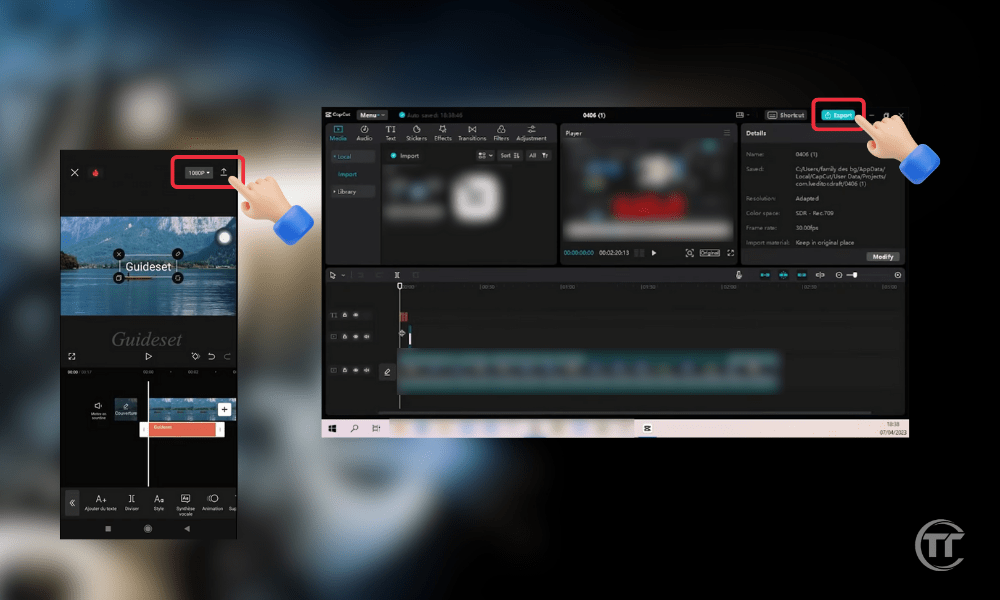
- Możesz wybrać format wyjściowy swojego filmu pomiędzy „MP4" Lub "GIF”.
- Format MP4 to standardowy format wideo, który pozwala na zachowanie dźwięku i jakości obrazu.
- Format GIF to animowany format obrazu , który umożliwia tworzenie pętli bez dźwięku, ale o obniżonej jakości.
Aby wybrać format wyjściowy wideo, dotknij przycisku „ Format ” w lewym dolnym rogu ekranu i wybierz żądaną opcję.
- Możesz również wybrać jakość wyjściową swojego wideo pomiędzy „Słaby”, “Przeciętny”, “Wysoki" Lub "SpersonalizowaneJakość wyjściowa Twojego wideo decyduje rozdzielczość, szybkość przepływu I rozmiar Twojego filmu. Im wyższa jakośćIm ostrzejszy i płynniejszy będzie Twój film, tym więcej miejsca zajmie.
- Aby wybrać jakość wyjściową filmu, naciśnij przycisk „ Jakość ” w prawym dolnym rogu ekranu i wybierz interesującą Cię opcję.
- Jeśli wybierzesz opcję „ Niestandardowe ”, będziesz mógł ręcznie dostosować ustawienia wideo, takie jak rozdzielczość, szybkość transmisji, liczbę klatek na sekundę itp.
- Po wybraniu formatu i jakości wideo naciśnij przycisk „ Eksportuj ”. Wideo będzie gotowe do wyeksportowania z CapCut.
Na komputerze:
Na urządzeniach mobilnych:
Jak zapisać filmy w pamięci urządzenia?
Jeśli chcesz zapisać filmy w pamięci swojego urządzenia, możesz to łatwo zrobić za pomocą CapCut.
Oto jak to zrobić:
- Na urządzeniu mobilnym, po wybraniu formatu wyjściowego i jakości wideo, dotknij przycisku „ Eksportuj ” w prawym górnym rogu ekranu. Pojawi się pasek postępu pokazujący czas pozostały do zakończenia eksportu wideo.
- Na komputerze możesz wybrać lokalizację zapisu filmu w oknie eksportowania wideo.
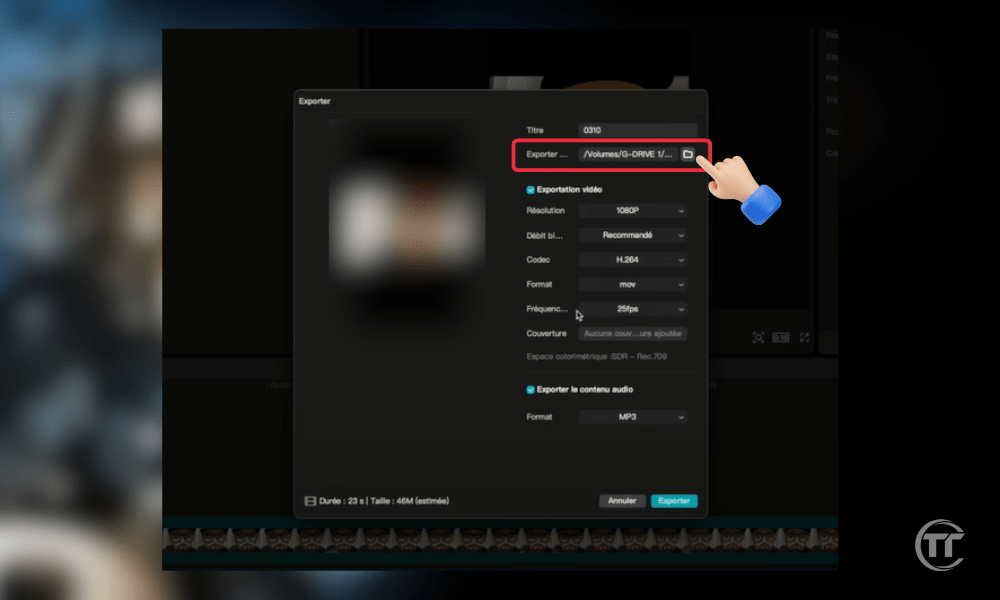
- Po zakończeniu eksportu wideo zobaczysz komunikat potwierdzający zapisanie filmu w pamięci urządzenia. Będziesz mógł również sprawdzić rozmiar i czas trwania filmu.
- Dostęp do filmu możesz uzyskać z galerii na urządzeniu lub z aplikacji mobilnej CapCut, dotykając przycisku „ Moje filmy ” w lewym górnym rogu ekranu. Możesz również edytować, usuwać i udostępniać filmy za pomocą tych aplikacji.
Powiązany artykuł : Dzięki pakietowi narzędzi kreatywnych CapCut możesz wykorzystać moc sztucznej inteligencji w swoich filmach
Jak udostępniać filmy w sieciach społecznościowych lub na platformach do udostępniania?
Jeśli chcesz udostępnić swoje filmy w mediach społecznościowych lub na platformach do udostępniania, możesz to zrobić bezpośrednio z CapCut. Oto jak:
- Tylko na urządzeniach mobilnych po zakończeniu eksportowania wideo zobaczysz listę opcji udostępniania, takich jak „ TikTok ”, „ Instagram ”, „ Facebook ”, „ YouTube ” itd. Możesz przewijać opcje lub skorzystać z paska wyszukiwania u góry ekranu, aby znaleźć interesującą Cię opcję.
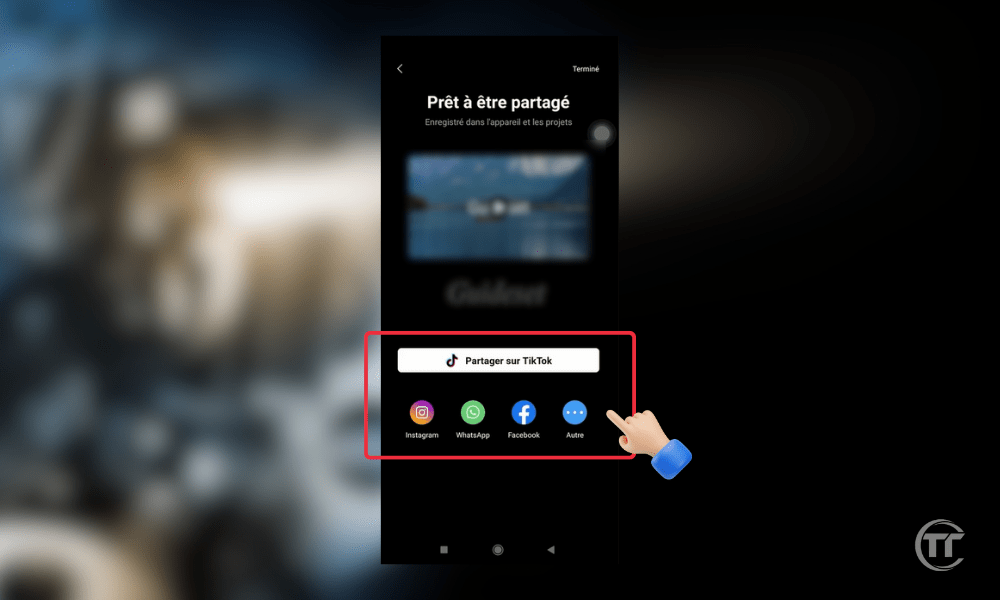
- Kliknij wybraną opcję udostępniania , a zostaniesz przekierowany do odpowiedniej aplikacji, która umożliwi Ci opublikowanie filmu w wybranej sieci społecznościowej lub na platformie do udostępniania. Możesz również dodać tytuł, opis, hashtagi, wzmianki i inne elementy do swojego filmu, w zależności od używanej aplikacji.
- Po zakończeniu naciśnij przycisk „ Publikuj ” lub „ Udostępnij ” w aplikacji, a Twój film zostanie udostępniony w wybranej przez Ciebie sieci społecznościowej lub platformie udostępniania.
Jak zarządzać eksportowanymi filmami w CapCut?
Jeśli chcesz zarządzać wyeksportowanymi filmami w CapCut, możesz to łatwo zrobić z poziomu aplikacji. Oto jak to zrobić:
- Na urządzeniu mobilnym dotknij przycisku „ Moje filmy ” w lewym górnym rogu ekranu. Zobaczysz listę wszystkich filmów wyeksportowanych z CapCut, wraz z ich nazwą, datą, czasem trwania i rozmiarem.
- Możesz przeciągać filmy, aby zmieniać ich kolejność, dotykać filmów, aby je wybrać, lub długo naciskać filmy, aby wyświetlić więcej opcji, takich jak „ Edytuj ”, „ Usuń ”, „ Udostępnij ”, „ Zmień nazwę ” itp.
- Możesz również użyć przycisku „ Sortuj ” w prawym górnym rogu ekranu, aby posortować filmy według nazwy, daty, czasu trwania lub rozmiaru.
- Po zakończeniu naciśnij przycisk „ Zakończ ” znajdujący się w prawym górnym rogu ekranu.
Często zadawane pytania
O firmie CapCut
CapCut to aplikacja do edycji wideo z opcją subskrypcji wersji Pro, opracowana przez ByteDance , firmę będącą również właścicielem TikToka , jednej z najpopularniejszych platform do udostępniania wideo na świecie. CapCut urządzeniach z systemami Android , iOS i Windows i Mac . Można pobrać ją bezpłatnie ze sklepów lub bezpośrednio z ich strony internetowej.
CapCut pozwala wysokiej jakości filmy z efektami wizualnymi , przejściami , muzyką , tekstem , naklejkami i wieloma innymi . Możesz używać CapCut filmów osobistych , profesjonalnych , edukacyjnych , artystycznych lub po prostu dla zabawy .
Jak importować filmy z różnych źródeł do CapCut?
Z galerii Twojego urządzenia:
- Otwórz CapCut i kliknij „ Nowy projekt ”.
- Wybierz filmy z galerii, które chcesz zaimportować.
- Kliknij „ Importuj ”, aby dodać je do projektu.
Z kamery CapCut:
- Otwórz CapCut i kliknij „ Nowy projekt ”.
- Kliknij „ Zapisz ”, aby uzyskać dostęp do kamery CapCut.
- Dostosuj ustawienia nagrywania , takie jak tryb, zoom, rozdzielczość itp.
- Naciśnij czerwony , aby nagrać wideo.
- Kliknij „ Zakończ ”, aby dodać do projektu.
Z innych aplikacji lub źródeł:
- Otwórz aplikację lub źródło, w którym znajduje się wideo, które chcesz zaimportować.
- Wybierz wideo i kliknij Udostępnij .
- Wyszukaj i kliknij opcję „ CapCut ”, aby udostępnić ją CapCut.
- Wideo zostanie zaimportowane do CapCut .
Jak wyeksportować wideo z klipem wideo bez znaku wodnego?
Jeśli chcesz wyeksportować film CapCut bez znaku wodnego , możesz to zrobić łatwo i bezpłatnie za pomocą aplikacji. Znak wodny to logo CapCut, które pojawia się w prawym dolnym rogu filmu, wskazując, że został on utworzony za pomocą aplikacji.
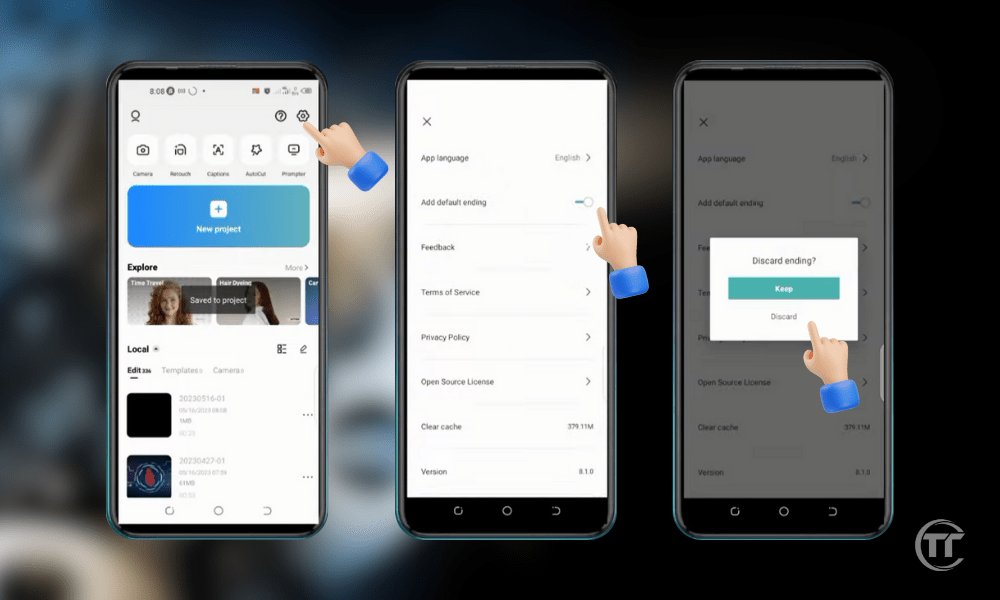
Oto jak to zrobić:
- Po wybraniu formatu wyjściowego i jakości wideo naciśnij przycisk „ Eksportuj ” w prawym górnym rogu ekranu. Pojawi się okno z opcjami eksportu wideo.
- Kliknij przycisk „ Znak wodny Pojawi się przełącznik umożliwiający włączenie lub wyłączenie znaku wodnego na filmie.
- Naciśnij przełącznik, aby wyłączyć znak wodny na swoim filmie. Zobaczysz komunikat potwierdzający, że Twój film zostanie wyeksportowany bez znaku wodnego.
- Kliknij przycisk „ Eksportuj ” w prawym górnym rogu okna i poczekaj na zakończenie eksportu wideo. Twój film zostanie z CapCut bez znaku wodnego
Warto wiedzieć : 5 najlepszych platform do zdobywania wyświetleń na TikToku!
Jak optymalizować filmy CapCut?
Oto kilka wskazówek, jak zoptymalizować filmy CapCut:
- Skorzystaj z szablonów i zasobów : wybierz spośród wielu gotowych szablonów i zasobów, a następnie dostosuj je, dodając własne filmy, teksty, muzykę itp.
- Popraw jakość i stabilność swoich filmów : dostosuj jasność, kontrast, nasycenie, ostrość, rozmycie itp. oraz popraw drgania i zniekształcenia w swoich filmach.
- Synchronizuj swoje filmy z rytmem muzyki : dopasuj ruchy i przejścia w swoich filmach do rytmu wybranej muzyki, korzystając z trybu automatycznego, ręcznego lub niestandardowego.
- Twórz efekty specjalne z CapCut: dodaj stylu i dynamiki swoim filmom, stosując zwolnione tempo, przyspieszone tempo, cofanie, odbicie lustrzane, pętlę, mieszanie, maskowanie itp.


