

Thunderbird to darmowy i otwarty klient poczty e-mail, który pozwala zarządzać wiadomościami e-mail, kontaktami i kalendarzami. Jest kompatybilny z wieloma dostawcami poczty e-mail, takimi jak Gmail, Yahoo, Outlook i Nordnet. Co jednak, jeśli chcesz usunąć konto e-mail, którego już nie używasz lub które utworzyłeś przez pomyłkę w Thunderbirdzie? Nie martw się, proces jest szybki i prosty. Wystarczy postępować zgodnie z instrukcją!

Usuń konto e-mail w Thunderbirdzie za pomocą kilku kliknięć
Aby usunąć konto e-mail w Thunderbirdzie:
- Aby uzyskać dostęp do ustawień konta, należy kliknąć przycisk „ Ustawienia ”, wybrać menu Narzędzia lub Edycja albo kliknąć konto.
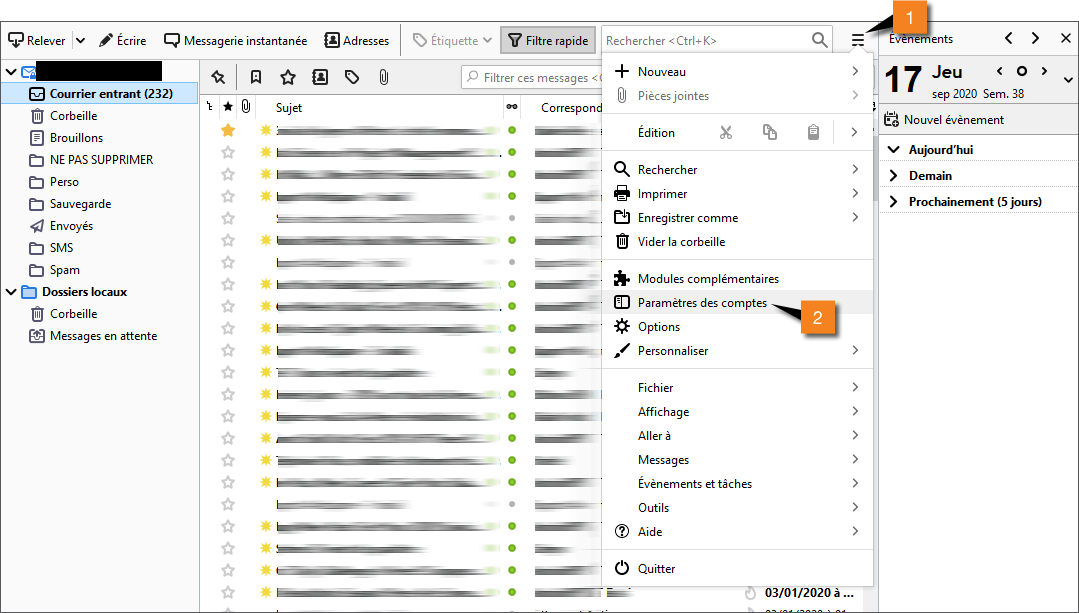
- Następnie należy kliknąć menu „Zarządzanie kontem” lub „Działania na koncie” i wybrać opcję „ Usuń konto ”.

- Musisz zaakceptować usunięcie konta.
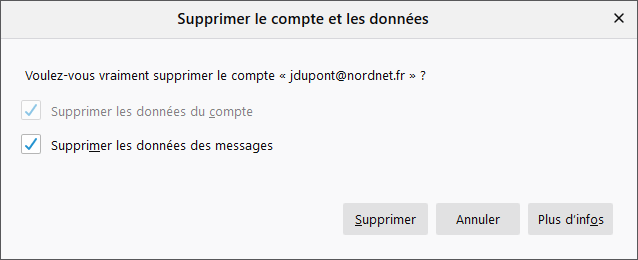
Ostrzeżenie: Ta operacja jest nieodwracalna. Usunięcie konta e-mail w Thunderbirdzie spowoduje utratę wszystkich wiadomości odebranych i wysłanych z tego konta, a także wszelkich powiązanych ustawień. Jeśli chcesz zachować kopię wiadomości, możesz wyeksportować je do formatu mbox lub eml przed usunięciem konta. Możesz również zrezygnować z usuwania plików profilu podczas usuwania konta. W ten sposób w razie potrzeby będziesz mógł odzyskać informacje z poprzedniego profilu.
Dlaczego warto usunąć konto e-mail w Thunderbirdzie?

Istnieje kilka powodów, dla których możesz chcieć usunąć konto e-mail w Thunderbirdzie. Na przykład:
- Utworzyłeś konto e-mail przez pomyłkę lub w celu przetestowania oprogramowania i nie chcesz już z niego korzystać.
- Zmieniłeś dostawcę poczty e-mail i nie potrzebujesz już powiązanego z nim konta w Thunderbirdzie.
- Masz wiele kont e-mail w Thunderbirdzie i chcesz uprościć zarządzanie pocztą.
- Chcesz zwolnić miejsce na dysku twardym poprzez usunięcie niepotrzebnych wiadomości.
- Chcesz zabezpieczyć swój komputer przed zdalnym hakowaniem , ograniczając liczbę połączonych kont.
Niezależnie od powodu, usunięcie konta e-mail w Thunderbirdzie jest proste. Wystarczy wykonać powyższe kroki i potwierdzić wybór. Dzięki temu będziesz mógł w pełni korzystać z funkcji Thunderbirda bez zbędnych kont.
Często zadawane pytania
Jak utworzyć nowy profil w Thunderbirdzie?
Aby utworzyć nowy profil w Thunderbirdzie, należy uruchomić Menedżera Profili przy zamkniętym Thunderbirdzie. Można to zrobić za pomocą polecenia `-p` w wierszu poleceń ( Windows ) lub terminalu (Mac/Linux). Po otwarciu Menedżera Profili kliknij przycisk „ Utwórz Profil ” i postępuj zgodnie z instrukcjami.
Jak zmienić nazwę profilu w Thunderbirdzie?
Aby zmienić nazwę profilu w Thunderbirdzie, należy użyć Menedżera profili po zamknięciu Thunderbirda. Można to zrobić za pomocą polecenia -p w wierszu poleceń (Windows) lub terminalu (Mac/Linux). Po otwarciu Menedżera profili wybierz profil, którego nazwę chcesz zmienić, i kliknij przycisk „Zmień nazwę”.
Jak przenieść profil w Thunderbirdzie?
Aby przenieść profil w Thunderbirdzie, należy skopiować folder zawierający pliki profilu do żądanej lokalizacji. Następnie należy edytować plik profiles.ini, aby określić nową ścieżkę do profilu. Plik ten znajduje się w folderze aplikacji Thunderbird, który różni się w zależności od systemu operacyjnego.
Jak skonfigurować uwierzytelniony serwer SMTP w Thunderbirdzie?
Aby skonfigurować uwierzytelniony serwer SMTP w Thunderbirdzie, należy uzyskać dostęp do ustawień konta, klikając przycisk „ Ustawienia ”, menu Narzędzia lub Edycja albo klikając konto. Następnie należy kliknąć menu „ Ustawienia serwera wychodzącego (SMTP) ” i wybrać serwer, który chcesz zmodyfikować. Zaznacz pole „Serwer wymaga uwierzytelnienia” i wprowadź swoją nazwę użytkownika oraz hasło.
Jak odzyskać usunięte wiadomości w Thunderbirdzie?
Aby odzyskać usunięte wiadomości w Thunderbirdzie, możesz skorzystać z funkcji „Cofnij”, jeśli właśnie je usunąłeś. Możesz też spróbować przywrócić pliki .eml lub .mbox zawierające wiadomości, pod warunkiem, że nie opróżniłeś kosza ani nie skompaktowałeś folderów. Możesz również spróbować odzyskać usunięte pliki za pomocą oprogramowania do odzyskiwania danych.


