

Przy pierwszym skanowaniu na komputerze Mac , zupełnie normalne jest, że nie wiesz dokładnie, jak postępować. Na szczęście proces jest prosty, a my pokażemy Ci krok po kroku, jak skutecznie zeskanować plik. Chcesz wiedzieć, jak to zrobić? Zaczynajmy!
Krok 1 : Podłącz skaner do komputera

Na początek musisz połączyć komputer ze skanerem. Proces ten będzie przebiegał w dwóch etapach: podłączania i konfiguracji.
Po pierwsze, warto wiedzieć, że na komputerze Mac nie ma potrzeby pobierania żadnego specjalnego oprogramowania do połączeń. Posiada wbudowane oprogramowanie do przesyłania obrazów, które pozwala na pełną kontrolę nad dowolnym typem skanera. Konfiguracja zajmuje tylko kilka sekund.
- W pasku wyszukiwania wpisz „ image transfer ”. Oprogramowanie pojawi się pod ikoną aparatu.
- Kliknij ikonę prawym przyciskiem myszy i kliknij przycisk „ Otwórz skaner ”.
Gotowe, właśnie podłączyłeś skaner do komputera Mac.
Zobacz także : Drukowanie przez Wi-Fi! Jak podłączyć drukarkę?
Krok 2 : Digitalizacja dokumentu
Po podłączeniu należy wybrać tryb skanowania odpowiedni dla danego urządzenia. Dokładność jest kluczowa dla kolejnych kroków, ponieważ metoda różni się w zależności od rodzaju posiadanego skanera.
Ze skanerem płaskim
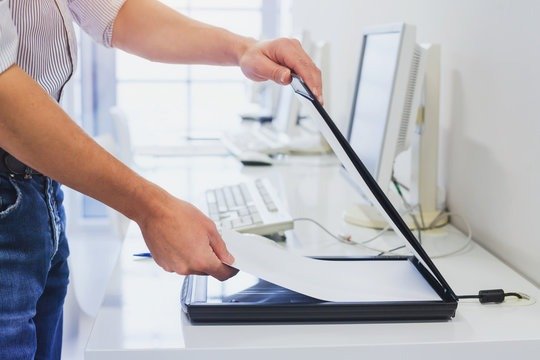
W 3 podkrokach będziesz w stanie skanować różne obrazy jednocześnie za pomocą skanera płaskiego.
Krok 1: Umieść dokumenty przeznaczone do zeskanowania na tacy
W tym przypadku należy umieścić dokument(y) do zeskanowania stroną zadrukowaną do dołu na szklanej powierzchni skanera. Muszą one pozostać idealnie nieruchome przez cały czas trwania operacji.
Krok 2: Sprawdź łączność
Sprawdź dokładnie, czy komputer i skaner są prawidłowo podłączone. Zawsze możesz powtórzyć proces łączenia, aby mieć pewność.
Krok 3: Wybierz opcję skanera płaskiego
Zobaczysz pole, w którym dostępna jest opcja skanowania z automatycznym podajnikiem. Jeśli masz skaner płaski, po prostu odznacz to pole przed kontynuowaniem.
Ze skanerem posiadającym tackę power supply
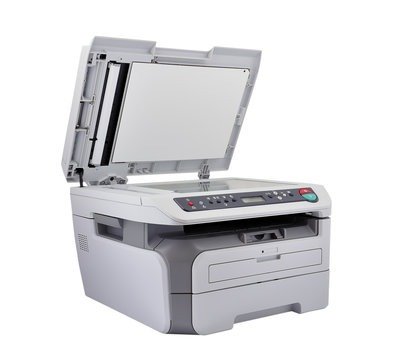
To urządzenie oferuje możliwość skanowania wielu stron jednocześnie. Wymagane jest jedno ustawienie, które zostanie zastosowane do wszystkich stron. Ułóż dokumenty do zeskanowania w odpowiedniej kolejności w podajniku.
Krok 1: Przejrzyj swoje dokumenty
Należy jednak grupować tylko dokumenty o tych samych cechach. Ze względu na pojedyncze ustawienie, nie można jednocześnie skanować dokumentów kolorowych i czarno-białych. Dlatego należy zachować ostrożność podczas sortowania, aby uniknąć konieczności ponownego skanowania niektórych dokumentów.
Krok 2: Sprawdź połączenie między komputerem a urządzeniem, które ma zostać zeskanowane
Ten krok zajmuje takie samo miejsce i ma takie samo znaczenie, niezależnie od wybranej metody digitalizacji.
Krok 3: Wybierz opcję automatycznego kosza
W tym miejscu należy pozostawić zaznaczoną opcję „Skanuj z automatycznym podajnikiem”. Jeśli jest pusta, zaznacz ją, aby wskazać komputerowi żądany tryb skanowania.
Może spodoba Ci się ten artykuł : Drukarka przenośna czy Polaroid? Co wybrać!
Krok 3 : Wprowadź niezbędne zmiany
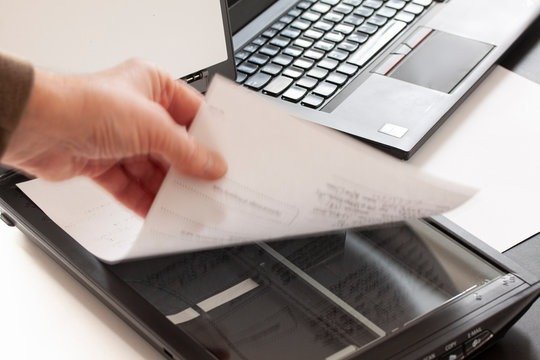
Niezależnie od używanego skanera, proces po skanowaniu jest taki sam. Ten krok polega na dopracowaniu oczekiwanego, zdigitalizowanego kształtu w jak największym stopniu.
- Rodzaj obrazu
opcję Typ lokalny . Musisz określić typ dokumentu, który chcesz uzyskać. Jeśli chcesz uzyskać czarno-biały wydruk, wybierz „ Tekst ”. Ta opcja jest również dostępna dla obrazów kolorowych.
- Rozdzielczość
Odnosi się do rozmiaru pliku, jaki powinna mieć cyfrowa wersja dokumentu. Wybierz wartość od 200 do 300 dpi.
- Rozmiar
W przypadku skanów w formacie A4 wyłącz tę opcję, aby zachować odpowiedni rozmiar.
- Przegląd
Tutaj masz możliwość poprawienia dokumentu, który został umieszczony „do góry nogami”.
- Lokalizacja
Twój komputer pozwala Ci wybrać konkretną lokalizację dla cyfrowej wersji Twojego dokumentu.
- Imię
Opcja ta umożliwia nadanie nazwy każdemu dokumentowi, dzięki czemu można je szybko odnaleźć.
- Format
W przypadku dokumentów pisanych odręcznie należy wybrać format „ PDF ”, a w przypadku zdjęć należy wybrać format „JPEG”.
- Korekta
Ostatnia opcja oferuje Ci różne możliwości modyfikacji oryginalnego dokumentu.


