

CAPTCHA to system weryfikacji , który odróżnia ludzi od botów na stronach internetowych. Polega on na wprowadzaniu zniekształconych liter i cyfr widocznych na obrazku. Jego celem jest ochrona stron internetowych przed spamem, cyberatakami i próbami oszustw.
Czasami jednak captcha nie działa poprawnie i może wyświetlić komunikat o błędzie: „ Nieprawidłowa captcha ”. Może to być bardzo frustrujące i uniemożliwiać dostęp do niektórych usług lub treści online. Co możesz zrobić w takim przypadku? Jak rozwiązać problem z nieprawidłową captchą ? Oto kilka rozwiązań do wypróbowania.
1. Odśwież stronę

Pierwszą rzeczą, jaką należy zrobić w przypadku wystąpienia błędu CAPTCHA, jest odświeżenie strony internetowej, na której należy wprowadzić kod. CAPTCHA mogła wygasnąć po kilku minutach i jest już nieważna. Nie pojawi się ostrzeżenie informujące o jej nieważności. Jeśli kod nie zostanie zaakceptowany, problem może nie być związany z odczytem lub wpisywaniem; kod mógł po prostu wygasnąć. Spróbuj odświeżyć stronę, aby uzyskać nowy kod , a następnie natychmiast wypełnij i wyślij formularz.
2. Zwróć uwagę na znaki niejednoznaczne
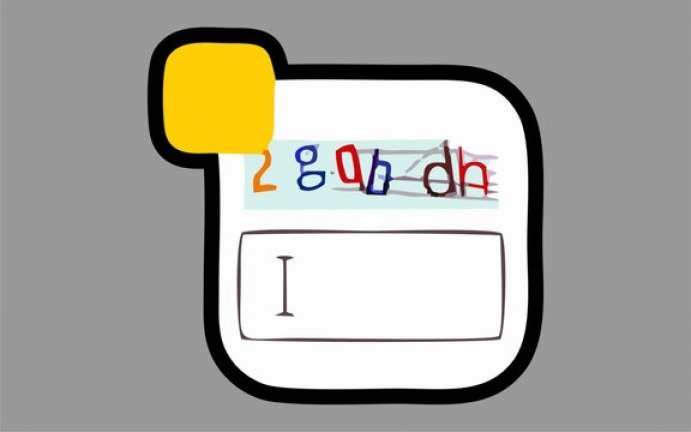
Czasami captcha jest trudna do odczytania z powodu niejednoznacznych znaków, które mogą wyglądać podobnie . Na przykład, może być trudno odróżnić małą literę l I ” i cyfrę „ 1 ”. Podobnie, może być trudno odróżnić wielką literę „ O ” od zera „ 0 ”. Jeśli próbowałeś/aś wpisać literę „O” lub cyfrę „zero” i nie działa, spróbuj innej opcji.
Inne znaki mogą być mylone z powodu otaczających je bazgrołów . Na przykład „ c ” może wyglądać jak „ o ”, „ o ” jak „ a ”, a „ 6 ” jak „ 8 ”. Przyjrzyj się uważnie obrazkowi i przetestuj różne możliwości, jeśli nie masz pewności.
3. Szanuj sprawę
Niektóre CAPTCHA rozróżniają wielkość liter, co oznacza, że rozróżniają wielkie i małe litery. W takim przypadku należy przestrzegać wielkości liter w kodzie wyświetlanym na obrazku. Na przykład, jeśli widzisz „ aBcD ”, musisz wpisać dokładnie te same litery, zarówno wielkie, jak i małe.
Jeśli nie masz pewności, czy captcha rozróżnia wielkość liter, spróbuj użyć domyślnej wielkości liter. Jeśli to nie zadziała, spróbuj użyć samych wielkich lub małych liter.
4. Sprawdź swoje połączenie internetowe

Innym problemem, który może powodować nieprawidłową captchę, jest wolne lub niestabilne połączenie internetowe. Jeśli połączenie jest słabe, captcha może nie załadować się poprawnie lub odpowiedź może nie zostać poprawnie wysłana na serwer strony internetowej.
Aby sprawdzić połączenie internetowe , możesz skorzystać ze strony takiej jak Speedtest , która mierzy przepustowość łącza. Jeśli połączenie jest zbyt wolne lub niestabilne, spróbuj ponownie uruchomić modem lub zmienić sieć (Wi-Fi, 4G itp.).
5. Wyczyść pamięć podręczną i pliki cookie przeglądarki
Jeśli problem z nieprawidłową captchą nadal występuje, przyczyną może być pamięć podręczna przeglądarki lub pliki cookie. Pamięć podręczna to miejsce przechowywania danych, które pozwala odwiedzanym stronom internetowym przechowywać dane, aby szybciej się ładowały. Pliki cookie to pliki, które zapisują preferencje i dane logowania na stronach internetowych. Czasami te dane mogą ulec uszkodzeniu lub stać się nieaktualne, uniemożliwiając poprawne działanie captchy.
Aby wyczyścić pamięć podręczną i pliki cookie przeglądarki, wykonaj następujące czynności, w zależności od używanej przeglądarki:
Dla przeglądarki Google Chrome
- Kliknij na trzy kropki w prawym górnym rogu, a następnie na Ustawienia.
- W pasku wyszukiwania wpisz „wyczyść dane przeglądania”.
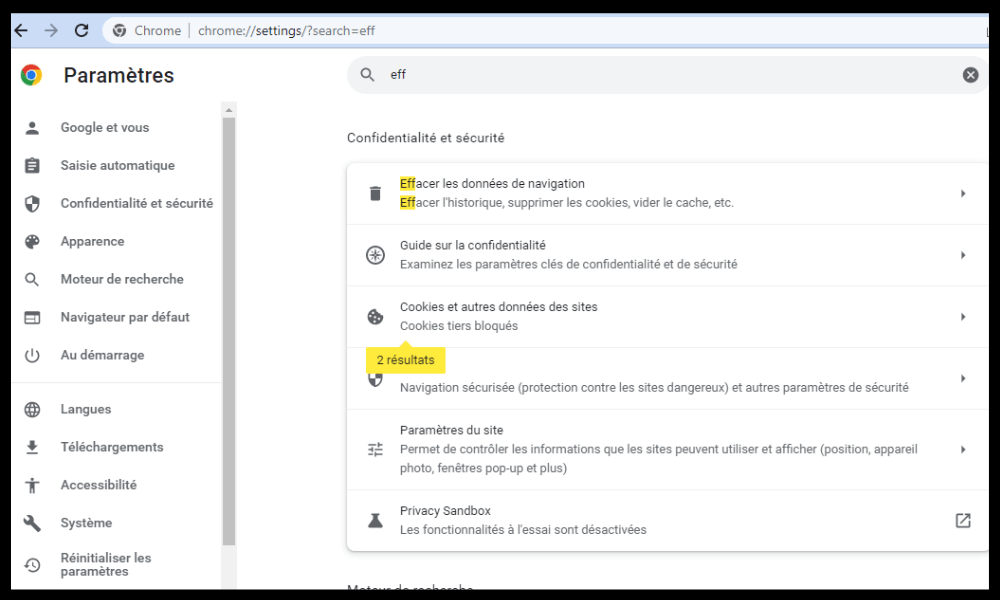
- Kliknij przycisk Wyczyść dane przeglądania.
- Zaznacz pola wyboru „Pliki cookie i inne dane witryn” oraz „Obrazy i pliki zapisane w pamięci podręcznej”.
- Wybierz okres „Wszystkie okresy”, a następnie kliknij Wyczyść dane.
Dla przeglądarki Firefox

- Kliknij na trzy paski w prawym górnym rogu, a następnie kliknij Opcje.
- W menu po lewej stronie kliknij Prywatność i bezpieczeństwo.
- W sekcji Pliki cookie i dane witryn kliknij przycisk Wyczyść dane.
- Zaznacz pola wyboru „Pliki cookie i dane witryn” oraz „Zapisana w pamięci podręcznej zawartość witryny”.
- Kliknij Usuń.
Dla przeglądarki Microsoft Edge
- Kliknij na trzy kropki w prawym górnym rogu, a następnie na Ustawienia.
- W menu po lewej stronie kliknij Prywatność, wyszukiwanie i usługi.
- W sekcji Wyczyść dane przeglądania kliknij przycisk Wybierz elementy do wyczyszczenia.
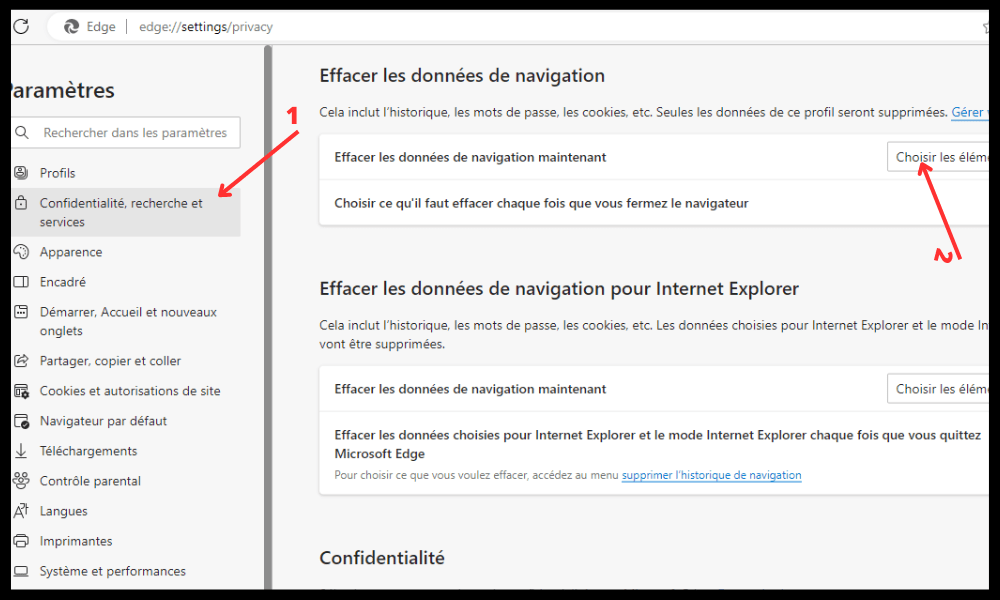
- Zaznacz pola wyboru „Pliki cookie i inne dane witryn” oraz „Obrazy i pliki zapisane w pamięci podręcznej”.
- Wybierz okres „Wszystkie okresy”, a następnie kliknij Wyczyść teraz.
6. Wyłącz wszelkie rozszerzenia i oprogramowanie blokujące reklamy
Inną możliwą przyczyną nieprawidłowego testu CAPTCHA jest korzystanie z rozszerzeń lub oprogramowania blokującego reklamy lub skrypty na stronach internetowych. Narzędzia te mają na celu ochronę prywatności i poprawę komfortu przeglądania poprzez eliminację niechcianych lub inwazyjnych elementów. Mogą one jednak również zakłócać działanie testu CAPTCHA i uniemożliwiać jego prawidłowe wyświetlenie lub weryfikację.
Aby rozwiązać ten problem, możesz spróbować tymczasowo wyłączyć te rozszerzenia lub programy, gdy musisz wpisać captcha. Na przykład, jeśli używasz AdBlocka lub uBlock Origin, możesz kliknąć ich ikonę na pasku narzędzi przeglądarki i wybrać opcję „Wyłącz dla tej witryny” lub „Wstrzymaj”. Jeśli używasz oprogramowania takiego jak Malwarebytes lub Avast, możesz je tymczasowo wyłączyć w ustawieniach.
7. Użyj innej przeglądarki lub urządzenia

Jeśli żadne z poprzednich rozwiązań nie zadziała, problem może być związany z przeglądarką lub urządzeniem. Możliwe, że występuje błąd, niezgodność lub ustawienie uniemożliwiające poprawne działanie captchy. W takim przypadku spróbuj użyć innej przeglądarki (Chrome, Firefox, Edge itp.) lub innego urządzenia (komputera, tabletu, smartfona), aby uzyskać dostęp do strony internetowej, na której musisz wpisać captchę.
To może pozwolić Ci ominąć problem i sprawdzić, czy captcha działa poprawnie gdzie indziej. Jeśli tak, oznacza to, że problem leży w Twojej przeglądarce lub oryginalnym urządzeniu i może być konieczna jego aktualizacja, zresetowanie lub naprawa. 8. Skontaktuj się z pomocą techniczną witryny
Jeśli wszystkie powyższe rozwiązania nie rozwiążą problemu z nieprawidłową captchą, problem może leżeć po stronie samej witryny . Mogła wystąpić awaria , konserwacja lub przerwa w działaniu captchy, uniemożliwiając użytkownikom jej prawidłowe użycie.
W takim przypadku możesz spróbować skontaktować się z zespołem wsparcia technicznego strony internetowej , aby zgłosić problem i poprosić o pomoc. Dane kontaktowe zazwyczaj znajdziesz na samej stronie internetowej, w sekcji Kontakt, Pomoc lub FAQ. Musisz podać swój adres e-mail, temat zgłoszenia, adres strony internetowej, której dotyczy problem, oraz opis problemu. Odpowiedź otrzymasz e-mailem tak szybko, jak to możliwe.
Często zadawane pytania
Poniżej znajdziesz najczęściej zadawane pytania dotyczące nieprawidłowych captchów i odpowiedzi na nie:
Czym jest captcha?
Captcha to system weryfikacji, który odróżnia ludzi od botów na stronach internetowych. Polega on na wpisaniu zniekształconych liter i cyfr widocznych na obrazku.
Do czego służy captcha?

Jeśli korzystasz ze strony internetowej lub aplikacji Vinted, być może napotkałeś już problem z captchą. Captchy służą do ochrony stron internetowych przed spamem, cyberatakami i próbami oszustw. Zapobiegają one automatycznemu wypełnianiu formularzy przez boty lub skrypty lub wykonywaniu niepożądanych działań na stronach internetowych. Czasami jednak mogą one również powodować błędy lub awarie w Vinted .
Jak rozwiązać captcha?
Aby rozwiązać captchę , wystarczy wpisać litery i cyfry widoczne na obrazku w wyznaczone miejsce. Należy zachować odpowiednią wielkość liter, unikać mylących, niejednoznacznych znaków i upewnić się, że kod nie wygaśnie.
Co zrobić, jeśli captcha nie działa?
Jeśli captcha nie działa i wyświetla się komunikat o błędzie: nieprawidłowa captcha , możesz wypróbować kilka rozwiązań: odśwież stronę, sprawdź połączenie internetowe, wyczyść pamięć podręczną i pliki cookie przeglądarki, wyłącz rozszerzenia lub oprogramowanie blokujące reklamy, użyj innej przeglądarki lub urządzenia albo skontaktuj się z pomocą techniczną witryny.
Jak uniknąć captcha?
Nie ma bezpiecznego i legalnego sposobu na ominięcie CAPTCHA na stronach internetowych , które go używają. CAPTCHA to system bezpieczeństwa zaprojektowany w celu ochrony stron internetowych i ich użytkowników. Ominięcie go może zostać uznane za naruszenie warunków korzystania z serwisu i skutkować negatywnymi konsekwencjami.
Wniosek
Nieprawidłowa CAPTCHA to problem, który może być bardzo uciążliwy i uniemożliwiać dostęp do niektórych usług lub treści online. Na szczęście istnieją proste i skuteczne rozwiązania. Mamy nadzieję, że ten artykuł był pomocny i że udało Ci się rozwiązać problem z CAPTCHA. Jeśli masz jakiekolwiek pytania lub napotkasz inny problem związany z bezpieczeństwem swojego konta, na przykład zgubiony Google Authenticator , możesz je zadać w komentarzach.


