
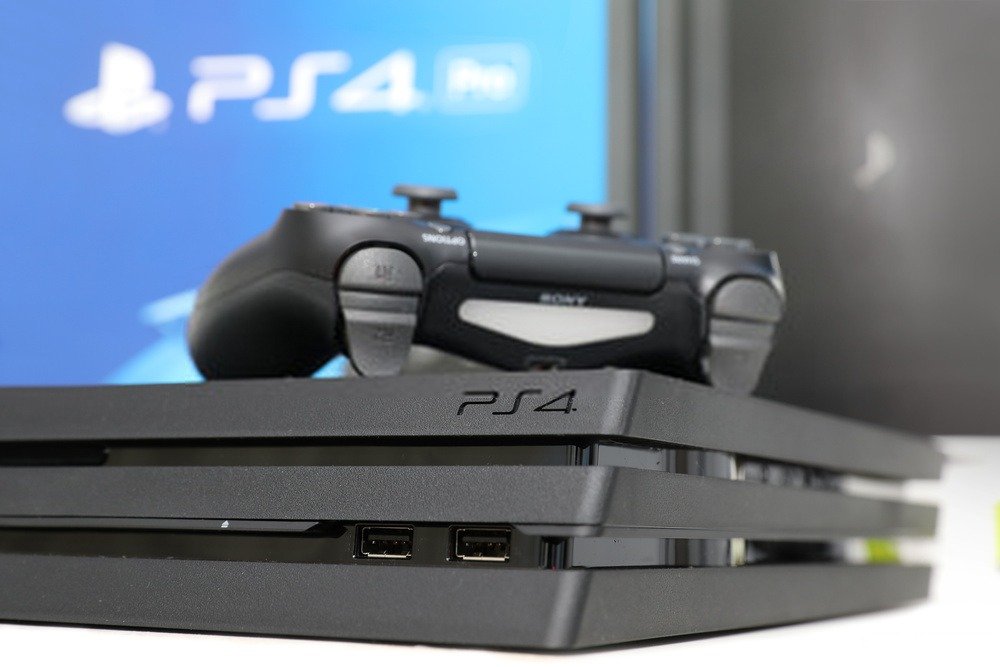
Czy chciałbyś móc grać w gry z PS4 na swoim laptopie? Tak, myślałeś o podłączeniu PlayStation 4 do laptopa, ale nie jest to takie proste, jak się wydaje, zwłaszcza jeśli nie jesteś obeznany z technologią. Podłączenie PS4 do laptopa kablem HDMI wymaga kilku kroków, ale nie są one bez znaczenia. Oczywiście, grając na PS4 na laptopie, musisz upewnić się, że masz szybki komputer i stabilne połączenie internetowe.
Dźwięk jest również niezbędny dla bardziej wciągających wrażeń z gry. Co więcej, musisz upewnić się, że Twój laptop posiada wejście wideo. Ponieważ jest ono rzadko spotykane w laptopach, może być mylące dla początkujących graczy. Warto również pamiętać, że kable HDMI są jednokierunkowe.
Z powodu braku połączenia dwukierunkowego, HDMI będzie miało tylko jeden port wyjściowy zarówno w laptopie, jak i PS4. Dlatego laptop musi mieć zarówno wejście wideo, jak i wejście HDMI.
Jak podłączyć PS4 do komputera?
Zgodnie z obietnicą, krok po kroku wyjaśnimy, jak podłączyć PS4 do laptopa za pomocą kabla HDMI. Procedura składa się z kilku kroków, które należy dokładnie wykonać. Postępuj zgodnie z instrukcją, a na pewno Ci się uda.
1. Karta przechwytująca wideo: przechwytuje wideo z PlayStation 4 przez HDMI

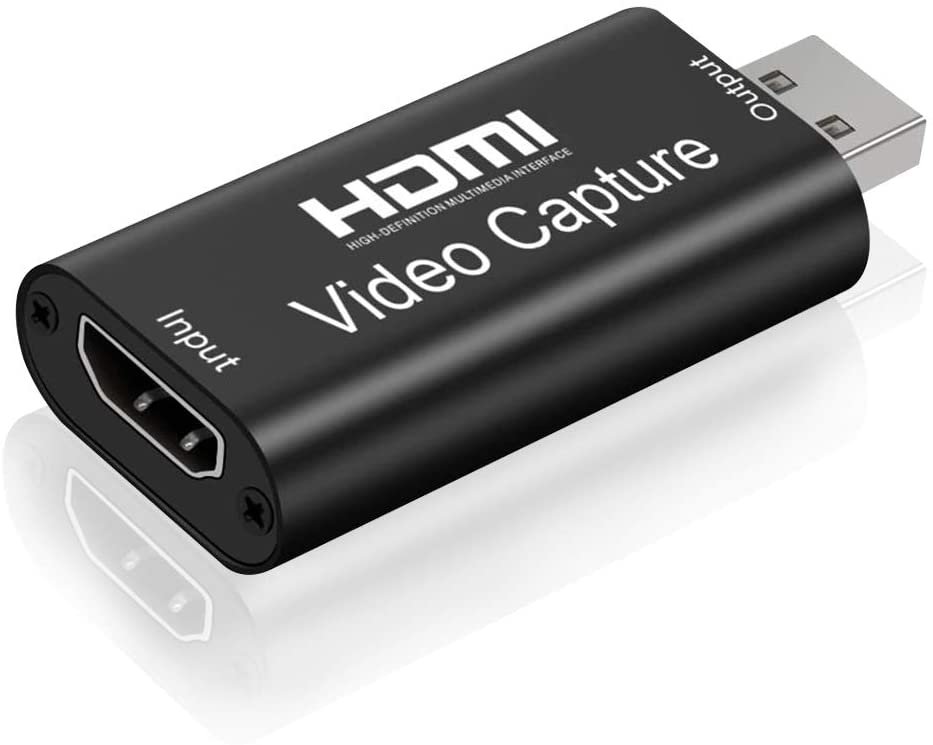
Dzięki karcie przechwytującej wideo możesz grać w gry PlayStation 4 na laptopie przy umiarkowanych ustawieniach. Jeśli chcesz grać na PS4 lub, co jeszcze lepsze, na nowej konsoli nowej generacji przez kabel HDMI (PS5) , proces jest dość prosty. Jest to możliwe dzięki przechwytywaniu wideo. Do tego potrzebny będzie Ci niezbędny sprzęt.
- urządzenie do przechwytywania
laptopa - Kabel HDMI (podwójna funkcja)
- Zdalny
- Kabel micro USB
- Łączność internetowa
- karta przechwytująca HDMI

Oto, czego potrzebujesz, aby podłączyć PlayStation 4 do ekranu laptopa i nagrywać wideo. Będziesz również potrzebować zewnętrznego źródła dźwięku. Umożliwi Ci to dostosowanie ustawień dźwięku i wyjścia audio, aby zoptymalizować głośniki pod kątem lepszego dźwięku.
Większość portów HDMI dostępnych na rynku ma tylko jedno wyjście. Jeśli Twój laptop ma dwa wejścia i wyjścia HDMI, możesz je łatwo podłączyć. Gdy już masz wszystkie niezbędne urządzenia do podłączenia PS4 do laptopa przez HDMI, postępuj zgodnie z poniższymi instrukcjami krok po kroku.
Sprawdź wszystkie połączenia
Jeśli chcesz przenieść zawartość z PS4 na ekran laptopa, musisz dostosować kilka ustawień w menu PlayStation 4. Aby to zrobić:
- Przejdź do ustawień PS4
- Następnie kliknij lewym przyciskiem myszy na ustawienia sieciowe
- Wybierz ustawienia połączenia internetowego
- Następnie kliknij lewym przyciskiem myszy na routerze
Jeśli masz połączenie przewodowe, rozważ skonfigurowanie konsoli Playstation 4 i komputera na tym samym routerze, za pomocą kabla Ethernet.
Instalacja oprogramowania
W drugim kroku pierwszej wskazówki będziesz potrzebować karty przechwytującej wideo. Upewnij się, że jest oryginalna i przede wszystkim dobrej jakości. Po zakupie karty graficznej zainstaluj oprogramowanie dołączone do produktu. Ta instalacja zapewni optymalną wydajność karty. Port USB będzie przydatny do podłączenia karty przechwytującej wideo do monitora laptopa.
Upewnij się, że karta przechwytująca jest podłączona do kabla HDMI i konsoli PS4
Po skonfigurowaniu oprogramowania należy podłączyć konsolę do karty przechwytującej wideo. Przydatny będzie do tego kabel S-video. Podłącz port HDMI-IN na karcie przechwytującej i port HDMI-OUT do konsoli PlayStation 4.
Otwieranie i uruchamianie oprogramowania
Po podłączeniu oprogramowania karty przechwytującej i wykonaniu wszystkich połączeń, możesz je otworzyć i uruchomić. Po włączeniu konsoli PS4 będziesz mógł wyświetlić oprogramowanie na ekranie laptopa. Upewnij się jednak, że ekran jest wyświetlany w pełnej rozdzielczości. Po sprawdzeniu wszystkich ustawień, przejdź do uruchomienia oprogramowania.
Ściśle przestrzegając powyższych kroków, będziesz w stanie skonfigurować laptopa do strumieniowego przesyłania gier z PS4 za pomocą kabla HDMI. Jedyną wadą tej metody jest jej dość wysoki koszt, ale działa bardzo dobrze. Jeśli nie masz środków finansowych na to rozwiązanie, oto inna alternatywa dla podłączenia PS4 do laptopa.
2. Wybierz wbudowaną funkcję nagrywania, aby uchwycić gry na PS4
Podczas nagrywania gry w formacie przenośnym, możesz skorzystać z wbudowanej funkcji nagrywania. Aby to zrobić, musisz najpierw uruchomić grę, którą chcesz nagrać, na swoim urządzeniu przenośnym. Po uruchomieniu gry, którą chcesz nagrać, na komputerze, możesz przejść do strony udostępniania. Aby to zrobić, naciśnij przycisk udostępniania na kontrolerze. Procedura nagrywania za pomocą funkcji nagrywania została podsumowana w poniższych krokach.
- Przejdź do ustawień udostępniania
- Następnie należy przejść do opcji przesyłania strumieniowego znajdujących się w funkcjach zaawansowanych
- Następnie kliknij „Dołącz dźwięk z mikrofonu do transmisji”
- Na koniec pamiętaj o nagraniu swojego głosu, aby zapisać grę
Po wykonaniu wszystkich tych kroków wybrana gra rozpocznie nagrywanie na Twoim laptopie. Dobrą wiadomością jest to, że ta metoda jest tańsza. Nie wymaga nagrywania filmu, co pozwala zaoszczędzić sporo pieniędzy. Jak widać, strumieniowanie gry z PS4 na ekran komputera może być całkiem proste dzięki funkcji nagrywania, jeśli dokładnie zastosujesz się do naszych instrukcji.
3. Oprogramowanie do nagrywania OBS
Oprogramowanie do nagrywania OBS znane jest z niesamowitych funkcji. Jeśli jesteś profesjonalnym graczem, powinieneś wiedzieć, że możesz go używać do strumieniowego przesyłania treści z PlayStation 4 na laptopa. Dostęp do OBS jest bardzo prosty i aby to zrobić, wystarczy:
- Kontynuuj instalację funkcji PS4 Remote Play;
- Następnie upewnij się, że Twój PS4 jest podłączony;
- Następnie aktywuj OBS i przejdź do menu dodawania;
- Kliknij opcję przechwytywania okna, a następnie OK.
Ten ostatni krok pozwoli Ci rozpocząć nagrywanie rozgrywki na PS4. Dzięki OBS widz może korzystać z kilku rodzajów rezultatów. Może skonfigurować dostępne opcje i korzystać z usługi dopasowanej do swoich potrzeb. Choć ta technika jest niedroga, pozostaje wysokiej jakości sposobem na nagrywanie rozgrywki na PS4 na ekranie komputera.
4. Zdalne czytanie
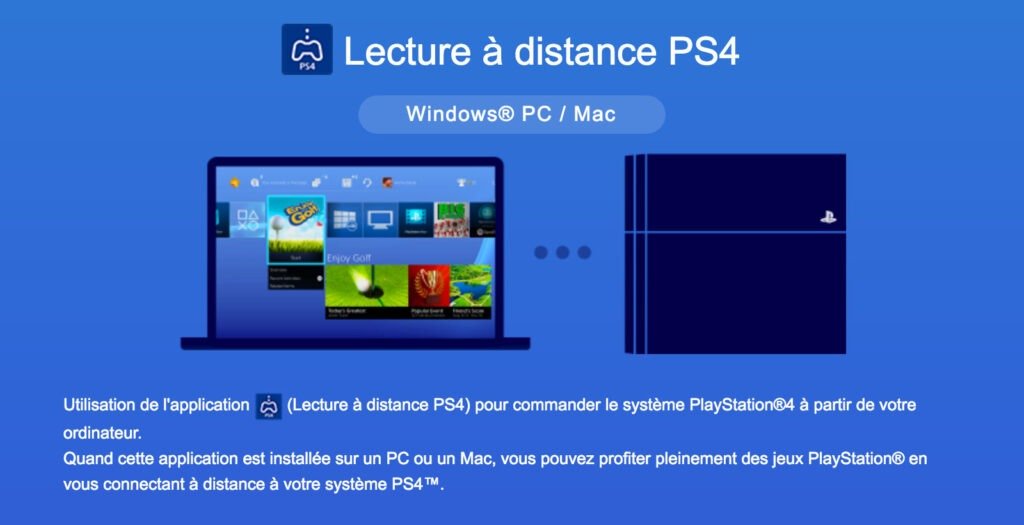
Dzięki funkcji Remote Play możesz również podłączyć PS4 do ekranu laptopa i grać. Niezależnie od tego, czy masz komputer Mac, czy Windows, jest to całkiem proste. Warto jednak pamiętać, że aplikacja Remote Play pozwoli Ci cieszyć się wciągającymi grami na PS4, pozostając jednocześnie zdalnie połączonym z PlayStation 4. Aby funkcja Remote Play działała, potrzebujesz sprzętu wymienionego poniżej.
- Szybkie połączenie internetowe
- System PS4
- Laptop
- Kabel USB lub adapter bez Dual Shock 4 USB
- Konto Pro w sieci PS
Aby pomyślnie skonfigurować funkcję Gry Zdalnej na systemie PS4, postępuj zgodnie z poniższymi krokami. Jeśli chcesz zdalnie streamować grę z PS4, ważne jest posiadanie ekranu LCD lub monitora wysokiej jakości. Jeśli posiadasz taki monitor, rozważ dostosowanie ustawień systemu PS4.
Pobierz aplikację
Pierwszym krokiem do połączenia PS4 z komputerem za pomocą funkcji Remote Play jest pobranie najnowszej wersji aplikacji Sony Remote Play. Po pobraniu, prześlij grę strumieniowo na ekran laptopa. Następnie sprawdź i uruchom program.
Aktywacja i aktualizacja PlayStation 4
W tym celu musisz najpierw włączyć PS4, a następnie uzyskać dostęp do różnych funkcji w ustawieniach. Następnie przejdź do opcji sieciowych PS4. Przejdź do Zarządzania kontami. Następnie musisz aktywować PS4. Pamiętaj, aby aktywować je w trybie podstawowym i nie zapomnij zaktualizować oprogramowania konsoli PS4. Ręczne pobranie aktualizacji aplikacji pozwoli Ci korzystać z najnowszych funkcji.
Dostęp do ustawień sieci PlayStation Network
Po przejściu do ustawień sieciowych PS4 kliknij „Zarządzanie kontami”. Następnie aktywuj konsolę jako podstawową. Dodatkowo zaktualizuj oprogramowanie konsoli.
Aktywuj PlayStation 4 z sieci
Aby to zrobić, kliknij ustawienia i przejdź do opcji oszczędzania energii. Pamiętaj również o dostosowaniu trybu uśpienia w ustawieniach.
Włącz zdalne granie na swoim laptopie
Po skonfigurowaniu wszystkich ustawień pamiętaj o włączeniu funkcji gry zdalnej na laptopie. Teraz ustaw rozdzielczość na 720p lub 1080p. Musisz również podłączyć kontroler DualShock 4. Ten kontroler, umieszczony pomiędzy okrągłymi przyciskami na konsoli, umożliwi Ci udostępnianie informacji z PS4 na ekranie laptopa. Podłącz adapter USB do laptopa i wyszukaj sieć PS4.
Po uruchomieniu oprogramowania Remote Play kliknij przycisk „Start”. Następnie połącz się z siecią PS4, którą znajdziesz w aplikacji Remote Play. Następnie przejdź do ekranu głównego. Gotowe.
A co jeśli zdecydujemy się na Playstation Now?
PlayStation Now to jak granie na konsoli PS bez konieczności posiadania prawdziwego PlayStation. PlayStation Now, nowa usługa subskrypcji gier Sony, pozwala grać w gry PS2, PS3 i PS4 bez konieczności kupowania fizycznej konsoli.
Oczywiście, dostęp do takiej usługi nie będzie darmowy. PlayStation Now kosztuje 99,99 dolarów rocznie. Platforma oferuje ponad 100 zapierających dech w piersiach gier. Gry w PlayStation Now słyną z łatwości dostępu. Przed podjęciem decyzji o wykupieniu subskrypcji, masz możliwość wypróbowania aplikacji przez 7 dni.
Po 7 dniach możesz potwierdzić lub anulować subskrypcję albo po prostu wyłączyć automatyczne odnawianie. Dobra wiadomość jest taka, że nie potrzebujesz komputera o wysokiej wydajności, aby korzystać z PlayStation Now.
Wystarczy laptop, a bez problemu się połączysz. Aby skorzystać z PlayStation Now, wejdź na oficjalną stronę Sony, pobierz i zainstaluj aplikację, aby podłączyć PS4 do komputera i grać z pełnym spokojem.
Wniosek
Wiesz już, jak podłączyć PS4 do ekranu laptopa za pomocą HDMI. Jesteśmy przekonani, że te kroki pozwolą Ci płynnie grać w ulubione gry na laptopie. Aby to zrobić, podłącz PS4 do laptopa.
Istnieje wiele sposobów podłączenia PS4 do komputera za pomocą kabla HDMI. Należą do nich karty przechwytujące wideo, funkcje nagrywania gier, funkcja Remote Play, PlayStation Now oraz oprogramowanie do nagrywania OBS. Oto pięć dobrych metod podłączenia PS4 do laptopa za pomocą kabla HDMI. Wybór należy do Ciebie, pamiętaj jednak, że pierwsza metoda jest najdroższa, ponieważ wymaga dodatkowego sprzętu.


