

Mikrofon podłączony do komputera przydaje się w wielu przypadkach: podczas nagrywania podcastów, tworzenia filmów na YouTube, a nawet nagrywania własnych piosenek!
Ale żeby podłączyć przewodowy mikrofon do laptopa, musisz wiedzieć kilka rzeczy!
Jeśli chcesz podłączyć nowy mikrofon do laptopa, ale nie wiesz jak, nie ma problemu, wszystko szczegółowo wyjaśnimy!
Jak podłączyć mikrofon do laptopa?
Mikrofon z kablem USB lub gniazdem mini-jack — oto kroki, które należy wykonać!
Podłącz mikrofon za pomocą kabla USB!
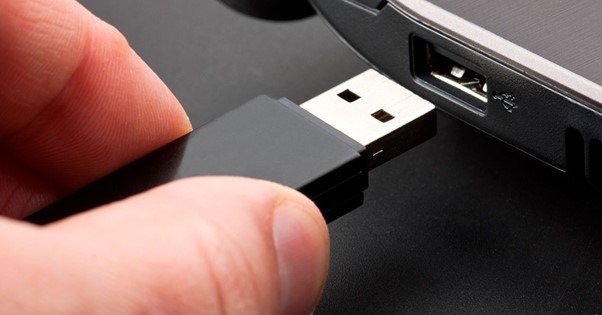
W zależności od modelu mikrofonu, można go podłączyć do laptopa za pomocą kabla USB dostarczonego przez producenta. Aby prawidłowo podłączyć mikrofon kablem USB, wykonaj następujące kroki:
- Podłącz mikrofon do wybranego portu USB w komputerze. Porty USB znajdują się z boku lub z tyłu komputera.
- Poczekaj kilka sekund, aż powiadomienie . Jeśli nic się nie pojawi, nie panikuj! Odłącz mikrofon od portu i podłącz go ponownie!
- Po pomyślnym zakończeniu instalacji należy wykonać odpowiednie testy :
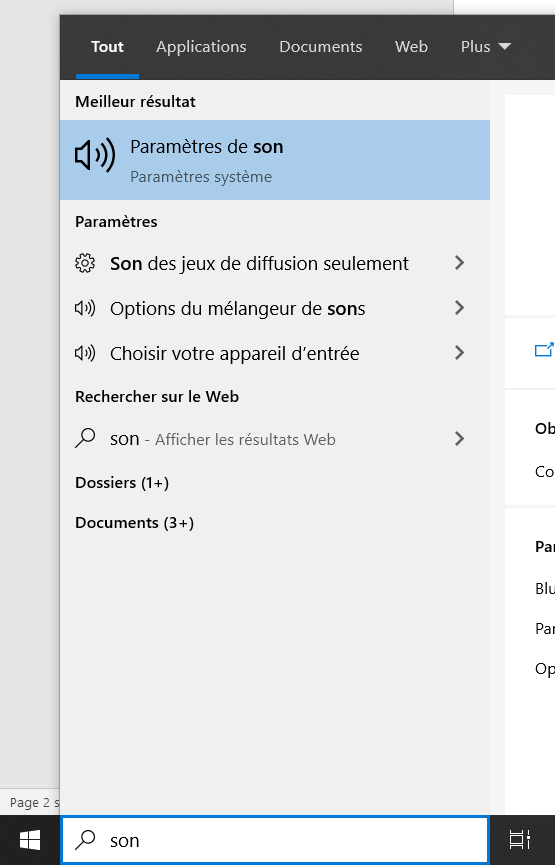
- Niezależnie od tego, jakiego systemu operacyjnego Windows używasz windows 10, 8, a nawet Windows 7 w starszych wersjach – przejdź do paska wyszukiwania Windows. Znajduje się on w lewym dolnym rogu ekranu. Następnie wpisz „Dźwięk”
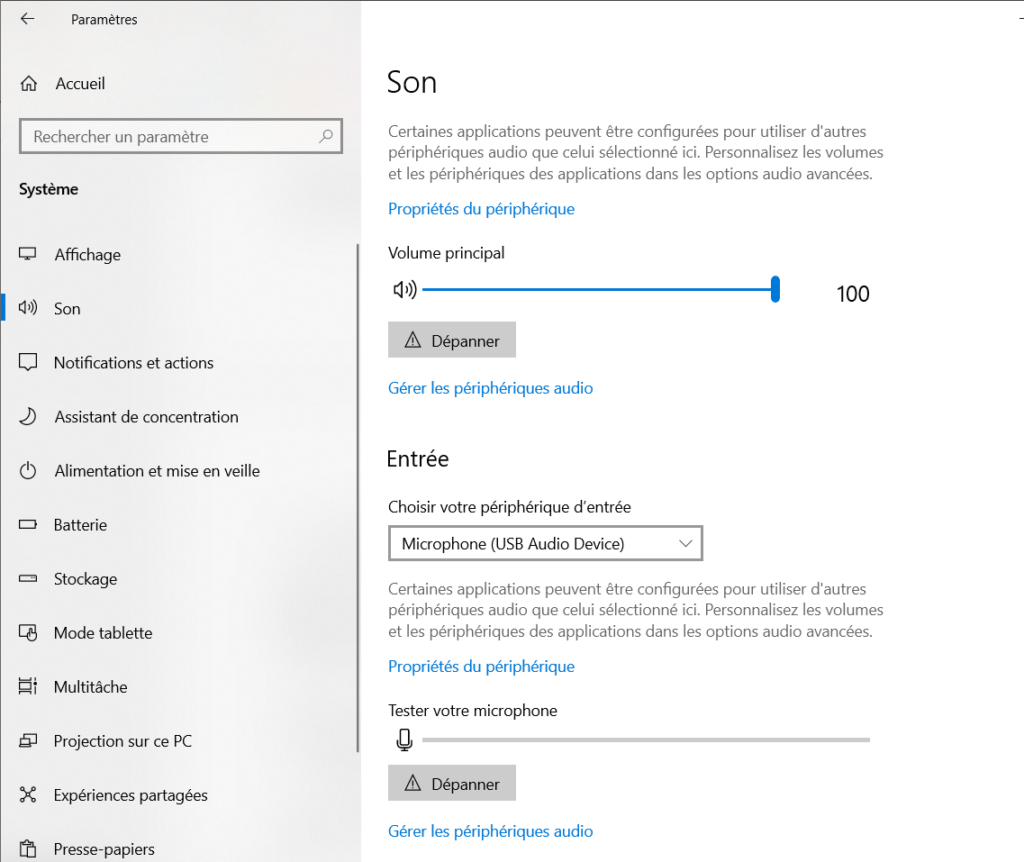
- Pojawi się kilka opcji, m.in.: „ Ustawienia dźwięku ”. Kliknij je.
- Jeśli Twój mikrofon nie jest rozpoznawany jako urządzenie domyślne, przejdź do zakładki „Wybierz urządzenie wejściowe” i wybierz swój mikrofon.
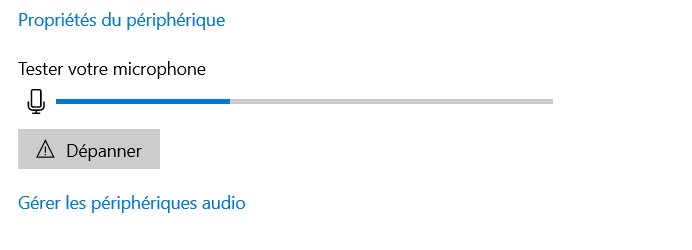
- Sprawdź to mówiąc do mikrofonu . Jeśli zobaczysz, że niebieski pasek się porusza, to dobra wiadomość, wszystko działa idealnie!
W przypadku mikrofonu bez kabla USB, co jest typowe dla mikrofonów profesjonalnych, oto instrukcja, jak to zrobić!
Jak podłączyć profesjonalny mikrofon do laptopa?
Aby podłączyć profesjonalny mikrofon do laptopa, potrzebny jest adapter . Zmniejsza on standardowe złącze mikrofonowe 3,5 mm do mikrofonu odpowiedniego do laptopa.
Gdy już masz adapter, po prostu umieść mikrofon na adapterze (w otworze na jednym końcu) i podłącz drugą część do komputera, do sekcji „Mp3”.
Będzie to wyglądać mniej więcej tak:
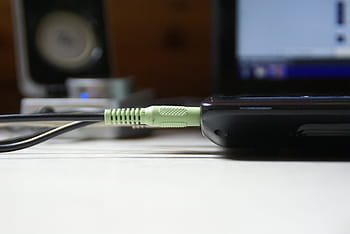
A co jeśli Twój laptop nie ma wejścia mini-jack?
Jeśli Twój laptop nie ma wbudowanego wejścia audio, możesz dokupić adapter USB do podłączenia mikrofonu. Posiada on wbudowaną kartę dźwiękową , która pozwala mu działać idealnie.

Dzięki temu możesz użyć wspomnianego adaptera do profesjonalnego mikrofonu zamiast podłączać go bezpośrednio do laptopa. Aby to zrobić, podłącz go do zielonego gniazda w tym adapterze USB
Wystarczy podłączyć adapter USB do portu USB komputera. Tak jak zwykły dysk flash USB!
Zaletą tego typu adapterów jest to, że nie wymagają wcześniejszej konfiguracji, aby nowy mikrofon działał. Większość z nich działa w trybie „ plug & play ”, co oznacza, że można je łatwo podłączyć i używać!
Twój laptop nie rozpoznaje mikrofonu?
Jeśli po podłączeniu mikrofonu i sprawdzeniu, czy urządzenie jest prawidłowo podłączone, laptop może go nie rozpoznać! Najprawdopodobniej jest to spowodowane brakiem kompatybilności karty dźwiękowej z mikrofonem. Zapewniamy jednak, że zdarza się to rzadko!


