

Właśnie zdałeś sobie sprawę, że usunąłeś ważny plik. I, jak to bywa w życiu, opróżniłeś kosz…
Na szczęście istnieją rozwiązania. Pokażemy razem, jak krok po kroku odzyskać trwale usunięty plik za pomocą Disk Drill, EaseUS Data Recovery Wizard i oprogramowania Recuva w Windows 10!
Jak odzyskać trwale usunięte pliki za pomocą Disk Drill?
Disk Drill to oprogramowanie, które umożliwia odzyskiwanie plików z Kosza, nawet jeśli jest pusty. Umożliwia odzyskiwanie ponad 400 różnych typów plików we wszystkich Windows . Umożliwia również odzyskiwanie danych z nośników zewnętrznych, takich jak dyski USB, karty SD czy dyski twarde.
Jak korzystać z Disk Drill?
Aby użyć Disk Drill, wystarczy wykonać następujące kroki:
- Pobierz oprogramowanie z oficjalnej strony Disk Drill – oprogramowanie do odzyskiwania plików z Kosza – i zainstaluj je na swoim komputerze.
- Uruchom program i wybierz dysk twardy, na którym znajdują się utracone pliki.
- Disk Drill przeskanuje Twój dysk i wyświetli wyniki w oknie.
- Posortuj pliki według nazwy, rozmiaru, daty lub typu i użyj filtra, aby zawęzić wyszukiwanie.
- Przed pobraniem pliku możesz go podejrzeć, klikając przycisk „Podgląd”.
- Zaznacz pola odpowiadające plikom, które chcesz przywrócić, i kliknij przycisk „Odzyskaj”.
- Wybierz lokalizację, w której chcesz zapisać odzyskane pliki. Zaleca się wybranie innego dysku niż ten, na którym znajdowały się usunięte pliki, aby uniknąć nadpisania danych.
Dlaczego warto wybrać Disk Drill?
Disk Drill to wydajne i łatwe w obsłudze oprogramowanie, które może uratować Cię w razie przypadkowej utraty ważnych danych. Oferuje wiele funkcji, takich jak:
- Możliwość odzyskiwania plików w dowolnym formacie i z dowolnego nośnika.
- Możliwość podglądu plików przed ich przywróceniem.
- Możliwość utworzenia obrazu dysku w celu zabezpieczenia danych w przypadku awarii dysku twardego.
- Możliwość przeprowadzenia dogłębnej analizy w celu odzyskania nawet najtrudniejszych do odzyskania plików.
- Możliwość wstrzymania i wznowienia skanowania w dowolnym momencie.
Disk Drill to program do odzyskiwania plików z Kosza, który możesz wypróbować bezpłatnie i bez ryzyka. Możesz go pobrać i skorzystać z jego funkcji.
Odzyskaj usunięty plik za pomocą Kreatora odzyskiwania danych EaseUS
Dowiedz się, jak odzyskać trwale usunięty plik — nic nie jest prostsze dzięki Kreatorowi odzyskiwania danych EaseUS!
Jeśli nie znasz tego programu, jest to jeden z najlepszych programów do odzyskiwania danych, który dobrze działa zarówno w Windows 10/11, jak i macOS.
Oto kroki, które należy wykonać!
KROK 1. Wybierz partycję dysku, którą chcesz odzyskać
Na początek zachęcamy do pobrania oprogramowania EaseUS Data Recovery Wizard; po przejściu do menu należy wybrać partycję dysku lub lokalizację przechowywania, z której usunięto pliki.

KROK 2. Naciśnij przycisk „Analizuj r”
Po wybraniu lokalizacji do odzyskania naciśnij „ Analizuj ”. Rozpocznie się dogłębna analiza!

KROK 3. Kliknij Odzyskaj
Po zakończeniu głębokiego skanowania kliknij opcję „ Usunięte pliki ” w menu po lewej stronie. Wszystkie usunięte pliki będą tam! Wystarczy wybrać (zaznaczyć) pliki, które chcesz odzyskać i kliknąć „Odzyskaj”!
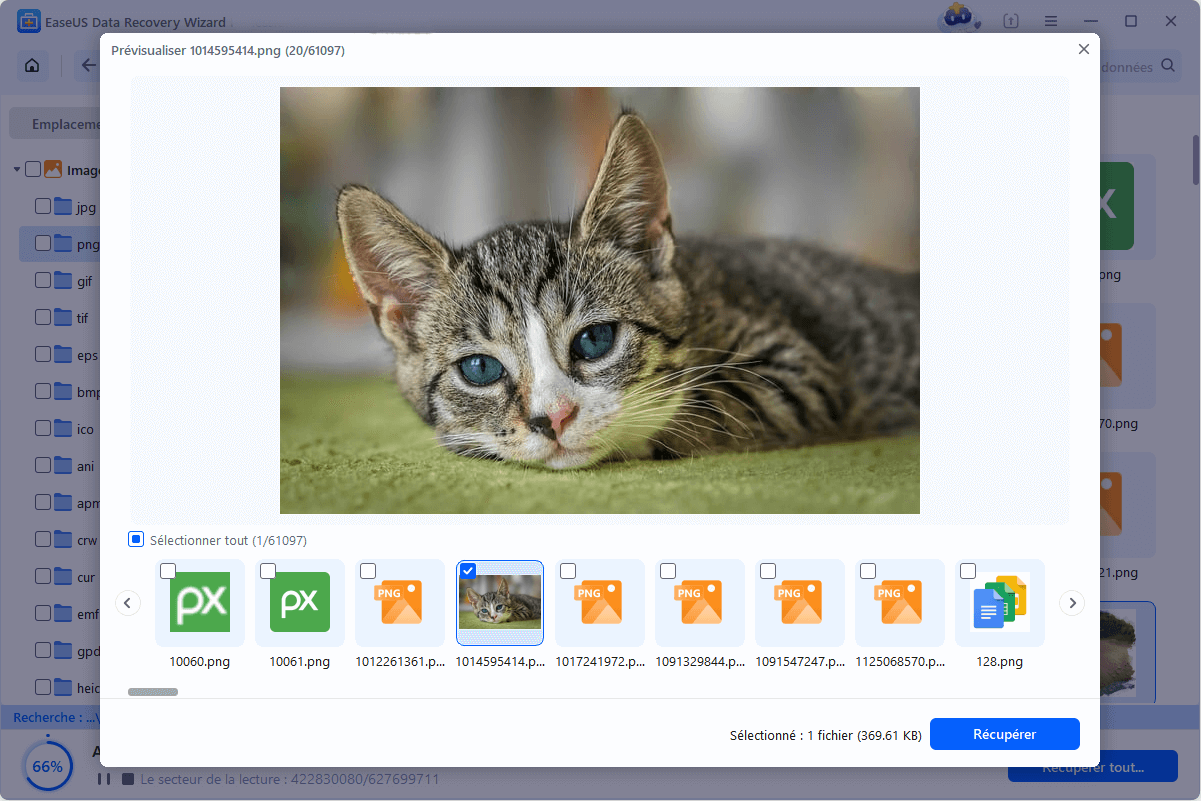
Dla Państwa wygody zapraszamy do obejrzenia poniższego filmu instruktażowego:
Odzyskaj trwale usunięty plik za pomocą Recuva
Recuva to dość znane oprogramowanie. Jego wydawcą jest Piriform. Jest to ten sam wydawca co CCleaner, który służy głównie do czyszczenia i optymalizacji komputera w Windows.
Recuva umożliwia odzyskiwanie usuniętych danych. Można ją pobrać bezpłatnie ze strony Piriform. Wersja płatna kosztuje nieco ponad 19 euro (w momencie pisania tego tekstu).
Jednakże darmowa wersja jest wystarczająca do odzyskania przypadkowo usuniętych plików.
Obsługuje systemy Windows XP/Vista/7/8/10.
Zapraszamy do obejrzenia tego filmu instruktażowego, dzięki któremu odzyskasz trwale usunięty plik!
- Krok 1: Wpisz w Google „Pobierz Recuva Piriform”.
- Krok 2: Rozpocznij pobieranie bezpłatnej wersji.
- Krok 3: Przejdź do folderu „Pobrane”.
- Krok 4: Kliknij dwukrotnie Program, aby rozpocząć instalację.
- Krok 5: Pojawi się ekran z napisem „Recuva” i wersją oprogramowania. Możesz wybrać język instalacji: francuski.
- Krok 6: Następnie kliknij „Zainstaluj”.
- Krok 7: Po zakończeniu instalacji możesz kliknąć „Uruchom Recuva / Launch Recuva”.
Otworzy się nowe okno. „Witamy w Asystencie Recuva”.

- Krok 8: Kliknij „Dalej”.
- Krok 9: Wybierz typ plików, które chcesz odzyskać: obrazy, muzykę, dokumenty, filmy, pliki skompresowane lub wiadomości e-mail.
Domyślnie Recuva spróbuje odzyskać wszystkie typy plików. Następnie kliknij „Dalej”.

- Krok 10: Wybierz lokalizację pliku/plików, które chcesz odzyskać: na karcie wymiennej, w Moich Dokumentach itd. Jeśli nie wiesz, gdzie znajdował się plik przed usunięciem, kliknij „Nie mam pewności”. Następnie kliknij „Dalej”.
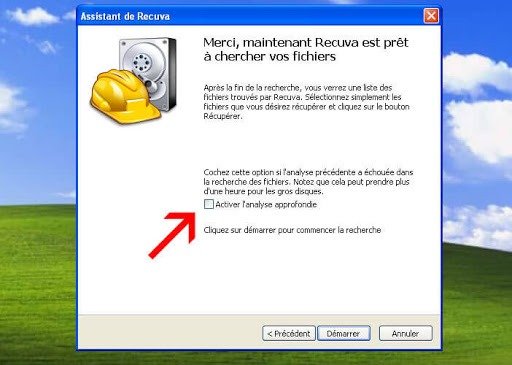
- Krok 11: Pojawi się nowe okno: „Dziękujemy, Recuva jest teraz gotowa do skanowania plików”. Możesz kliknąć „Dokładne skanowanie”, jeśli chcesz. Następnie kliknij „Start”.
- Krok 12: Po analizie Recuva wyświetla wyniki: Odzyskiwalne pliki są oznaczone na zielono, a nieodzyskiwalne na czerwono. Kliknij prawym przyciskiem myszy pole wyboru pliku/plików, które chcesz odzyskać, a następnie kliknij „Odzyskaj” w lewym dolnym rogu.
- Krok 13: Pojawi się okno Eksploratora, w którym musisz wybrać folder, w którym Recuva ma umieścić odzyskane pliki. Kliknij „OK”.
- Krok 14: Pojawi się nowe okno z tytułem: „Operacja ukończona” zawierające liczbę odzyskanych plików (w całości lub częściowo).
Wniosek
Jeśli więc przestraszyłeś się po usunięciu ważnych plików, teraz wiesz, że istnieją rozwiązania. W zdecydowanej większości przypadków możesz odzyskać trwale usunięte pliki. Zachowaj jednak ostrożność w przyszłości, ponieważ czasami pliki są nie do odzyskania. Dotyczy to zwłaszcza sytuacji, gdy usunięcie nastąpiło dawno temu, a od tego czasu utworzyłeś, przeniosłeś, usunąłeś, skopiowałeś lub wkleiłeś inne pliki na uszkodzony dysk.


