

Jak odzyskać usunięte pliki na komputerze Mac bez oprogramowania? W tym artykule przedstawimy 5 praktycznych metod odzyskiwania usuniętych plików na komputerze Mac bez oprogramowania innych firm. Jeśli jednak pliki zostały trwale usunięte, skorzystaj z Kreatora odzyskiwania danych EaseUS dla komputerów Mac, aby je odzyskać!
Podczas intensywnego korzystania z urządzeń elektronicznych możesz przechowywać mnóstwo danych na dysku twardym swojego Maca, kartach SD lub dyskach USB. Wyobraź sobie, że ważne dane zapisane na Twoich urządzeniach zostały przypadkowo usunięte; możesz dostać zimnego potu!
Jeśli chcesz dowiedzieć się, jak odzyskać usunięte pliki na komputerze Mac bez oprogramowania do odzyskiwania danych, ten artykuł może Ci pomóc. Zanim dowiesz się, jak odzyskać usunięte pliki na komputerze Mac bez oprogramowania, musisz wiedzieć, gdzie trafiają usunięte pliki na Twoim komputerze – wiedza o lokalizacji usuniętego pliku pomoże Ci go odzyskać.
Gdzie trafiają usunięte pliki?
Domyślnie usunięte pliki są przenoszone do Kosza na komputerze Mac. Standardowe usunięcie polega po prostu na przeniesieniu pliku do Kosza, czy to poprzez kliknięcie prawym przyciskiem myszy i wybranie opcji „Usuń”, użycie skrótów klawiaturowych itp. W takim przypadku można odzyskać usunięte pliki na komputerze Mac bez użycia oprogramowania, korzystając z funkcji „Przywróć” w Koszu na komputerze Mac.
Podczas usuwania plików na komputerze Mac zdarzają się sytuacje, w których nie trafiają one do Kosza, lecz zostają trwale usunięte. Może się tak zdarzyć na przykład po opróżnieniu Kosza, użyciu klawisza „permanent Delete”, użyciu polecenia w Terminalu lub wyczyszczeniu dysku twardego. Aby odzyskać trwale usunięty plik w ten sposób, musisz mieć kopię zapasową ważnych plików; w przeciwnym razie jest to niemożliwe.
Alternatywnie, możesz skorzystać z oprogramowania do odzyskiwania danych. Dostępnych jest wiele programów do odzyskiwania danych, które mogą pomóc, takich jak EaseUS Data Recovery Wizard dla komputerów Mac, który odzyskuje trwale usunięte pliki na komputerach Mac . Oferuje również darmową wersję do wypróbowania.
Dzisiaj omówimy przypadki, w których dane można odzyskać bez oprogramowania, czyli jak odzyskać usunięte pliki konwencjonalnymi metodami. Oto 5 praktycznych metod; sprawdź!
| 🗑️Przywróć z Kosza Maca | Usunięte pliki powrócą do swoich pierwotnych lokalizacji. Ta metoda działa jednak tylko w ciągu 30 dni od usunięcia pliku. |
| ⌨️Cofnij usunięcie za pomocą polecenia Z | Ta metoda jest bardzo wygodna, ale liczba użyć kombinacji klawisza Anuluj jest ograniczona. |
| 🧩Pobierz przez terminal Mac | Ta metoda jest odpowiednia dla użytkowników dysponujących podstawowymi umiejętnościami obsługi komputera i daje takie same wyniki jak pierwsza metoda. |
| 💾Przywróć pliki z kopii zapasowej | Nawet jeśli Twoje pliki zostaną trwale usunięte z komputera Mac, ta metoda nadal działa. Ma jednak jedno wyraźne ograniczenie: usunięte pliki muszą zostać zarchiwizowane, ręcznie lub automatycznie. |
| 📁Przywróć za pomocą Ostatnio usuniętych | Ta metoda działa tylko w przypadku niektórych aplikacji Mac, które mają funkcję odzyskiwania, takich jak Zdjęcia, Notatki itp., ale warto jej spróbować. |
Jak odzyskać usunięte pliki na komputerze Mac bez oprogramowania
Oprócz korzystania z oprogramowania do odzyskiwania danych, takiego jak EaseUS Data Recovery Wizard dla komputerów Mac, oto 5 szybkich rozwiązań umożliwiających odzyskanie usuniętych plików na komputerze Mac:
Rozwiązanie 1. Odzyskaj usunięte pliki z Kosza na komputerze Mac
Ta metoda może rozwiązać większość problemów z usunięciem, zwłaszcza gdy usunięte pliki znajdują się w folderze Kosz. Wykonaj poniższe kroki, aby odzyskać usunięte pliki na komputerze Mac bez użycia oprogramowania innych firm:
Krok 1. Otwórz terminal na MacBooku, wpisz polecenie ln -s ~/.Trash ~/Desktop/Trash i naciśnij „Enter”.
Możesz też kliknąć ikonę kosza 🗑️ na pulpicie, aby otworzyć Kosz na komputerze Mac.
Krok 2. Otwórz folder Kosz na pulpicie komputera Mac i wybierz usunięte pliki, które chcesz usunąć.
Krok 3. Wybierz „Przywróć”, aby przywrócić usunięte pliki do ich oryginalnych lokalizacji.
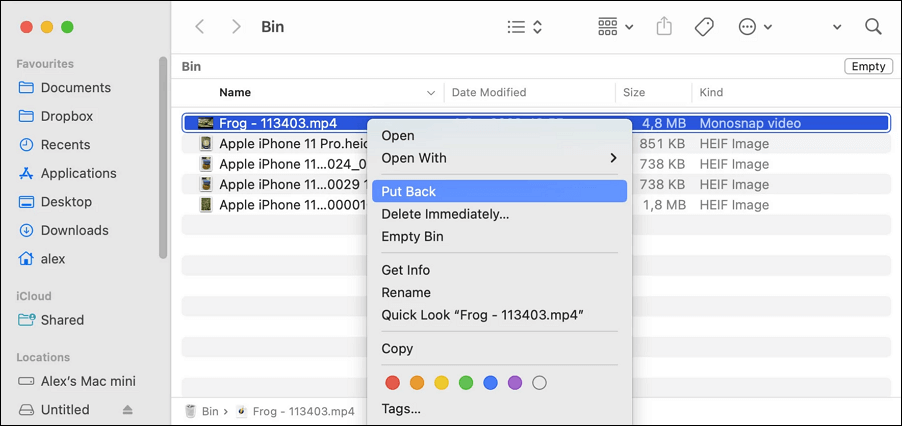
Należy jednak pamiętać, że Kosz przechowuje usunięte pliki maksymalnie przez 30 dni, więc jeśli pliki zostały usunięte ponad miesiąc temu, prawdopodobnie nie będzie można ich odzyskać z Kosza.
Rozwiązanie 2. Cofnij usunięcie za pomocą polecenia Command Z na komputerze Mac
Skrót klawiaturowy Command + Z umożliwia cofnięcie ostatniego usunięcia w systemie macOS, więc jeśli przypadkowo usunąłeś pliki, naciśnij jednocześnie klawisze Command i Z. Warto wypróbować tę metodę, jednak nie zadziała ona po opróżnieniu Kosza.
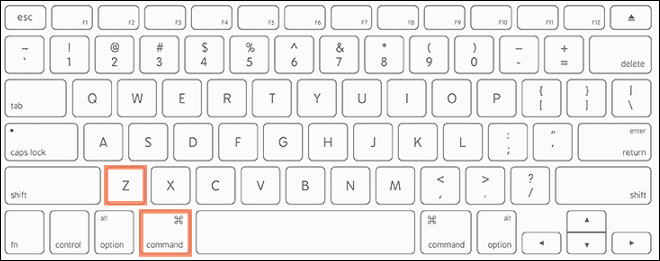
Po opróżnieniu Kosza z usuniętych plików, możesz je odzyskać na dwa sposoby: przywracając je z kopii zapasowych lub korzystając z oprogramowania innej firmy, np. EaseUS Data Recovery Wizard dla komputerów Mac.
Jeśli lubisz skróty klawiaturowe na komputerze Mac, ten artykuł może Cię zainteresować: Ctrl + Alt + Delete na komputerze Mac: 4 alternatywne metody
Rozwiązanie 3. Odzyskiwanie usuniętych plików na komputerze Mac za pomocą terminala
Wbrew temu, co sądzi wielu użytkowników komputerów Mac, możliwe jest również odzyskanie plików, które nie zostały usunięte z Kosza, za pomocą polecenia Terminal. Aby odzyskać usunięte pliki za pomocą terminala Mac, wykonaj następujące kroki:
Krok 1. Przejdź do „Aplikacje > Narzędzia” i kliknij dwukrotnie, aby otworzyć Terminal.
Krok 2. Wpisz cd .Trash i naciśnij „Return”.
Krok 3. Wpisz mv nazwa_pliku ../ (zamień nazwa_pliku na nazwę usuniętego pliku) i naciśnij „Return”.
Krok 4. Wyjdź z terminala Mac i otwórz „Finder”, aby znaleźć odzyskany plik.
Rozwiązanie 4. Przywróć pliki za pomocą Time Machine/iCloud/innych narzędzi do tworzenia kopii zapasowych
Załóżmy, że przypadkowo usunąłeś ważne pliki i opróżniłeś Kosz; w takim przypadku zalecamy użycie Time Machine, iCloud i innych narzędzi do tworzenia kopii zapasowych, aby odzyskać opróżniony Kosz na komputerze Mac. Na przykład, jeśli włączysz opcję automatycznego tworzenia kopii zapasowych w iCloud, gratulacje, możesz łatwo pobrać potrzebne pliki z iCloud Drive.
Jeśli do utworzenia kopii zapasowej danych na komputerze Mac użyłeś Time Machine, przydatnego narzędzia do tworzenia kopii zapasowych wbudowanego w system macOS, możesz wykonać poniższe kroki, aby odzyskać usunięte pliki z Time Machine:
Krok 1. Otwórz Time Machine, klikając ikonę w górnym menu.
Krok 2. Kliknij prawym przyciskiem myszy ikonę Time Machine i wybierz opcję „Przeglądaj kopie zapasowe Time Machine”.
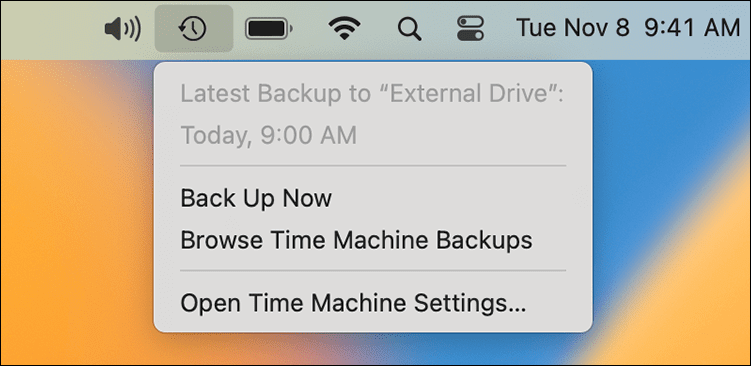
Krok 3. Wybierz kopię zapasową, w której zostaną zapisane usunięte pliki. Kliknij „Przywróć”, aby przywrócić usunięte pliki do ich pierwotnej lokalizacji.
Uwaga : Przywracanie danych ze starszej kopii zapasowej Time Machine może spowodować nadpisanie nowych danych na komputerze Mac, dlatego zaleca się utworzenie kopii zapasowej nowych danych przed przywróceniem usuniętych danych.
Rozwiązanie 5. Przywróć pliki z folderu Ostatnio usunięte
Aplikacje na Maca, takie jak Zdjęcia i Notatki, mają funkcję odzyskiwania: folder Ostatnio usunięte. Załóżmy, że usuniesz zdjęcie w aplikacji Zdjęcia; zostanie ono przeniesione do folderu Ostatnio usunięte i będzie tam przechowywane przez 30 dni.
Ta funkcja działa jak mały kosz na śmieci w aplikacjach i pozwala odzyskać usunięte notatki lub zdjęcia w krótkim czasie. Wykonaj poniższe kroki, aby odzyskać usunięte zdjęcia na komputerze Mac:
Krok 1. Uruchom aplikację Zdjęcia na komputerze Mac i przejdź do sekcji „Ostatnio usunięte” po lewej stronie.
Krok 2. Wybierz usunięte zdjęcie i kliknij „Przywróć”, aby przywrócić je do aplikacji Zdjęcia.
Jak odzyskać usunięte pliki na komputerze Mac bez oprogramowania – FAQ
Oto kilka pytań, które często zadają użytkownicy komputerów Mac, szukając informacji o tym, jak odzyskać usunięte pliki na komputerze Mac bez użycia oprogramowania:
- Jak odzyskać trwale usunięte pliki na komputerze Mac?
Oto dwa skuteczne sposoby na odzyskanie trwale usuniętych plików na komputerze Mac: Jeśli posiadasz kopie zapasowe usuniętych plików, możesz je przywrócić z tych kopii. Jeśli nie, jedynym sposobem na odzyskanie trwale usuniętych plików na komputerze Mac jest skorzystanie z profesjonalnego oprogramowania do odzyskiwania danych, takiego jak EaseUS Data Recovery Wizard dla komputerów Mac. - Czy można odzyskać usunięte pliki z komputera Mac?
Można odzyskać usunięte pliki z komputera Mac: przywrócić je z Kosza, klikając „Przywróć”, odzyskać je za pomocą Kreatora odzyskiwania danych EaseUS dla komputerów Mac, przywrócić je z kopii zapasowej Time Machine, cofnąć usunięcie za pomocą skrótu „Command + Z” itp. - Jak odzyskać trwale usunięte pliki bez żadnego oprogramowania?
Jeśli nie utworzyłeś wcześniej kopii zapasowych ani nie włączyłeś automatycznej synchronizacji z żadnym dyskiem w chmurze, takim jak iCloud, Google Drive itp., możesz odzyskać trwale usunięte pliki z kopii zapasowych.


