

Czy podłączyłeś wewnętrzny dysk twardy do komputera Windows go nie rozpoznaje ? Nie panikuj, istnieją rozwiązania tego problemu. W tym artykule wyjaśnimy możliwe przyczyny tej usterki i kroki, które należy wykonać, aby ją naprawić. Postępuj zgodnie z instrukcją!
Jakie są przyczyny niewykrycia wewnętrznego dysku twardego windows 10?
Istnieje kilka powodów, dla których Windows 10 może nie wykryć wewnętrznego dysku twardego. Oto najczęstsze z nich:
- Dysk twardy jest nieprawidłowo podłączony lub uszkodzony.
- Dysk twardy nie jest sformatowany ani podzielony na partycje.
- Dyskowi twardemu nie przypisano litery dysku.
- Dysk twardy jest zainfekowany wirusem lub złośliwym oprogramowaniem.
Jak naprawić niewykryty wewnętrzny dysk twardy windows 10?
W zależności od przyczyny problemu istnieją różne rozwiązania naprawy niewykrytego wewnętrznego dysku twardego windows 10. Oto główne z nich:
Rozwiązanie 1: Sprawdź połączenia dysku twardego.
Pierwszą rzeczą, którą należy zrobić, jest upewnienie się, że dysk twardy jest prawidłowo podłączony do komputera. Aby to zrobić, należy:
Krok 1: Wyłącz komputer i odłącz kabel power supply .

Krok 2: Otwórz obudowę komputera i znajdź dysk twardy.
Krok 3: Sprawdź, czy kabel SATA kabel power supply są prawidłowo podłączone do odpowiednich portów na płycie głównej i dysku twardym.
Krok 4: W razie konieczności wymień kabel lub port, jeśli jest uszkodzony lub wadliwy.

Krok 5: Zamknij obudowę komputera kabel power supply .
Krok 6: Włącz komputer i sprawdź, czy system Windows 10 wykrył dysk twardy.
Rozwiązanie 2: Sformatuj i podziel dysk twardy na partycje.
Jeśli dysk twardy jest nowy lub pochodzi z innego systemu operacyjnego, należy go sformatować i podzielić na partycje, aby był zgodny z Windows 10. Aby to zrobić, należy:
Krok 1: Włącz komputer i uzyskaj dostęp do menedżera dysków, klikając prawym przyciskiem myszy menu Start, a następnie wybierając Zarządzanie dyskami .
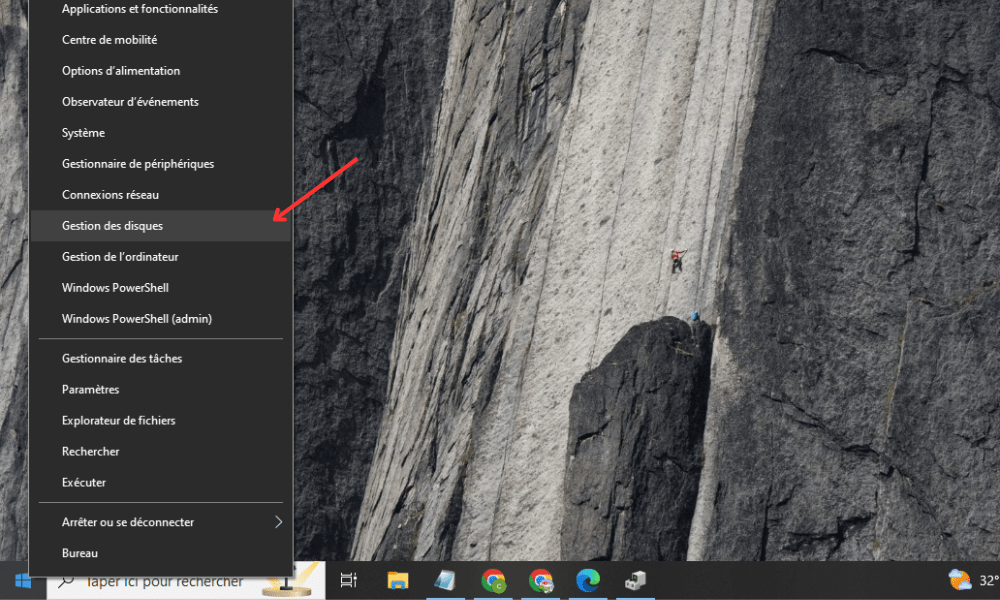
Krok 2: Znajdź dysk twardy, który nie jest wykryty na liście dostępnych dysków. Powinien być oznaczony jako Nieznany dysk lub Nieprzydzielony.
Krok 3: Kliknij prawym przyciskiem myszy CC i wybierz Nowy prosty wolumin.
Krok 4: Postępuj zgodnie z instrukcjami Kreatora tworzenia prostego woluminu i wybierz system plików NTFS , rozmiar woluminu i literę dysku.
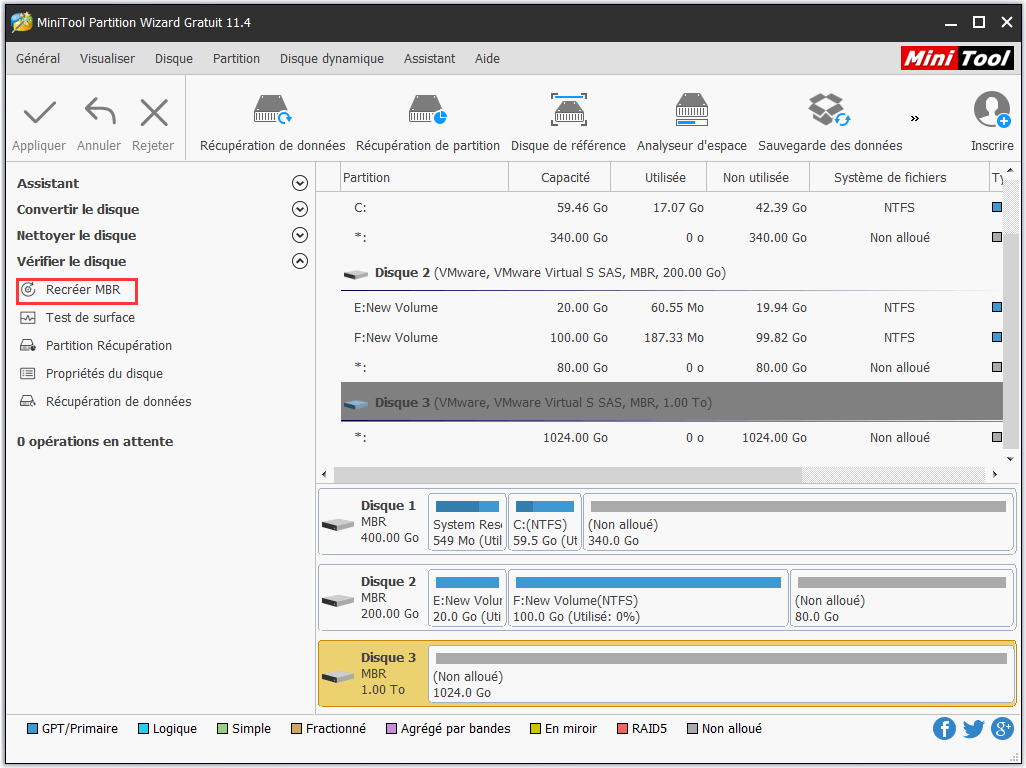
Krok 5: Kliknij Zakończ, aby rozpocząć formatowanie dysku twardego .
Krok 6: Poczekaj na zakończenie formatowania i sprawdź, czy dysk twardy został wykryty przez Windows 10.
Rozwiązanie 3: Przypisz literę dysku do dysku twardego.
Jeśli dysk twardy jest rozpoznawany przez BIOS , ale nie przez Windows 10, należy przypisać mu literę dysku , aby był widoczny w Eksploratorze plików. Aby to zrobić, należy:
Krok 1: Włącz komputer i uzyskaj dostęp do menedżera dysków, klikając prawym przyciskiem myszy menu Start, a następnie wybierając Zarządzanie dyskami.
Krok 2: Znajdź dysk twardy, który nie jest wykryty na liście dostępnych dysków. Powinien być oznaczony jako Nieznany dysk lub Nieprzydzielony.
Krok 3: Kliknij prawym przyciskiem myszy dysk twardy i wybierz opcję Zmień literę dysku i ścieżki.
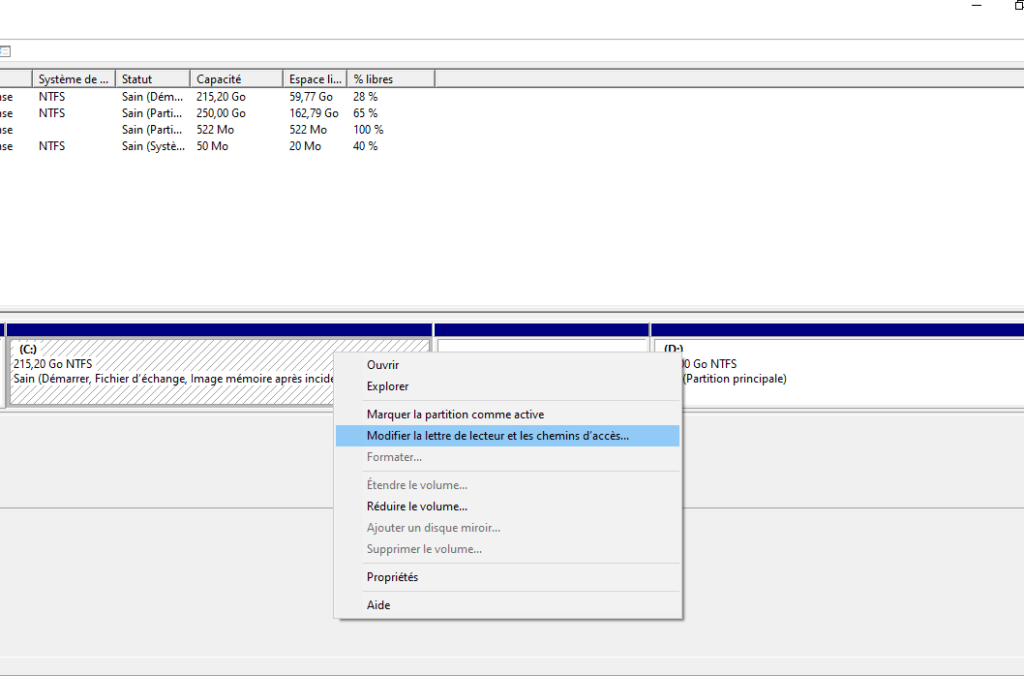
Krok 4: Kliknij Dodaj i wybierz dostępną literę dysku z listy rozwijanej.
Krok 5: Kliknij OK, aby potwierdzić zmianę.
Krok 6: Sprawdź, czy Windows wykrywa dysk twardy .
Rozwiązanie 4: Przeskanuj dysk twardy programem antywirusowym.
Jeśli dysk twardy jest zainfekowany wirusem lub złośliwym oprogramowaniem, należy go przeskanować programem antywirusowym i usunąć wszelkie zagrożenia. W tym celu należy:
Krok 1: Włącz komputer i uruchom zaufany program antywirusowy . Jeśli go nie masz, możesz bezpłatnie pobrać program Microsoft Defender Antivirus lub Malwarebytes Anti-Malware.

Krok 2: Wybierz dysk twardy, który chcesz przeskanować i rozpocznij pełne skanowanie.
Krok 3: Poczekaj na zakończenie skanowania i postępuj zgodnie z zaleceniami programu antywirusowego, aby usunąć lub poddać kwarantannie zainfekowane pliki.
Krok 4: Uruchom ponownie komputer i sprawdź, czy system Windows 10 wykrył dysk twardy.
| Przyczyna | Rozwiązanie |
|---|---|
| Nieprawidłowo podłączony lub uszkodzony dysk twardy | Sprawdź połączenia dysku twardego |
| Niesformatowany lub niepodzielony na partycje dysk twardy | Sformatuj i podziel dysk twardy na partycje |
| Dysk twardy nie jest przypisany do litery dysku | Przypisz literę dysku do dysku twardego |
| Dysk twardy zainfekowany wirusem lub złośliwym oprogramowaniem | Przeskanuj dysk twardy programem antywirusowym |
Często zadawane pytania
Poniżej znajdują się najczęściej zadawane pytania dotyczące niewykrytego wewnętrznego dysku twardego windows 10 :
Jak mogę sprawdzić, czy mój dysk twardy uległ uszkodzeniu fizycznemu?

Istnieją oznaki, które mogą wskazywać na fizyczne uszkodzenie dysku twardego, takie jak nietypowe dźwięki, błędy odczytu lub zapisu, uszkodzone lub brakujące pliki lub obniżona wydajność. W przypadku zauważenia tych objawów zaleca się wykonanie kopii zapasowej ważnych danych i wymianę dysku twardego.
Jak mogę odzyskać dane, jeśli mój dysk twardy nie został wykryty windows 10?
Aby odzyskać dane z uszkodzonego dysku SSD , który nie jest rozpoznawany przez windows 10, można skorzystać z oprogramowania do odzyskiwania danych. Kilka programów, takich jak Recuva, EaseUS Data Recovery Wizard czy Stellar Data Recovery, Wystarczy podłączyć dysk twardy do innego komputera i uruchomić wybrane oprogramowanie.
Jak sklonować dysk twardy na inny dysk twardy?
Jeśli chcesz przenieść wszystkie swoje dane i programy na inny dysk twardy , możesz skorzystać z oprogramowania do klonowania dysków twardych Macrium Reflect , EaseUS Todo Backup czy Acronis True Image pomoże Ci sklonować dysk twardy . Wystarczy podłączyć nowy dysk twardy do komputera i uruchomić wybrany program.
Jak zaktualizować sterownik dysku twardego?
Sterownik dysku twardego może Windows 10. W takim przypadku należy go zaktualizować, aby rozwiązać problem. Aby to zrobić, wykonaj następujące czynności:
Krok 1: Włącz komputer i uzyskaj dostęp do Menedżera urządzeń, klikając prawym przyciskiem myszy menu Start i wybierając Menedżer urządzeń.

Krok 2: Rozwiń kategorię Dyski twarde i kliknij prawym przyciskiem myszy odpowiedni dysk twardy.
Krok 3: Wybierz opcję Aktualizuj sterownik i postępuj zgodnie z instrukcjami wyświetlanymi na ekranie, aby wyszukać i zainstalować najnowszy sterownik.
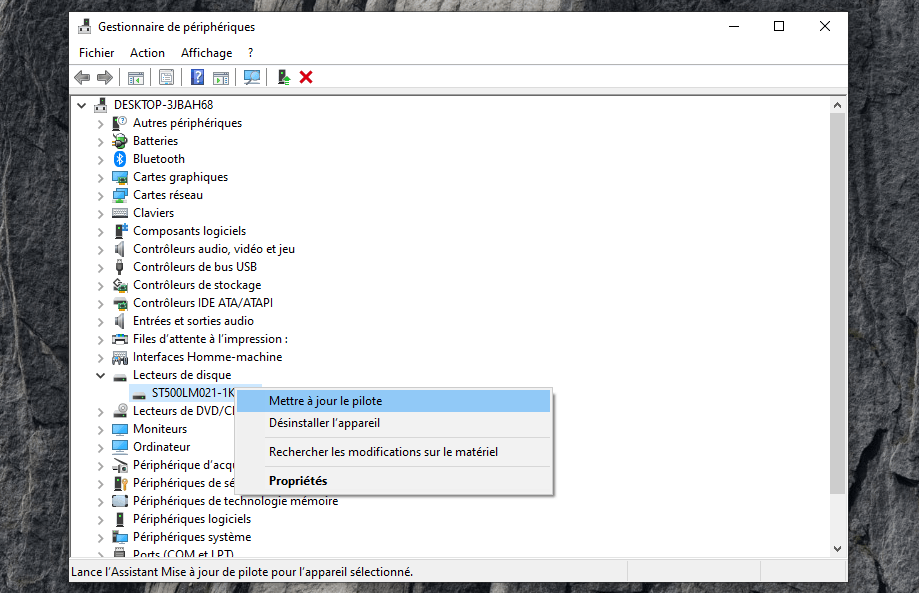
Krok 4: Uruchom ponownie komputer i sprawdź, czy Windows 10 wykrył dysk twardy .
Jak mogę zoptymalizować wydajność mojego dysku twardego?
Jeśli chcesz poprawić wydajność swojego dysku twardego, możesz regularnie wykonywać pewne czynności konserwacyjne, takie jak:
- Defragmentuj dysk twardy, aby uporządkować pliki i zwolnić miejsce.
- Wyczyść dysk twardy, aby usunąć pliki tymczasowe, duplikaty i niepotrzebne pliki.
- Sprawdź stan swojego dysku twardego, aby wykryć i naprawić wszelkie błędy.
Wniosek
Mamy nadzieję, że ten artykuł pomógł Ci naprawić niewykryty wewnętrzny dysk twardy windows 10. Jeśli wykonałeś powyższe kroki, powinieneś móc uzyskać dostęp do swoich danych i korzystać z dysku twardego . Jeśli problem będzie się powtarzał, dysk twardy może być nie do naprawienia lub wymagać interwencji specjalisty. W takim przypadku zalecamy kontakt ze specjalistą lub wymianę dysku twardego.


