
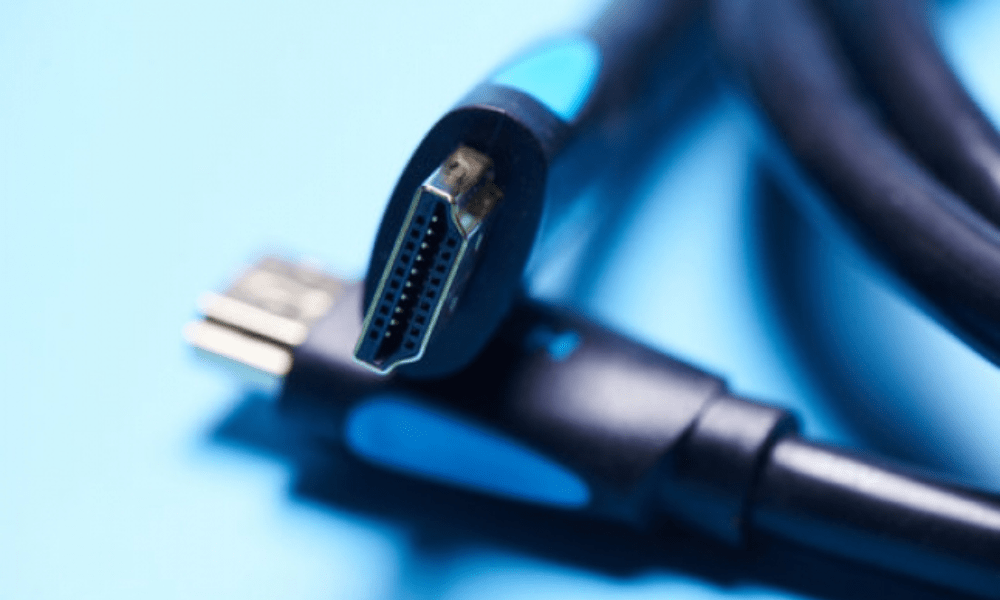
Podłączyłeś kabel HDMI do telewizora i urządzenia, ale nie widzisz obrazu ani nie słyszysz dźwięku ? Czy występują zakłócenia, migotanie lub wyblakłe kolory na ekranie? Kabel HDMI może być uszkodzony .
W tym artykule wyjaśnimy, jak wykrywać i rozwiązywać problemy z uszkodzonym kablem HDMI , dzięki czemu będziesz mógł w pełni cieszyć się treściami multimedialnymi.
Jakie są najczęstsze problemy związane z uszkodzonym kablem HDMI?
Kabel HDMI może ulec awarii z kilku powodów, takich jak uszkodzenie fizyczne, zużycie, brak kompatybilności lub nieprawidłowa konfiguracja. Oto kilka typowych problemów związanych z wadliwym kablem HDMI:
- Obraz, który skacze, zatrzymuje się lub znika
- Dźwięk, który trzeszczy, ucina się lub jest nieobecny
- Na ekranie pojawia się komunikat o błędzie
- Niemożność rozpoznania lub wykrycia urządzenia źródłowego
Jak wykryć problem z kablem HDMI
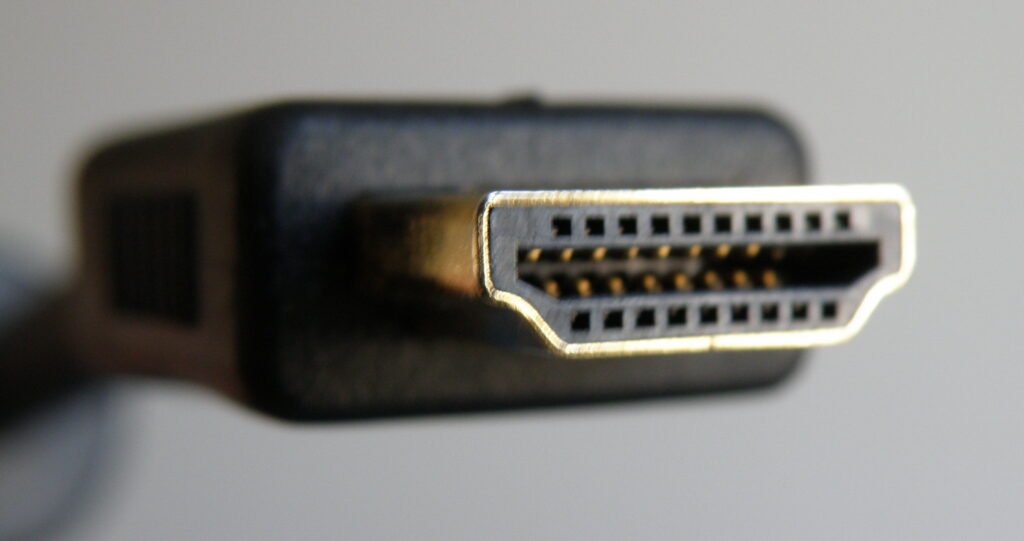
Jeśli napotkasz problem z kablem HDMI , ważne jest, aby móc go poprawnie zidentyfikować i rozwiązać. Oto kilka kwestii do rozważenia:
- Najpierw sprawdź, czy kabel HDMI jest prawidłowo podłączony na obu końcach . Upewnij się również, że urządzenia są włączone i podłączone.
- Jeśli masz kilka kabli HDMI, spróbuj je zamienić miejscami i sprawdź, czy problem nadal występuje.
- Twój telewizor ma wiele , spróbuj podłączyć kabel do innego portu i sprawdź, czy problem ustąpi.
- Jeśli to możliwe, spróbuj podłączyć kabel HDMI do innego telewizora lub urządzenia, aby sprawdzić, czy problem leży po stronie kabla, czy urządzenia.
Jak naprawić uszkodzony kabel HDMI?
Po zidentyfikowaniu problemu czas go rozwiązać. Oto kilka rozwiązań typowych problemów związanych z wadliwym kablem HDMI:
Sprawdź stan kabla HDMI
Pierwszą rzeczą, którą należy zrobić, jest sprawdzenie stanu kabla HDMI. Może być uszkodzony, zerwany lub skorodowany, co może wpłynąć na jakość sygnału . Aby to zrobić, możesz:
- Sprawdź wzrokowo kabel HDMI i jego końcówki. Poszukaj śladów zużycia, przecięć, skręceń lub korozji. W przypadku stwierdzenia uszkodzeń wymień kabel na nowy.
- Przetestuj kabel HDMI z innym urządzeniem . Jeśli problem będzie się powtarzał po podłączeniu innego urządzenia, kabel jest uszkodzony. Jeśli problem zniknie po podłączeniu nowego urządzenia, problem leży w porcie HDMI lub ustawieniach urządzenia źródłowego.

- Spróbuj użyć innego portu HDMI w urządzeniu źródłowym lub docelowym. Jeden z portów może być uszkodzony lub zablokowany przez kurz. Jeśli problem nadal występuje po podłączeniu innego portu, kabel jest uszkodzony. Jeśli problem zniknie po podłączeniu innego portu, uszkodzony jest pierwotny port.
Sprawdź połączenie kabla HDMI
Drugą rzeczą do zrobienia jest sprawdzenie połączenia kabla HDMI z portami urządzenia. Może być ono uszkodzone, co może prowadzić do utraty sygnału lub zakłóceń . Aby to zrobić, możesz:
- Odłącz i ponownie podłącz kabel HDMI do portów urządzenia. Upewnij się, że złącza są prawidłowo włożone i wyrównane. Unikaj wciskania i skręcania kabla.
- W razie potrzeby użyj adaptera lub konwertera. Standardy HDMI urządzeń mogą być niezgodne, co może uniemożliwić rozpoznanie lub wykrycie urządzenia . Na przykład, jeśli masz urządzenie źródłowe z wyjściem HDMI 2.0 i urządzenie docelowe z wejściem HDMI 1.4, będziesz potrzebować adaptera lub konwertera, aby zapewnić zgodność.
- W miarę możliwości unikaj używania przedłużaczy HDMI ani rozdzielaczy. Mogą one obniżyć jakość sygnału lub powodować zakłócenia w działaniu innych urządzeń. Wybierz , krótki kabel HDMI
Sprawdź ustawienia urządzenia
Trzecią rzeczą, którą należy zrobić, jest sprawdzenie ustawień urządzenia. Mogą być nieprawidłowo skonfigurowane, co może mieć wpływ na jakość obrazu lub dźwięku. Aby to zrobić, możesz:
- Wybierz odpowiednie źródło sygnału wejściowego na urządzeniu docelowym. Na przykład, jeśli podłączyłeś kabel HDMI do portu HDMI 1 w telewizorze, musisz wybrać tryb HDMI 1 na pilocie.
- Dostosuj rozdzielczość i format obrazu na urządzeniu źródłowym. Na przykład, jeśli masz urządzenie źródłowe z wyjściem 4K i urządzenie docelowe z wejściem 1080p , musisz zmniejszyć rozdzielczość urządzenia źródłowego, aby uniknąć problemów z wyświetlaniem.
- Dostosuj tryb i format dźwięku w urządzeniu źródłowym. Na przykład, jeśli masz urządzenie źródłowe z wyjściem Dolby Digital i urządzenie docelowe z wejściem stereo, musisz zmienić tryb dźwięku w urządzeniu źródłowym, aby uniknąć problemów z dźwiękiem.
Zobacz także : Błąd HDMI 2.1 wpływa na Xbox Series X i procesory graficzne Nvidia
Jak wyczyścić zabrudzony port HDMI?
Jeśli port HDMI w telewizorze lub urządzeniu jest zatkany kurzem lub brudem, może to wpłynąć na jakość sygnału lub uniemożliwić połączenie. Aby wyczyścić zatkany port HDMI, wykonaj następujące czynności:
- Wyłącz telewizor i urządzenie, a następnie odłącz kabel HDMI od portu.
- Za pomocą miękkiej, suchej ściereczki delikatnie przetrzyj port HDMI, usuwając widoczny kurz i brud.
- Dokładnie wyczyść styki portu HDMI, usuwając wszelkie pozostałości, za pomocą wacika bawełnianego lekko zwilżonego 70% alkoholem
- należy odczekać kilka minut, aż port HDMI wyschnie
Jak sprawdzić kabel HDMI za pomocą multimetru?

Jeśli posiadasz multimetr, możesz sprawdzić za jego pomocą kabel HDMI pod kątem uszkodzeń. Aby sprawdzić kabel HDMI za pomocą multimetru , wykonaj następujące kroki:
- Ustaw multimetr w trybie pomiaru ciągłości, który wskazuje, czy prąd elektryczny może płynąć między dwoma punktami.
- Odłącz kabel HDMI od urządzeń i umieść oba końce kabla blisko siebie.
- Umieść sondy multimetru na odpowiednich pinach kabla HDMI, postępując zgodnie z poniższym schematem:
| Szpilka | Funkcjonować |
|---|---|
| 1 | TMDS Data2+ |
| 2 | Tarcza TMDS Data2 |
| 3 | Dane TMDS2- |
| 4 | Dane TMDS 1+ |
| 5 | Tarcza TMDS Data1 |
| 6 | Dane TMDS 1- |
| 7 | Dane TMDS 0+ |
| 8 | Tarcza TMDS Data0 |
| 9 | Dane TMDS 0- |
| 10 | Zegar TMDS+ |
| 11 | Osłona zegara TMDS |
| 12 | Zegar TMDS- |
| 13 | CEC |
| 14 | Zarezerwowane (NC na urządzeniu) |
| 15 | SCL |
| 16 | SDA |
| 17 | Uziemienie DDC/CEC |
| 18 | +5V Moc |
| 19 | Wykrywanie gorącej wtyczki |
- Jeśli multimetr wydaje sygnał dźwiękowy lub wyświetla wartość bliską zeru , oznacza to, że testowany pin jest w dobrym stanie i prąd może płynąć. Jeśli multimetr nie wydaje sygnału dźwiękowego lub wyświetla wysoką wartość, oznacza to, że testowany pin jest uszkodzony lub zerwany i prąd nie może płynąć.
- w ten sam sposób wszystkie piny kabla i zanotuj, które są uszkodzone.
- Jeśli okaże się, że jeden lub więcej pinów jest uszkodzony, należy wymienić kabel HDMI na nowy.
Jak wybrać odpowiedni kabel HDMI do swojego urządzenia?
Aby wybrać odpowiedni kabel HDMI do swojego urządzenia, należy wziąć pod uwagę kilka kryteriów, takich jak:
- Rozdzielczość wideo urządzenia : należy wybrać kabel HDMI obsługujący maksymalną rozdzielczość wideo urządzenia, aby uniknąć utraty jakości lub braku kompatybilności. Na przykład, jeśli urządzenie obsługuje rozdzielczość wideo 4K, należy wybrać kabel HDMI o wysokiej lub bardzo wysokiej prędkości transmisji.
- Format audio urządzenia : należy wybrać kabel HDMI obsługujący format audio urządzenia, aby uniknąć utraty jakości lub braku kompatybilności. Na przykład, jeśli urządzenie obsługuje Dolby Atmos , należy wybrać kabel HDMI o wysokiej lub bardzo wysokiej prędkości transmisji.
- Długość kabla : Wybierz kabel HDMI o odpowiedniej długości, aby uniknąć utraty sygnału lub zakłóceń. Zasadniczo im dłuższy kabel, tym większe ryzyko degradacji sygnału. Zaleca się, aby nie przekraczać 10 metrów dla standardowego kabla HDMI i 5 metrów dla kabla HDMI o wysokiej lub bardzo wysokiej prędkości.
- Jakość kabla : Wybierz kabel HDMI dobrej jakości, aby uniknąć przedwczesnego zużycia lub uszkodzenia. Zaleca się sprawdzenie, czy kabel HDMI posiada certyfikat zgodności z odpowiednim standardem (standardowym, szybkim lub ultraszybkim ) i zapewnia dobrą ochronę przed zakłóceniami elektromagnetycznymi.
Wniosek
Wadliwy kabel HDMI może negatywnie wpłynąć na jakość odtwarzania multimediów, zmieniając obraz i dźwięk, zwłaszcza jeśli próbujesz podłączyć konsolę PS4 do laptopa za pomocą tego samego kabla HDMI .
Aby uniknąć tego problemu, ważne jest, aby zidentyfikować i rozwiązać wszelkie problemy z wadliwymi kablami HDMI, postępując zgodnie z poradami zawartymi w tym artykule. Zachęcamy do dzielenia się swoimi komentarzami lub pytaniami w sekcji poniżej.


