

Wykonanie ponownego uruchomienia może być czasami zdecydowanie zalecane, a nawet konieczne.
Jeśli Twój komputer się zawiesza lub działa wolniej, podejrzewasz, że został zainfekowany wirusem lub chcesz go „przywrócić do stanu „jak nowy”, np. w celu odsprzedaży, to zapraszam do przeczytania tego artykułu!
Na początek obejrzyj bardzo przejrzysty film wyjaśniający, jak szybko ponownie uruchomić komputer w systemie windows 10!
DLACZEGO PONOWNE URUCHOMIENIE KOMPUTERA JEST WAŻNE?
CO OZNACZA „REBOOT”?
Reboot to anglicyzm oznaczający ponowne uruchomienie. W naszym przypadku oznacza to przywrócenie ustawień fabrycznych komputera, co oznacza, że po zakończeniu procesu komputer będzie dokładnie taki sam, jak w dniu zakupu (z zainstalowanym systemem Windows 10)!
W praktyce będziesz mógł wybierać pomiędzy:
- Usuń wszystko całkowicie, za wyjątkiem systemu operacyjnego, którego ustawienia zostaną zresetowane.
- Sformatuj urządzenie bez usuwania plików, resetując jednocześnie ustawienia systemu operacyjnego (usuwając w ten sposób całe oprogramowanie).
JAKIE SĄ KORZYŚCI Z RESTARTU?
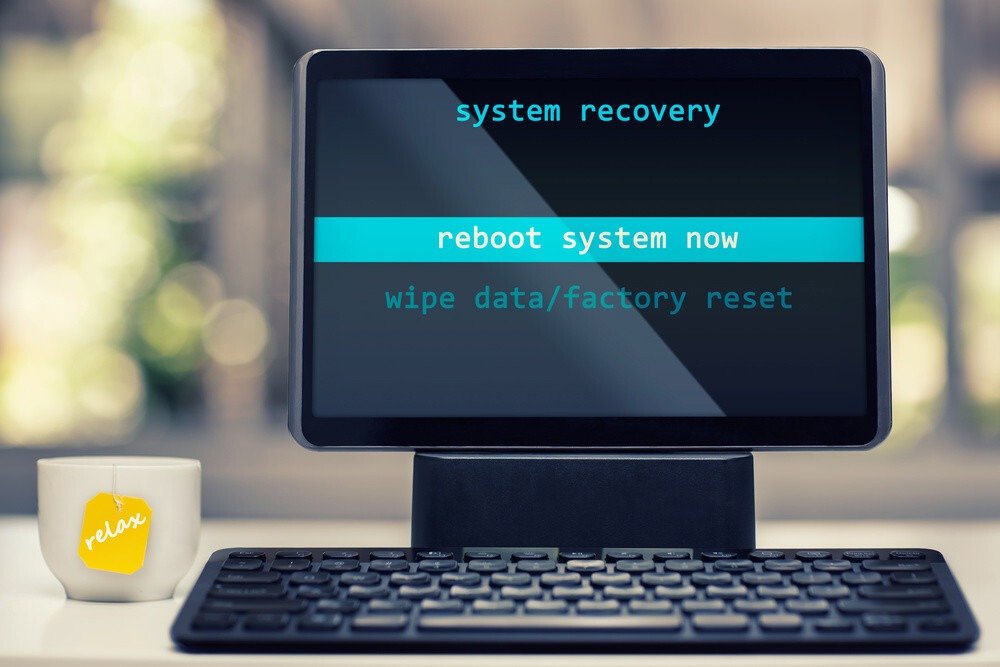
Po zakończeniu resetowania komputer zostanie oczyszczony ze wszystkiego, co mogło zaśmiecać dysk twardy.
Podczas deinstalacji często zdarza się, że „resztkowe” pliki pozostają na dysku twardym i nigdy nie znikają. Resetowanie pozwala usunąć je wszystkie.
Pozwoli ci to również usunąć wszelkie potencjalne wirusy, które mogłeś mieć nieświadomie, ponieważ nie zwracałeś uwagi i twoje oprogramowanie antywirusowe ich nie wykryło…
Twój komputer będzie mógł się również uruchamiać znacznie szybciej. Z czasem podczas włączania komputera może uruchamiać się automatycznie wiele niepotrzebnych programów. Zresetowanie komputera pozwoli Ci usunąć te „niechciane” programy!
Poprawi to również wydajność komputera, ponieważ wszystkie niepotrzebne programy działające w tle zostaną usunięte.
Ponowne uruchomienie może również pomóc w naprawieniu błędu w ustawieniach. Czasami może się zdarzyć, że po skonfigurowaniu funkcji Windows nie będzie można przywrócić jej ustawień domyślnych. W takim przypadku formatowanie bez usuwania plików może rozwiązać problem.
ILE CZASU MOŻE TRWAĆ RESTART?
Czas trwania w dużej mierze zależy od mocy Twojego sprzętu i plików, które Twój komputer musi usunąć/odinstalować. Może to zająć od kilkudziesięciu minut do kilku godzin. Bez obaw, nie musisz siedzieć przy komputerze podczas działania programu; po uruchomieniu wszystko dzieje się automatycznie!
KILKA WSKAZÓWEK
Przed zresetowaniem nadal zaleca się utworzenie kopii zapasowej wszystkiego, co chcesz zachować, na dysku USB lub w chmurze. Większość osób rozrzuca swoje pliki po całym dysku twardym. Upewnij się, że wszystkie ważne pliki są gdzieś zapisane!
Jeśli uważasz, że Twój komputer jest mniej wydajny niż w momencie zakupu, zresetowanie go niekoniecznie rozwiąże wszystkie problemy! W rzeczywistości, z biegiem czasu programy i system Windows wymagają coraz więcej zasobów z każdą aktualizacją. Nic więc dziwnego, że jeśli wymagana moc obliczeniowa wzrośnie, zresetowanie komputera nie poprawi jego działania!
JAK POSTĘPOWAĆ?
Dzisiaj ponowne uruchomienie komputera nie jest już skomplikowane. Od czasu wprowadzenia Windows 10 jest to możliwe na wszystkich komputerach za pomocą zaledwie kilku kliknięć.
Oto kroki, które należy wykonać:
- Kliknij Start (przycisk Windows w lewym dolnym rogu), a następnie kliknij „Ustawienia” (ikona koła zębatego).
- Otworzy się okno. Kliknij „Aktualizacja i zabezpieczenia”, a następnie „Odzyskiwanie” w kartach po lewej stronie.
- Otworzy się strona „odzyskiwania”, na samej górze znajdziesz opcję „Zresetuj ten komputer”, to jest to, czego potrzebujemy, kliknij „Start”!
- Otworzy się okno umożliwiające zresetowanie komputera. Masz do wyboru dwie opcje:
- Zachowaj moje pliki: Ta opcja umożliwia usunięcie całego oprogramowania i przywrócenie ustawień, ale zachowanie plików osobistych!
- Usuń wszystko: Ta opcja usuwa wszystkie elementy, których nie było w komputerze w momencie zakupu.
W przypadku spowolnień, awarii lub sprzedaży komputera, zalecamy drugą opcję. Ta opcja zajmuje więcej czasu, ale przynajmniej zaczniesz od nowa z komputerem jak nowym i systemem operacyjnym z ustawieniami fabrycznymi. Pamiętaj, aby wykonać kopię zapasową ważnych plików w innym miejscu, ponieważ zostaną utracone!
- Wybierz interesującą Cię opcję. Po krótkim czasie ładowania zostanie wyświetlone podsumowanie zasobów. Kliknij „Dalej”.
- Pojawi się ostatnie okno z napisem „Gotowy do zresetowania komputera”. W oknie tym znajdują się szczegółowe informacje na temat tego, co będzie się działo podczas procesu. Poświęć chwilę na przeczytanie komunikatu, aby upewnić się co do podjętej decyzji, a następnie kliknij „Resetuj”.
I gotowe! Po uruchomieniu komputer uruchomi się ponownie kilka razy. W pewnym momencie będziesz musiał wprowadzić dane osobowe (imię, nazwisko, hasło itp.). Komputer zostanie zresetowany i możesz go ponownie skonfigurować lub po prostu wyłączyć i pozwolić nowemu właścicielowi to zrobić.
WNIOSEK
Jak widać, chociaż restart komputera może zająć trochę czasu, jest bardzo prosty i przynosi wiele pozytywnych efektów. Wielu techników komputerowych zaleca coroczny restart w celu utrzymania optymalnej wydajności komputera.


