

Hwid, czyli identyfikator sprzętu, to unikalny numer identyfikujący komputer lub urządzenie. Może być używany do celów bezpieczeństwa, licencjonowania lub rozwiązywania problemów. Ale jak znaleźć swój Hwid? I do czego dokładnie służy? W tym artykule wyjaśnimy, czym jest Hwid, jak go znaleźć i jak go używać.
Czym jest Hwid?

Hwid to numeryczny identyfikator przypisany każdemu komponentowi sprzętowemu komputera lub urządzeniu peryferyjnemu. Może to być płyta główna, procesor, karta graficzna, dysk twardy, karta sieciowa itp. Hwid zazwyczaj składa się z kilku cyfr i liter, rozdzielonych myślnikami lub kropkami. Na przykład, Hwid karty graficznej może wyglądać następująco: PCI\VEN_10DE&DEV_1C82&SUBSYS_37501458&REV_A1.
Hwid pozwala na jednoznaczną identyfikację komputera lub urządzenia spośród wszystkich innych. Może być używany w różnych celach:
- Ze względów bezpieczeństwa : Hwid może służyć do weryfikacji, czy jesteś prawowitym właścicielem komputera lub urządzenia. Na przykład niektóre programy i gry mogą wymagać podania Hwid w celu aktywacji licencji lub uzyskania dostępu do określonych funkcji.
- Jeśli chodzi o licencjonowanie : Hwid można wykorzystać do ograniczenia korzystania z oprogramowania lub gry na jednym komputerze lub urządzeniu. Na przykład, jeśli zakupisz licencję na oprogramowanie, może ono być powiązane z Twoim Hwid i nie działać na innym komputerze lub urządzeniu.
- W celu rozwiązywania problemów : Hwid może posłużyć do identyfikacji podzespołu sprzętowego powodującego problem w komputerze lub urządzeniu. Na przykład, jeśli masz problemy z kartą graficzną, możesz podać jej Hwid działowi pomocy technicznej, aby mogli łatwiej Ci pomóc.
Jak znaleźć mojego Hwida?
Istnieje kilka metod znalezienia urządzenia Hwid, w zależności od rodzaju komponentu sprzętowego, który chcesz zidentyfikować. Oto kilka przykładów:
Jak znaleźć numer identyfikacyjny sprzętu (hwid)?
Istnieje kilka metod znalezienia numeru identyfikacyjnego sprzętu (hwid). Oto najpopularniejsze:
Użyj wiersza poleceń

Wiersz poleceń to narzędzie umożliwiające wykonywanie poleceń na komputerze . Aby je otworzyć, wystarczy wpisać „ cmd pasku wyszukiwania Windows i kliknąć wynik. Po otwarciu wiersza poleceń wpisz następujące polecenie:
wmic csproduct pobierz UUID
To polecenie wyświetla identyfikator „hwid” procesora i dysku twardego komputera. Jest to identyfikator „hwid” używany przez Windows do aktywacji licencji.
Użyj Menedżera urządzeń
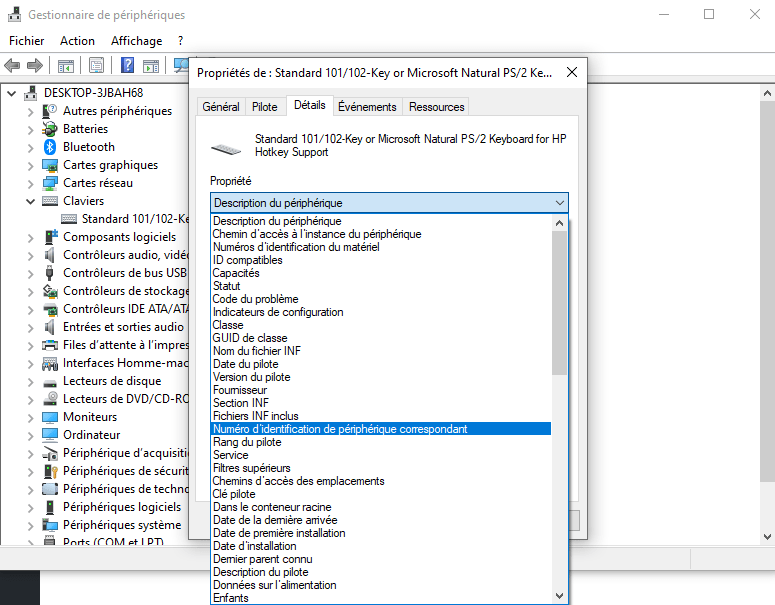
Menedżer urządzeń to narzędzie umożliwiające zarządzanie urządzeniami podłączonymi do komputera. Aby je otworzyć, wystarczy kliknąć prawym przyciskiem myszy Start i wybrać „ Menedżer urządzeń ”.

Po otwarciu Menedżera urządzeń należy wybrać urządzenie, którego dane HWI chcemy sprawdzić , i kliknąć je prawym przyciskiem myszy.
Następnie wybierz „ Właściwości ” i przejdź do zakładki „ Szczegóły ”. Z listy rozwijanej „ Właściwości ” wybierz „ Identyfikator sprzętu Wartość pojawi się identyfikator urządzenia (hwid) .
Aby znaleźć Hwid swojego komputera
- Możesz użyć msinfo32 , które wyświetla informacje o systemie komputera. Aby to zrobić, wykonaj następujące kroki:
- Kliknij Start i wpisz msinfo32 w pasku wyszukiwania.
- Kliknij na msinfo32.exe w wynikach.
- W otwartym oknie kliknij Podsumowanie systemu w lewym panelu.
- W prawym panelu znajdź Identyfikator systemu” . Wyświetlany numer to Hwid Twojego komputera.
Użyj oprogramowania innych firm
Istnieją programy, które pozwalają łatwo znaleźć identyfikator HWID bez korzystania z wiersza poleceń lub Menedżera urządzeń. Na przykład HWID Changer to darmowy program, który wyświetla identyfikator HWID wszystkich komponentów i urządzeń peryferyjnych komputera. Pozwala on również modyfikować identyfikator HWID w celu ominięcia niektórych zabezpieczeń lub aktywacji . Należy jednak pamiętać, że taka praktyka może być nielegalna lub zagrażać prawidłowemu funkcjonowaniu komputera.
Jak korzystać z Hwid?
Po znalezieniu swojego Hwida możesz go używać z różnych powodów, jak widzieliśmy wcześniej. Oto kilka przykładów:
- Aby aktywować licencję : Jeśli kupiłeś oprogramowanie lub grę, które wymagają podania kodu Hwid do aktywacji licencji, postępuj zgodnie z instrukcjami sprzedawcy lub dewelopera. Na przykład, możesz otrzymać kod aktywacyjny e-mailem, który musisz wprowadzić w oprogramowaniu lub grze, wraz z kodem Hwid.
- Aby uzyskać dostęp do niektórych funkcji : Jeśli korzystasz z oprogramowania lub gry oferującej funkcje zarezerwowane dla zarejestrowanych użytkowników, musisz podać swój Hwid, aby uzyskać do nich dostęp. Na przykład, możesz uzyskać dostęp do aktualizacji, rozszerzeń lub dodatkowych trybów gry, podając swój Hwid w oprogramowaniu lub grze.
- Aby skontaktować się z pomocą techniczną : Jeśli masz problemy z komputerem lub urządzeniem, możesz podać swój Hwid do pomocy technicznej, aby mogli Ci łatwiej pomóc. Możesz na przykład wysłać e-mail lub zadzwonić do pomocy technicznej, podając swój Hwid i opisując napotkany problem.
Wniosek
Hwid to unikalny numer identyfikujący komputer lub urządzenie. Może być używany do celów bezpieczeństwa, licencjonowania lub rozwiązywania problemów. Aby znaleźć swój Hwid, możesz skorzystać z różnych narzędzi, w zależności od rodzaju komponentu sprzętowego, który chcesz zidentyfikować. Możesz następnie użyć Hwid do aktywacji licencji, uzyskania dostępu do określonych funkcji lub skontaktowania się z pomocą techniczną.
FAQ dotyczące Hwid
Jaka jest różnica między Hwid a numerem seryjnym?
Hwid i numer seryjny to dwa numeryczne identyfikatory, które można wykorzystać do identyfikacji komputera lub urządzenia. Nie są one jednak tożsame. Hwid jest powiązany ze sprzętem i nie zmienia się po ponownej instalacji systemu operacyjnego ani aktualizacji sterowników. Numer seryjny jest powiązany z produktem końcowym i może zostać zmieniony przez producenta lub sprzedawcę. Na przykład, Hwid karty graficznej jest taki sam, niezależnie od tego, czy kupisz ją od Asusa, czy od MSI, ale numer seryjny może być inny.
Skąd mam wiedzieć, czy mój Hwid został zbanowany?
Jeśli Twój Hwid został zablokowany, oznacza to, że nie możesz już korzystać z żadnego oprogramowania ani gry, które wykorzystują go do weryfikacji Twojej tożsamości lub licencji. Na przykład, jeśli oszukiwałeś lub zhakowałeś grę online, twórca może zablokować Twój Hwid, uniemożliwiając Ci do niego dostęp. Aby sprawdzić, czy Twój Hwid został zablokowany, spróbuj uruchomić dany program lub grę i sprawdź, czy pojawi się komunikat o błędzie lub czy zostaniesz zablokowany.
Jak zmienić Hwid bez zmiany sprzętu?
Jak widzieliśmy wcześniej, nie można bezpośrednio zmodyfikować urządzenia Hwid. Jedynym sposobem na zmianę urządzenia Hwid jest wymiana odpowiedniego komponentu sprzętowego. Istnieje jednak oprogramowanie, które pozwala na podszywanie się pod urządzenie Hwid, czyli jego ukrywanie lub zastępowanie innym. Oprogramowanie to jest często wykorzystywane przez osoby chcące ominąć ograniczenia związane z urządzeniem Hwid, takie jak bany czy ograniczenia dostępu. Jest ono jednak nielegalne i może prowadzić do poważnych konsekwencji, takich jak unieważnienie gwarancji, uszkodzenie systemu lub naruszenie warunków korzystania z usługi.
Jak znaleźć swój Hwid w Windows 10?
Aby znaleźć identyfikator Hwid w Windows 10, możesz skorzystać z tych samych metod, co w innych wersjach systemu Windows . Możesz użyć msinfo32 , aby znaleźć identyfikator Hwid komputera, Menedżer urządzeń , aby znaleźć identyfikator Hwid urządzeń, lub DiskPart , aby znaleźć identyfikator Hwid dysków. Więcej informacji na temat tych metod znajdziesz w artykule, który dla Ciebie napisałem: [Hwid: Jak znaleźć identyfikator sprzętu?]
Jak znaleźć mój Hwid na komputerze Mac?
Aby znaleźć swój Hwid na komputerze Mac, możesz skorzystać z Informacje o systemie , które wyświetla informacje o komputerze Mac i jego komponentach. Aby to zrobić, wykonaj następujące kroki:
- Kliknij Apple w lewym górnym rogu ekranu i wybierz opcję O tym Macintoshu .
- Kliknij Raport systemowy .
- W oknie, które zostanie otwarte, kliknij w lewej kolumnie na kategorię komponentu, którego dane Hwid chcesz poznać (na przykład Sprzęt , Grafika/Monitory , Pamięć masowa itp.).
- W prawej kolumnie znajdź wiersz „ Identyfikator modelu” lub „Identyfikator urządzenia ”. Wyświetlany numer to szerokość dysku (Hwid) komponentu.
Jak znaleźć mój Hwid w systemie Linux?
Aby znaleźć swój Hwid w systemie Linux, możesz użyć `lspci` , które wyświetla informacje o urządzeniach PCI podłączonych do komputera. Aby to zrobić, wykonaj następujące kroki:
- Otwórz terminal i wpisz lspci -nn , a następnie naciśnij Enter .
- Znajdź urządzenie, którego dane Hwid chcesz sprawdzić na wyświetlonej liście (na przykład kontroler zgodny z VGA , kontroler Ethernet , urządzenie audio itp.).
- Liczba wyświetlana w nawiasach na końcu wiersza to Hwid urządzenia.
Jak znaleźć swój Hwid na Androidzie?
Aby znaleźć swój Hwid na Androidzie, możesz skorzystać z Device ID , która wyświetla informacje o urządzeniu z Androidem i jego komponentach. Aby to zrobić, wykonaj następujące kroki:
- Pobierz i zainstaluj Device ID na swoim urządzeniu z systemem Android ze sklepu [Google Play].
- Otwórz aplikację i nadaj jej niezbędne uprawnienia.
- W aplikacji kliknij Sprzęt .
- Znajdź na wyświetlonej liście komponent, którego dane Hwid chcesz poznać (na przykład CPU , GPU , Memory itp.).
- Liczba wyświetlana pod nazwą komponentu to jego Hwid.
Jak znaleźć mój Hwid na iOS?
Aby znaleźć swój Hwid na iOS, możesz skorzystać z Stan systemu , która wyświetla informacje o urządzeniu iOS i jego komponentach. Aby to zrobić, wykonaj następujące kroki:
- Pobierz i zainstaluj System Status na swoim urządzeniu z systemem iOS ze sklepu [App Store].
- Otwórz aplikację i nadaj jej niezbędne uprawnienia.
- W aplikacji kliknij „i” znajdującą się w prawym górnym rogu ekranu.
- Znajdź na wyświetlonej liście komponent, którego dane Hwid chcesz poznać (na przykład CPU , GPU , Memory itp.).
- Liczba wyświetlana pod nazwą komponentu to jego Hwid.
Jak znaleźć swój Hwid na konsoli Xbox?
Aby znaleźć swój Hwid na konsoli Xbox, skorzystaj z Ustawienia , które wyświetla informacje o konsoli Xbox i jej podzespołach. Aby to zrobić, wykonaj następujące kroki:
- Włącz konsolę Xbox i zaloguj się do swojego profilu.
- Naciśnij Xbox na kontrolerze, aby otworzyć przewodnika .
- Wybierz Profil i system, następnie Ustawienia .
- Wybierz System , następnie Informacje o konsoli .
- Znajdź „Identyfikator sprzętu” . Wyświetlany numer to Hwid Twojej konsoli Xbox.
Jak znaleźć mojego Hwida na PlayStation?
Aby znaleźć swój Hwid na PlayStation, skorzystaj z Ustawienia , które wyświetla informacje o konsoli PlayStation i jej komponentach. Aby to zrobić, wykonaj następujące kroki:
- Włącz konsolę PlayStation i zaloguj się do swojego profilu.
- Naciśnij PS na kontrolerze, aby otworzyć szybkie menu.
- Wybierz Ustawienia , następnie System .
- Wybierz Informacje o systemie .
- Znajdź „Identyfikator sprzętu” . Wyświetlany numer to Hwid Twojej konsoli PlayStation.


