

VLC to odtwarzacz multimediów formaty plików wideo i audio . Oferuje również wiele zaawansowanych funkcji , które pozwalają dostosować sposób oglądania do własnych potrzeb. Jedną z nich jest możliwość nawigacji klatka po klatce , co oznacza, że można przewijać film klatka po klatce . Ta opcja może być przydatna, jeśli chcesz szczegółowo przeanalizować scenę, uchwycić precyzyjny moment lub po prostu docenić wizualne detale filmu.
 W tym artykule wyjaśnimy, jak poruszać się po filmie klatka po klatce za pomocą programu VLC Media Player, korzystając z dwóch metod: skrótu klawiaturowego i przycisku ekranowego . Podamy również kilka wskazówek dotyczących optymalizacji odtwarzania klatka po klatce i robienia zrzutów ekranu w programie VLC.
Użyj skrótu klawiaturowego, aby poruszać się po filmie klatka po klatce
Najłatwiejszym i najszybszym sposobem na poruszanie się klatka po klatce w programie VLC Media Player jest użycie skrótu klawiaturowego. Domyślnie jest to klawisz E , ale można go zmienić w preferencjach programu. Oto kroki, które należy wykonać:
- Uruchom VLC Media Player na swoim komputerze.

- Otwórz film, który chcesz obejrzeć klatka po klatce, klikając opcję „Media” na górnym pasku menu, a następnie wybierając „Otwórz plik”.
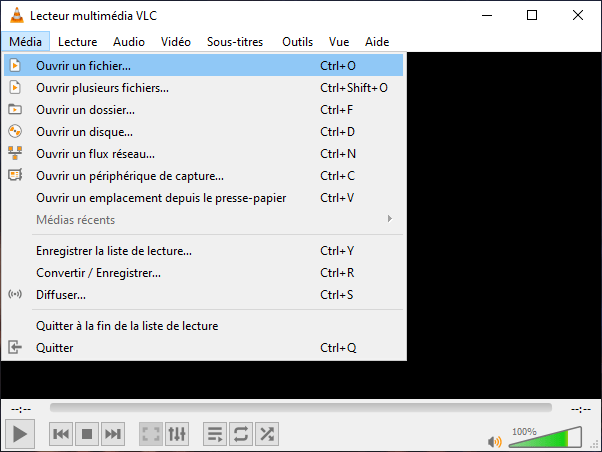
- Kliknij „Odtwórz” na górnym pasku menu, następnie wybierz „Prędkość”, a na końcu „Przewijaj klatka po klatce”. Możesz również nacisnąć klawisz E na klawiaturze. Film zostanie wstrzymany.

- Od teraz każde kolejne naciśnięcie klawisza E będzie przewijać wideo o jedną klatkę do przodu. Możesz również nacisnąć Shift + E, aby przewinąć wideo o jedną klatkę do tyłu.
- Aby wznowić odtwarzanie filmu normalnie, wystarczy nacisnąć spację na klawiaturze.
Jeśli chcesz zmienić skrót klawiaturowy dla opcji klatka po klatce, oto jak to zrobić:
- Kliknij Narzędzia > Preferencje > Skróty klawiaturowe, aby otworzyć listę skrótów klawiaturowych.

- Przewiń w dół do „Następnego obrazu” i kliknij go dwukrotnie, aby otworzyć okno.
- Wystarczy nacisnąć nowy skrót klawiaturowy, który chcesz przypisać do opcji klatka po klatce.
- Kliknij „Zapisz” w oknie Proste preferencje.
Może Cię również zainteresować ten artykuł: Centrum opinii w Windows ?
Użyj przycisków na ekranie, aby poruszać się po filmie klatka po klatce
Jeśli wolisz korzystać z przycisku ekranowego do nawigacji klatka po klatce w programie VLC Media Player, musisz najpierw włączyć tę funkcję w ustawieniach oprogramowania. Oto jak to zrobić:
- Kliknij Narzędzia > Dostosuj interfejs, aby otworzyć okno Edytora pasków narzędzi.
- Przewiń listę elementów paska narzędzi, aż znajdziesz opcję „Klatka po klatce”.
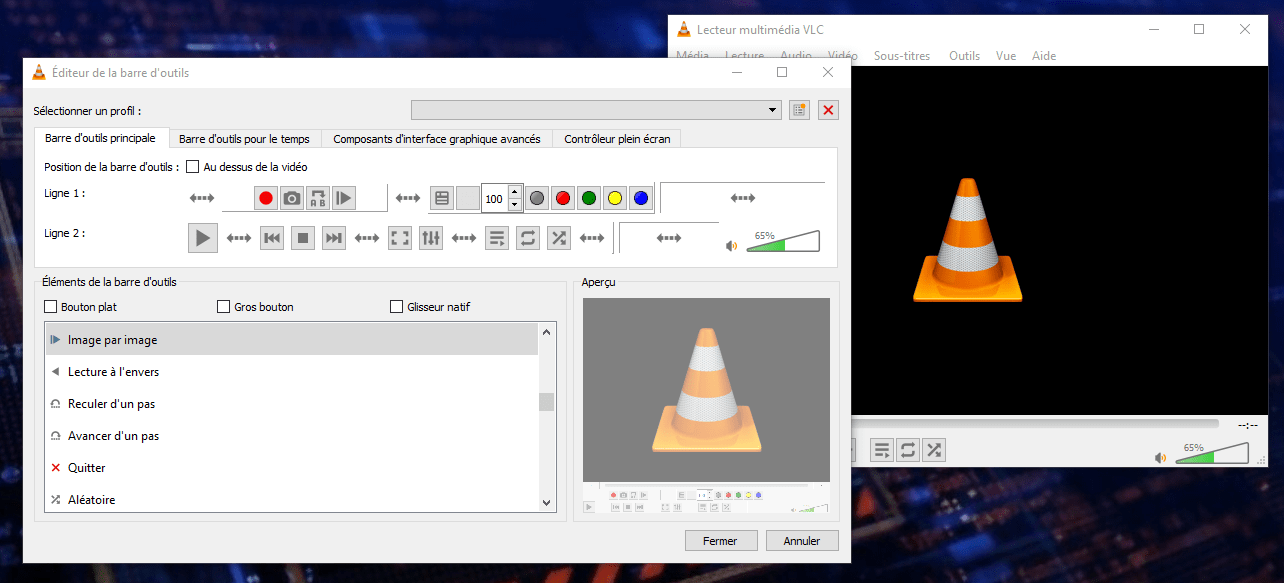
- Przeciągnij ten przycisk w dowolne miejsce wiersza 1 lub wiersza 2, aby móc wybrać opcję na pasku narzędzi odtwarzania.
- Kliknij „Zamknij”, aby potwierdzić zmiany.
Po dodaniu przycisku do ekranu, oto instrukcja jego użycia:
- Uruchom VLC Media Player na swoim komputerze.
- Otwórz film, który chcesz obejrzeć klatka po klatce, klikając opcję „Media” na górnym pasku menu, a następnie wybierając opcję „Otwórz plik” (postępuj tak samo, jak poprzednio).
- Kliknij przycisk „Klatka po klatce” na pasku narzędzi odtwarzania. Wygląda jak przycisk odtwarzania z pionową linią obok. Odtwarzanie wideo zostanie wstrzymane.

- Teraz każde kliknięcie przycisku „Klatka po klatce” spowoduje przewinięcie filmu o jedną klatkę do przodu lub do tyłu. Możesz to również zrobić za pomocą klawiszy strzałek w lewo i w prawo na klawiaturze.
- Aby normalnie wznowić odtwarzanie filmu, wystarczy nacisnąć przycisk odtwarzania na pasku narzędzi lub spację na klawiaturze.
Przeczytaj także: Jak naprawić błąd „Administrator uniemożliwił uruchomienie tej aplikacji” w Windows 10
Kilka wskazówek, jak zoptymalizować czytanie obraz po obrazie
Jeśli chcesz w pełni wykorzystać funkcję odtwarzania klatka po klatce w programie VLC Media Player, oto kilka wskazówek, które mogą Ci się przydać:
- Aby wyświetlić aktualny numer klatki, możesz włączyć opcję „Pokaż zaawansowane opcje” w menu Widok. Dzięki temu licznik klatek będzie widoczny w prawym dolnym rogu interfejsu VLC.

- Aby dostosować prędkość odtwarzania filmu, możesz użyć suwaka prędkości znajdującego się obok przycisku „Klatka po klatce”. Możesz również użyć skrótów klawiaturowych [ i ], aby odpowiednio zmniejszyć lub zwiększyć prędkość.
- Aby powiększyć fragment obrazu, możesz skorzystać z opcji „Powiększenie interaktywne” w menu Narzędzia. Umożliwia to zaznaczenie obszaru do powiększenia za pomocą myszy. Możesz również użyć skrótów klawiaturowych Ctrl + i Ctrl -, aby odpowiednio powiększyć i pomniejszyć obraz.
- Aby zmienić proporcje obrazu lub obrót filmu, możesz skorzystać z opcji „Proporcje obrazu” i „Obrót” w menu Wideo. Pozwoli Ci to dostosować obraz do ekranu lub skorygować jego orientację.
Jak robić zrzuty ekranu za pomocą programu VLC Media Player
Jeśli chcesz zapisać konkretną klatkę z filmu, możesz skorzystać z opcji „Zrób migawkę” w VLC Media Player. Oto jak to zrobić:
- Uruchom VLC Media Player na swoim komputerze.
- Otwórz film, który chcesz przechwycić, klikając opcję „Media” na górnym pasku menu, a następnie wybierając „Otwórz plik”.
- Przeglądaj wideo klatka po klatce, aż znajdziesz obraz, który chcesz uchwycić.
- Kliknij przycisk „Zrób zdjęcie” na pasku narzędzi odtwarzania. Wygląda jak aparat. Możesz również nacisnąć skrót klawiaturowy Ctrl + Alt + S, aby to zrobić.

- VLC zapisze obraz w folderze „Obrazy” na Twoim komputerze. Folder docelowy możesz zmienić w preferencjach programu.
Często zadawane pytania
Poniżej znajdują się najczęściej zadawane pytania na ten temat:
Jak odtworzyć film w zwolnionym tempie za pomocą programu VLC Media Player?
Aby odtworzyć wideo w zwolnionym tempie w programie VLC Media Player, możesz użyć suwaka prędkości znajdującego się obok przycisku „Klatka po klatce”. Możesz również użyć skrótów klawiaturowych, aby zmniejszyć lub zwiększyć prędkość. Możesz również kliknąć menu Odtwarzanie, następnie Prędkość i wybrać jedną z opcji: Szybciej, Szybko, Normalnie, Wolniej lub Wolniej.
Jak odwrócić kolejność odtwarzania filmu w programie VLC Media Player?
Aby odwrócić odtwarzanie filmu w programie VLC Media Player, należy użyć efektu wideo o nazwie „Transform”. Oto jak to zrobić:
- Uruchom VLC Media Player na swoim komputerze.
- Otwórz film, który chcesz odwrócić, klikając opcję „Media” na górnym pasku menu, a następnie wybierając „Otwórz plik”.
- Kliknij menu Narzędzia, a następnie Efekty i filtry, aby otworzyć okno „Dopasowania i efekty”.
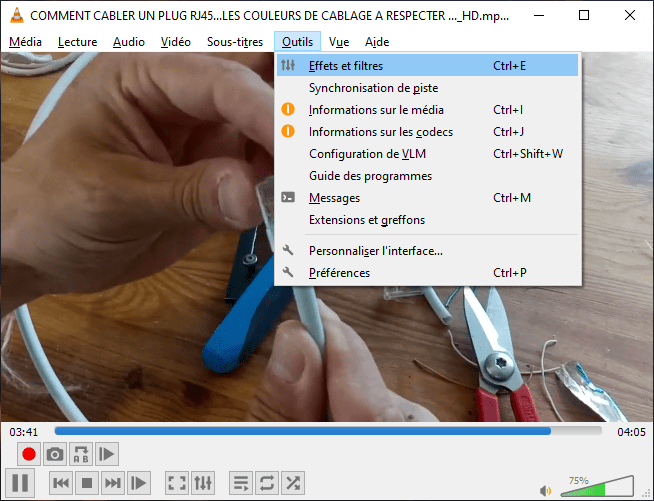
- W oknie „Dopasowania i efekty” kliknij zakładkę „Efekty wideo”, a następnie podzakładkę „Geometria”.
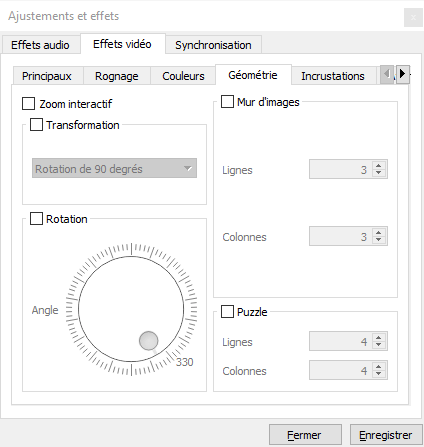
- Zaznacz pole „Przekształć” i wybierz opcję „Odwróć w poziomie” z menu rozwijanego. Spowoduje to odwrócenie kolejności obrazów w filmie.

- Kliknij „Zamknij”, aby potwierdzić zmiany.
Wniosek
VLC Media Player to darmowy i wszechstronny odtwarzacz multimedialny, który obsługuje niemal wszystkie formaty plików wideo i audio. Posiada również wiele zaawansowanych funkcji, które pozwalają dostosować sposób oglądania do własnych potrzeb. W tym artykule odpowiadamy na najczęściej zadawane pytania dotyczące korzystania z VLC Media Player. Mamy nadzieję, że artykuł okazał się pomocny i pozwolił Ci dowiedzieć się czegoś nowego. Jeśli masz jakiekolwiek pytania lub uwagi, prosimy o kontakt.


