

Podczas pisania lub poprawiania dokumentu Word możesz dodawać komentarze , aby opisywać lub wyjaśniać fragmenty tekstu. Komentarze są przydatne do komunikacji z innymi osobami pracującymi nad tym samym dokumentem lub do zapamiętywania zmian, które należy wprowadzić później. Jednak, gdy chcesz wydrukować dokument , możesz chcieć pominąć komentarze w wersji drukowanej. Jak wydrukować dokument Word bez komentarzy ? Omówimy to w tym artykule.
Jak ukryć komentarze przed wydrukowaniem dokumentu Word?
Oto kroki, które należy wykonać:
- Otwórz dokument Word i przejdź do karty Recenzja.
- Kliknij Opcje tagowania w grupie Śledzenie i odznacz pole Komentarze.
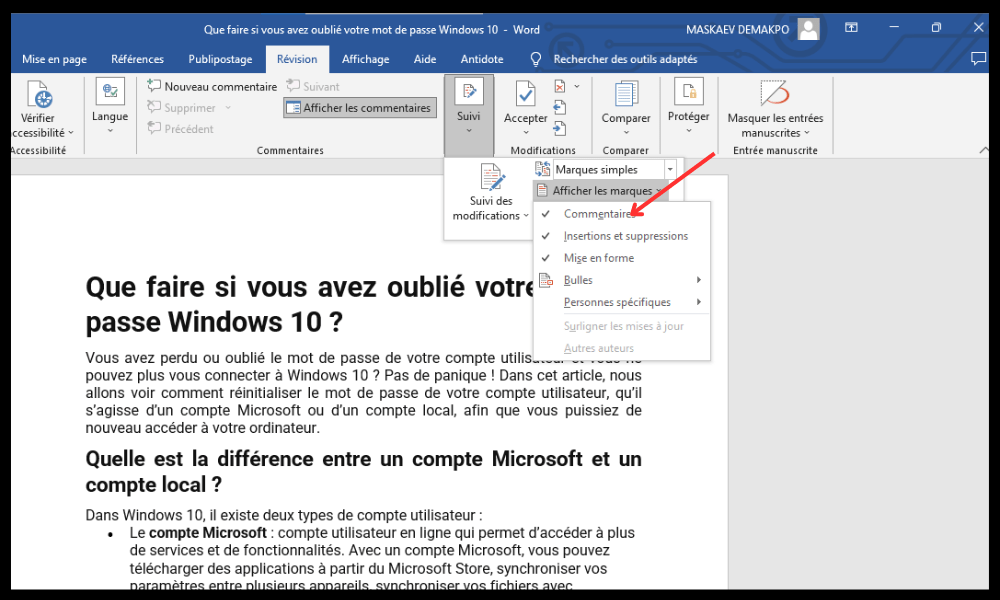
- Przejdź do karty Plik i kliknij Drukuj .
- W Ustawieniach kliknij strzałkę obok opcji Drukuj wszystkie strony i odznacz opcję Drukuj znaczniki .
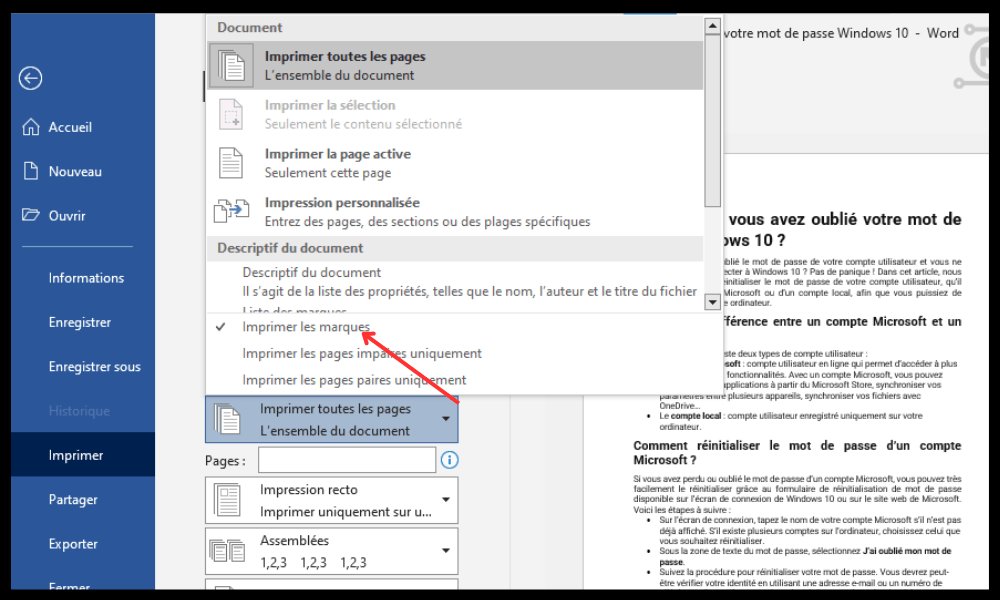
- Kliknij Drukuj.
w dokumencie Word znajdują się , one również nie zostaną wydrukowane. Jeśli jednak chcesz wydrukować dokument bez zmiany sposobu wyświetlania komentarzy na ekranie , wykonaj następujące kroki:
- Przejdź do zakładki Plik i kliknij Drukuj.
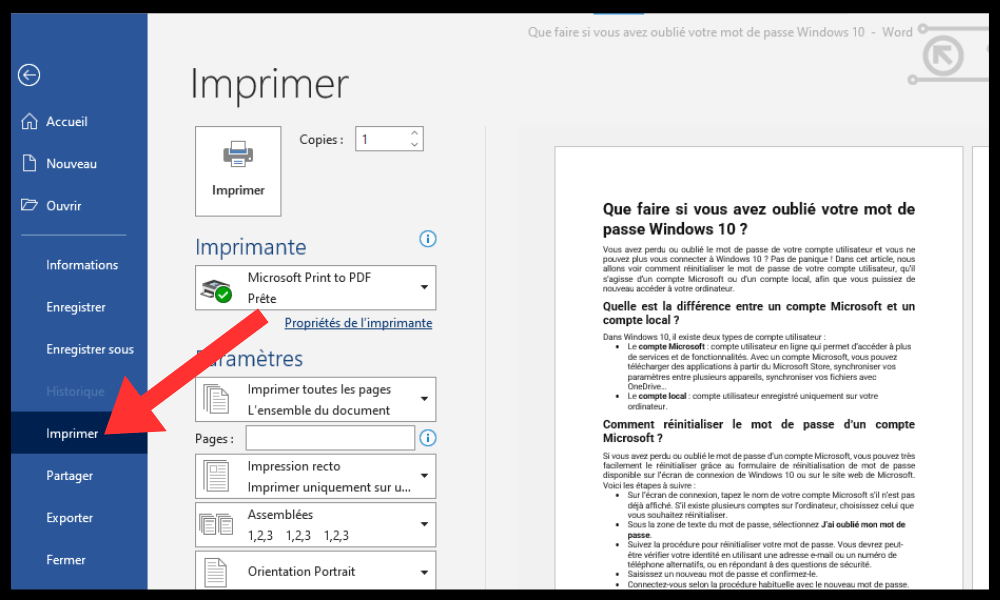
- W sekcji Ustawienia kliknij listę rozwijaną pod opcją Drukuj wszystkie dokumenty i wybierz opcję Drukuj bieżącą stronę .
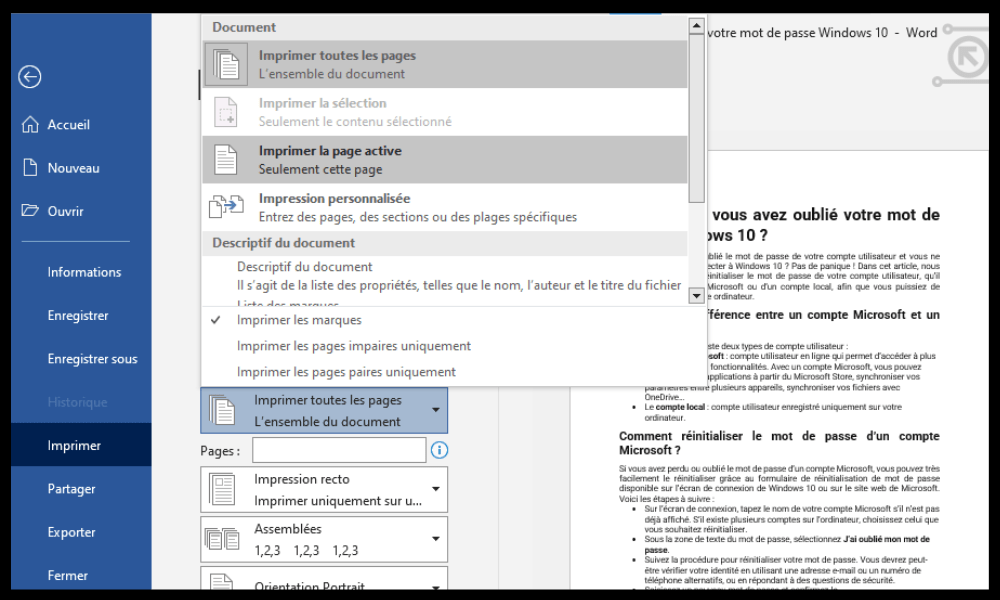
- Sprawdź, czy pole wyboru Drukuj znaczniki nie jest zaznaczone w Informacjach o dokumencie.
- Kliknij Drukuj , aby rozpocząć drukowanie.
Dostęp do tych samych opcji można uzyskać również poprzez kliknięcie przycisku Office (w programie Word 2007) lub ikony Szybka drukarka (w programie Word 2010 lub 2016) na pasku narzędzi Szybki dostęp.
Jak ukryć komentarze w programie Word?
Jeśli nie chcesz widzieć komentarzy w dokumencie Word, możesz je tymczasowo ukryć bez usuwania. Możesz to zrobić na kilka sposobów:
- Przejdź do karty Recenzja i kliknij opcję Pokaż adnotacje w grupie Śledzenie. Odznacz pole Komentarze, aby ukryć komentarze.
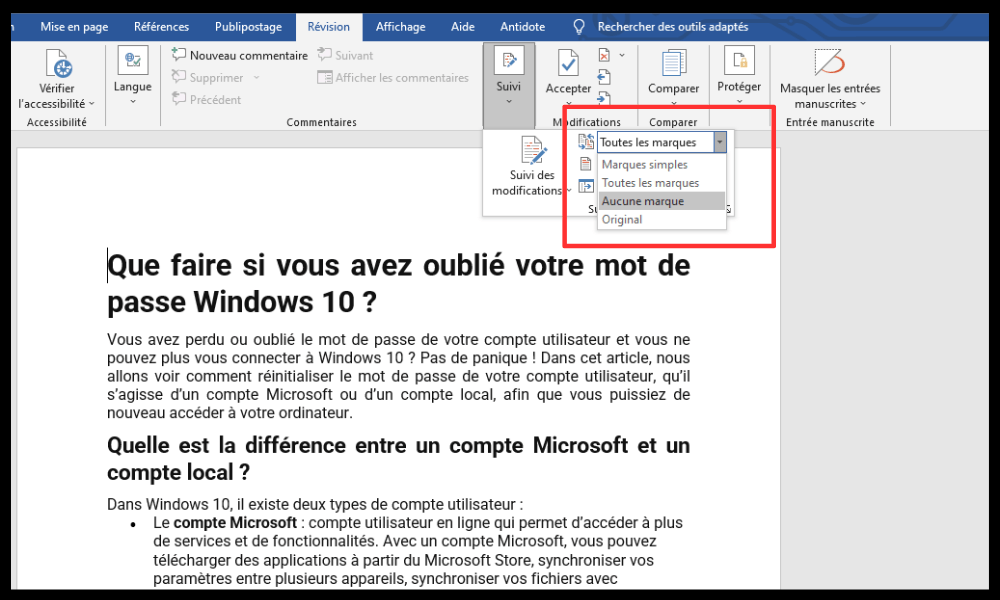
- Przejdź do zakładki Recenzja i kliknij „Wszystkie znaczniki” w grupie Śledzenie. Zmień „Wszystkie znaczniki” na „Brak znaczników”, aby ukryć wszystkie elementy recenzji, w tym komentarze.
- Przejdź do karty Plik i kliknij Opcje. W oknie dialogowym Opcje programu Word przejdź do kategorii Widok i odznacz pole wyboru Pokaż komentarze lub adnotacje w obszarze Opcje wyświetlania dokumentu.
Tabela porównawcza różnych wersji programu Word i sposób postępowania
| Wersja | Ukryj komentarze | Drukuj bez komentarzy |
| Słowo 2007 | Odznacz opcję Komentarze lub wybierz opcję Brak znaczników w sekcji Pokaż znaczniki (karta Recenzja) | Wybierz Dokument i odznacz opcję Drukuj adnotacje (przycisk Office > Drukuj) |
| Słowo 2010 | Odznacz opcję Komentarze lub wybierz opcję Brak znaczników w sekcji Pokaż znaczniki (karta Recenzja) | Wybierz Dokument i odznacz opcję Drukuj znaczniki (karta Plik > Drukuj lub ikona Szybkie drukowanie) |
| Słowo 2016 | Odznacz opcję Komentarze lub wybierz opcję Brak znaczników w sekcji Pokaż znaczniki (karta Recenzja) | Wybierz Dokument i odznacz opcję Drukuj znaczniki (karta Plik > Drukuj lub ikona Szybkie drukowanie) |
Często zadawane pytania
Czym jest komentarz w programie Word?
Komentarz w programie Word to notatka, którą można wstawić na marginesie dokumentu , obok tekstu, którego dotyczy. Komentarz wyświetla się jako mała chmurka z Twoim imieniem i nazwiskiem oraz treścią. Wszystkie komentarze można również wyświetlić w osobnym okienku po prawej stronie dokumentu.
Aby wstawić komentarz w programie Word, możesz:
- Zaznacz tekst, do którego chcesz dodać komentarz .
- Przejdź do zakładki Recenzja i kliknij Nowy komentarz w grupie Komentarze.
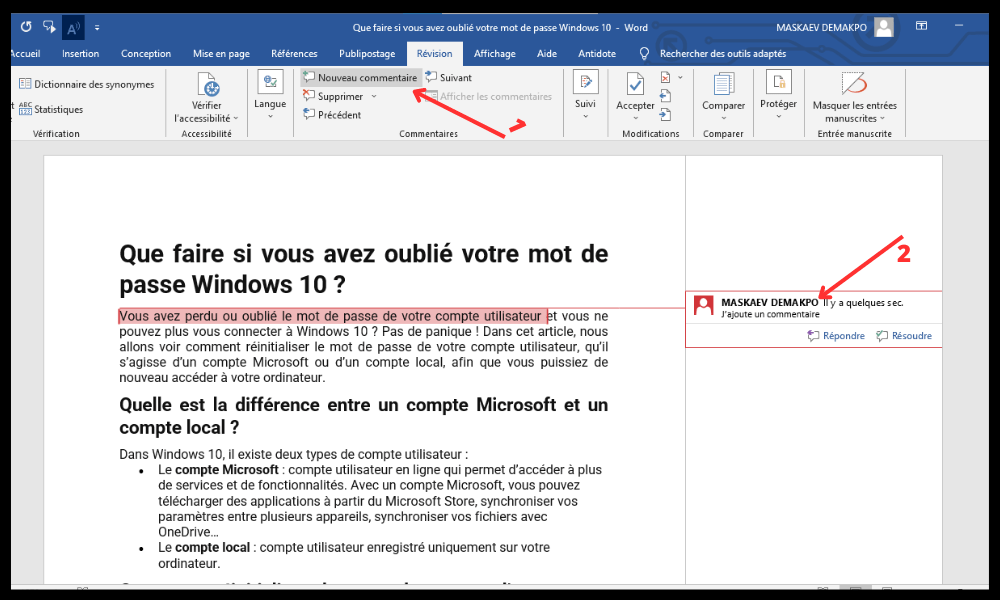
- Wpisz swój komentarz w wyświetlonym dymku.
Komentarz można również wstawić, klikając prawym przyciskiem myszy zaznaczony tekst i wybierając z menu kontekstowego opcję Nowy komentarz.
Jak trwale usunąć komentarze z dokumentu Word?
Jeśli chcesz trwale usunąć komentarze z dokumentu Word, możesz:
- Przejdź do zakładki Recenzja i kliknij Usuń w Komentarze .
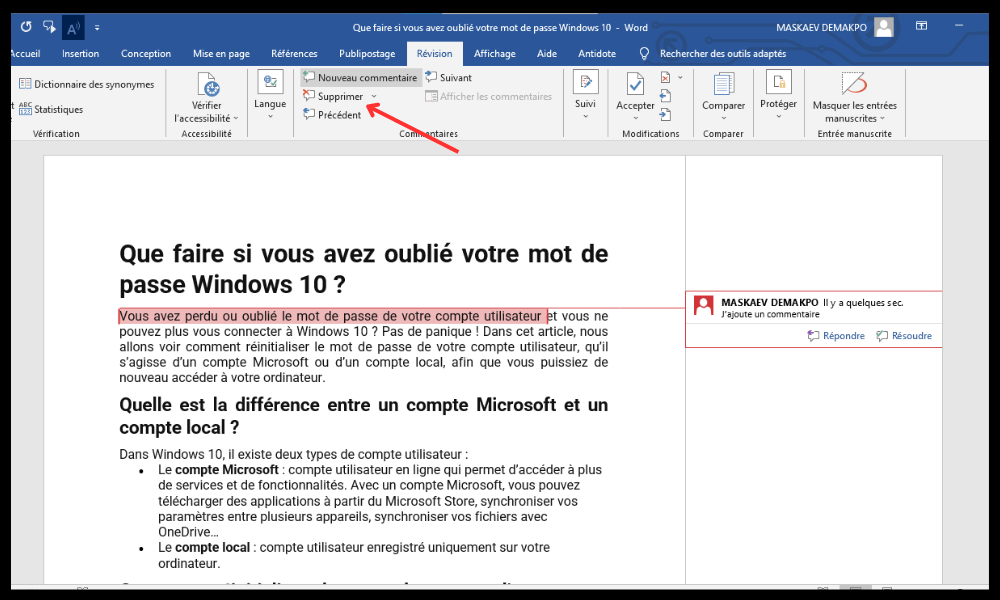
- Wybierz opcję Usuń wszystkie komentarze z dokumentu , aby usunąć wszystkie komentarze jednocześnie.
- Możesz też wybrać Usuń, Następny lub Poprzedni, aby usuwać komentarze pojedynczo.
Jak odpowiedzieć na komentarz w programie Word?
Jeśli chcesz odpowiedzieć na komentarz w programie Word , możesz:
- Wybierz komentarz, na który chcesz odpowiedzieć.
- Przejdź do zakładki Recenzja i kliknij Odpowiedz w grupie Komentarze.

- Wpisz swoją odpowiedź w dymku, który pojawi się pod oryginalnym komentarzem.
Możesz również odpowiedzieć na komentarz, klikając go prawym przyciskiem myszy i wybierając z menu kontekstowego opcję Odpowiedz na komentarz.
Jak edytować lub rozwiązać komentarz w programie Word?
Jeśli chcesz edytować lub rozwiązać komentarz w programie Word , możesz:
- Wybierz komentarz, który chcesz edytować lub rozwiązać .
- Przejdź do karty Recenzja i kliknij opcję Edytuj lub Rozwiąż w grupie Komentarze.
- Wprowadź żądane zmiany w treści komentarza lub zaznacz pole Rozwiązano, aby oznaczyć komentarz jako ukończony.
Możesz również edytować lub rozwiązać komentarz, klikając go prawym przyciskiem myszy i wybierając z menu kontekstowego opcję Edytuj lub Rozwiąż komentarz.
Jak mogę wyświetlić wszystkie komentarze w osobnym panelu?
Jeśli chcesz wyświetlić wszystkie komentarze w osobnym panelu po prawej stronie dokumentu, możesz:
- Przejdź do Recenzja i kliknij Panel recenzji w grupie Śledzenie.
- Wybierz opcję Panel pionowy – Wersje dokumentu, aby wyświetlić wszystkie komentarze w osobnym panelu po prawej stronie dokumentu.
- Wybierz opcję Panel poziomy – Wersje dokumentu, aby wyświetlić wszystkie komentarze w osobnym panelu u dołu dokumentu.
Jak wydrukować dokument Word z komentarzami?
Jeśli chcesz wydrukować dokument Word z komentarzami, wykonaj następujące czynności:
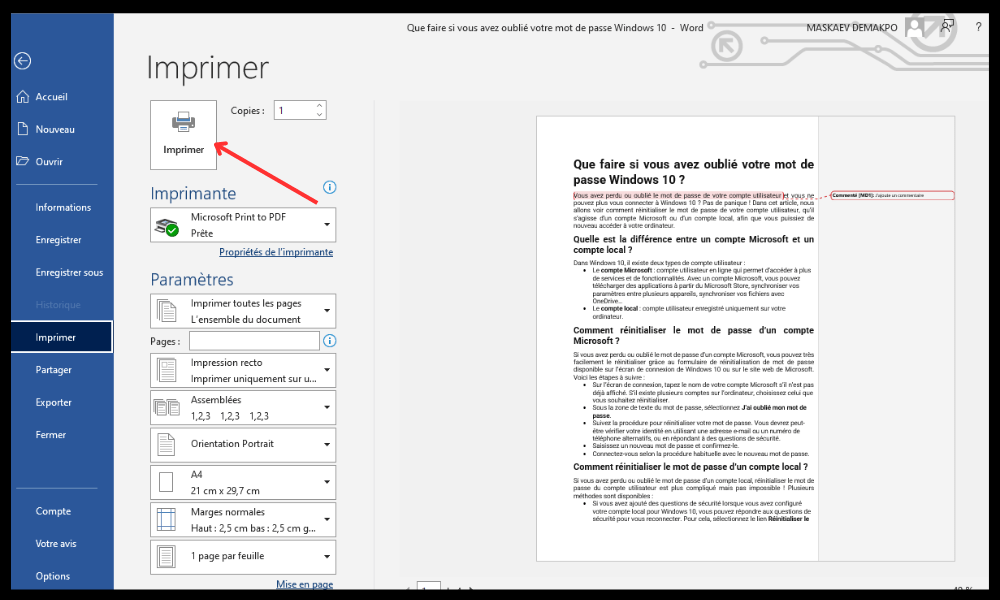
- Przejdź do zakładki Plik i kliknij Drukuj.
- W sekcji Ustawienia kliknij listę rozwijaną pod Drukuj wszystkie dokumenty i wybierz Dokument pokazujący znaczniki.
- Zaznacz pole wyboru „Drukuj adnotacje” w Informacjach o dokumencie.
- Kliknij Drukuj, aby rozpocząć drukowanie.
Dostęp do tych samych opcji można uzyskać również poprzez kliknięcie przycisku Office (w programie Word 2007) lub ikony Szybka drukarka (w programie Word 2010 lub 2016) na pasku narzędzi Szybki dostęp.
Jeżeli na Twoim komputerze nie ma zainstalowanego programu Word, możesz także drukować za pomocą programu WordPad , prostego i darmowego oprogramowania do przetwarzania tekstu.
Wniosek
Komentarze to przydatne narzędzia do adnotacji i objaśniania dokumentu Word. Można je ukryć lub wyświetlić na ekranie w zależności od potrzeb. Można je również wydrukować wraz z dokumentem lub nie, w zależności od preferencji. Aby zarządzać komentarzami w programie Word, można skorzystać z poleceń dostępnych na karcie „Recenzja” lub w menu „Plik”. Można również użyć panelu „Recenzja”, aby wyświetlić wszystkie komentarze w osobnym okienku. Mamy nadzieję, że ten artykuł okazał się pomocny w nauce drukowania dokumentu Word bez komentarzy. Jeśli chcesz stworzyć atrakcyjny i oryginalny dokument, możesz również dowiedzieć się, jak stworzyć ulotkę w programie Word, korzystając z naszych wskazówek i porad .


