

Czy kiedykolwiek spotkałeś się z problemem Discorda ? Nie jesteś sam! Bez paniki, przeprowadzimy Cię przez kolejne kroki, aby rozwiązać ten irytujący problem.
Krótki poradnik wideo na wypadek gdyby Discord się nie otwierał !
Krok 1: Sprawdź, czy nie występują problemy z połączeniem

Najpierw upewnij się, że Twoje połączenie internetowe działa prawidłowo. Możesz je przetestować, odwiedzając stronę internetową lub korzystając z innej usługi online. Jeśli połączenie internetowe nie działa, skontaktuj się z dostawcą usług, aby rozwiązać problem.
Krok 2: Uruchom ponownie Discorda
Jeśli Twoje połączenie internetowe działa prawidłowo, spróbuj całkowicie zamknąć Discorda i ponownie go otworzyć . Może to rozwiązać tymczasowe problemy uniemożliwiające uruchomienie aplikacji.
- użytkowników Windows Kliknij prawym przyciskiem myszy ikonę Discord na pasku zadań i wybierz „Zamknij Discord”. Następnie uruchom aplikację ponownie.
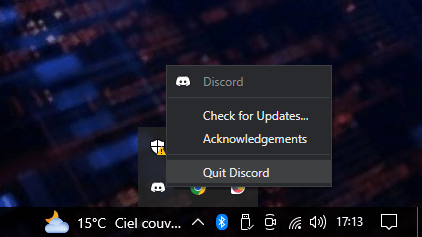
- Użytkownicy komputerów Mac : Kliknij ikonę Discord w Docku, a następnie naciśnij Command + Q, aby zamknąć aplikację. Uruchom ponownie Discord.
Krok 3: Zaktualizuj Discorda

Możliwe, że Twoja wersja Discorda jest nieaktualna , co może powodować problemy z uruchomieniem. Upewnij się, że masz najnowszą wersję aplikacji, pobierając ją z oficjalnej strony internetowej .
Krok 4: Ponowna instalacja Discorda
Jeśli problem będzie się powtarzał, może być konieczne odinstalowanie i ponowna instalacja Discorda. Oto jak to zrobić:
- Odinstaluj Discorda, postępując zgodnie z instrukcjami dla swojego systemu operacyjnego.
- Uruchom ponownie komputer.
- Pobierz najnowszą wersję Discorda z oficjalnej strony internetowej .
- Zainstaluj Discorda i spróbuj uruchomić go ponownie.
Może Cię zainteresować ten artykuł: Jak prawidłowo korzystać z Instagrama na komputerze Mac: jak to zrobić!
Krok 5: Sprawdź, czy nie występują problemy ze zgodnością
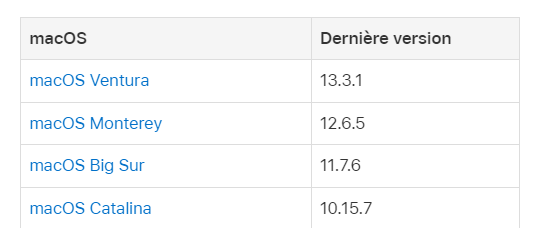
Jeśli używasz starszego systemu operacyjnego kompatybilny . Upewnij się, że Twój system operacyjny jest obsługiwany i zaktualizuj go w razie potrzeby.

Krok 6: Wyłącz oprogramowanie antywirusowe
Niektóre antywirusowe mogą blokować Discorda i uniemożliwiać jego uruchomienie. Spróbuj tymczasowo wyłączyć program antywirusowy, aby sprawdzić, czy to rozwiąże problem. Jeśli tak, dodaj Discorda do listy wyjątków w programie antywirusowym
Krok 7: Sprawdź, czy nie występują problemy z serwerem Discord
Serwery Discord mogą napotykać problemy, które mogą utrudniać dostęp do aplikacji. Sprawdź media społecznościowe i fora społeczności Discord, aby sprawdzić, czy inni użytkownicy zgłaszają podobne problemy.
Tabela porównawcza rozwiązań
| Rozwiązanie | Korzyści | Wady |
|---|---|---|
| Sprawdź, czy nie występują problemy z połączeniem | Szybkie i łatwe rozwiązanie | Nie rozwiązuje to problemów związanych z samym Discordem |
| Uruchom ponownie Discorda | Może rozwiązać tymczasowe problemy | Nie rozwiązuje uporczywych problemów |
| Aktualizacja Discorda | Zapewnia prawidłowe działanie z najnowszymi funkcjami | Może nie rozwiązać problemów z uruchomieniem |
| Zainstaluj ponownie Discorda | Może rozwiązać problemy związane z instalacją | To może być nudne |
| Sprawdź, czy nie występują problemy ze zgodnością | Zapewnia współpracę Discorda z Twoim systemem operacyjnym | Może wymagać aktualizacji systemu operacyjnego |
| Wyłącz oprogramowanie antywirusowe | Potrafi rozwiązywać problemy związane z konfliktami z oprogramowaniem antywirusowym | Może tymczasowo narazić Twój komputer na zagrożenia |
| Sprawdź, czy nie występują problemy z serwerem Discord | Informuje, czy problem jest szeroko rozpowszechniony | Nie rozwiązuje problemów specyficznych dla Twojej instalacji |
Postępując zgodnie z tymi krokami, powinieneś być w stanie rozwiązać problemy z uruchamianiem Discorda. Jeśli problem będzie się powtarzał, skontaktuj się z pomocą techniczną Discorda. Mamy nadzieję, że te wskazówki pomogą Ci szybko rozwiązać problemy z uruchamianiem Discorda i wrócić do komunikacji ze znajomymi i współpracownikami.
Przeczytaj także: Kto odwiedza mój profil na Twitterze? Jak mogę się o tym dowiedzieć?


