

Czy korzystasz z pakietu Microsoft Office na swoim komputerze i chcesz zoptymalizować miejsce na dysku twardym ? Być może zauważyłeś ukryty folder o nazwie MSO Cache , który zajmuje kilkaset megabajtów, a nawet kilka gigabajtów. Co to za folder i jakie jest jego przeznaczenie? Czy jest on niezbędny do prawidłowego działania aplikacji pakietu Office? Czy można go bezpiecznie usunąć lub przenieść ? W tym artykule wyjaśnimy wszystko, co musisz wiedzieć o MSO Cache i jak skutecznie nim zarządzać.
Czym jest pamięć podręczna MSO?
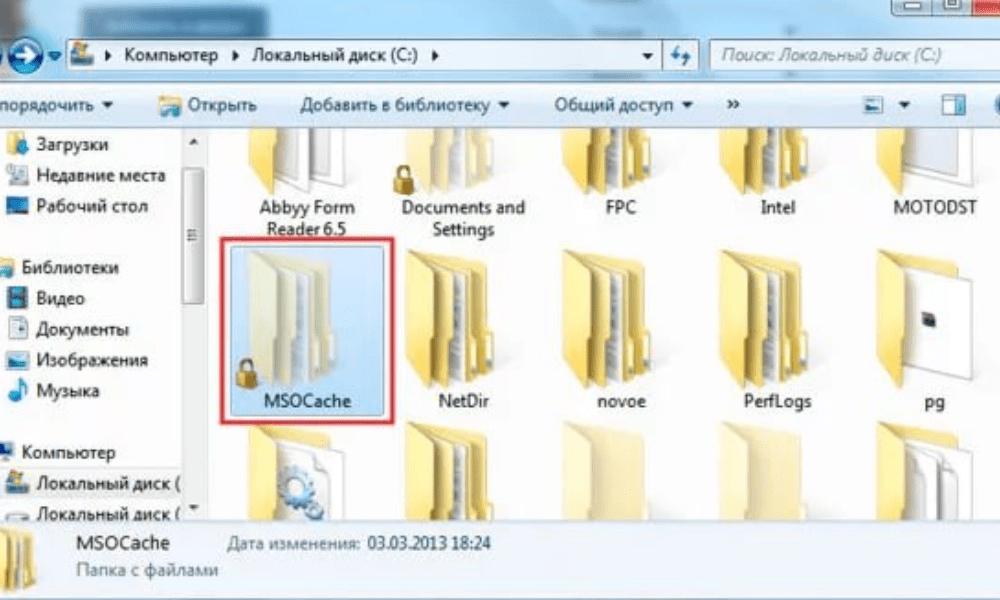
Pamięć podręczna MSO to folder tworzony przez pakiet Microsoft Office podczas instalacji. Zawiera pliki instalacyjne i źródła lokalne, które umożliwiają naprawę lub dodanie funkcji do pakietu Office bez konieczności korzystania z płyty CD-ROM lub pobranego pliku.
Pamięć podręczna MSO jest przydatna, jeśli chcesz zmodyfikować instalację pakietu Office, na przykład dodając lub usuwając komponenty albo instalując aktualizacje . Pozwala również uniknąć konieczności zamawiania płyty CD-ROM lub pobierania pliku przy każdym uruchomieniu aplikacji pakietu Office.
Pamięć podręczna MSO znajduje się zazwyczaj w katalogu głównym partycji C: opcjach folderów Eksploratora Windows .
Rozmiar pamięci podręcznej MSO może się różnić w zależności od zainstalowanej wersji pakietu Office. Na przykład w przypadku pakietu Office 2007 może on zajmować około 430 MB , podczas gdy w przypadku pakietu Office 2010 może on osiągnąć ponad 750 MB .
Czy pamięć podręczna MSO powinna zostać usunięta?

Nie zaleca się usuwania pamięci podręcznej MSO , ponieważ może to spowodować problemy z instalacją pakietu Office. Po usunięciu pamięci podręcznej MSO, konieczne będzie dostarczenie płyty CD-ROM lub pobranego pliku za każdym razem, gdy będziesz chciał zmodyfikować instalację pakietu Office lub gdy aplikacja pakietu Office będzie sprawdzać źródło instalacji.
Co więcej, samo usunięcie folderu MSO Cache spowoduje pozostawienie porzuconych wpisów w rejestrze, co może powodować błędy lub nieprawidłowe działanie. Dlatego do prawidłowego usunięcia MSO Cache należy użyć specjalnego narzędzia.
Firma Microsoft udostępnia narzędzie o nazwie Lokalne Źródło Instalacji (LIS) , które umożliwia zarządzanie pamięcią podręczną MSO. Narzędzie to można pobrać z oficjalnej strony internetowej firmy Microsoft. Po zainstalowaniu można je uruchomić, wpisując polecenie listool.exe w wierszu poleceń.
Za pomocą tego narzędzia możesz usunąć pamięć podręczną MSO, wybierając opcję „Usuń pliki”. Możesz również przenieść pamięć podręczną MSO na inny dysk, wybierając opcję „Przenieś pliki” i określając literę dysku docelowego.
Jak zoptymalizować pamięć podręczną MSO?

Jeśli nie chcesz usuwać ani przenosić pamięci podręcznej MSO, ale nadal chcesz zaoszczędzić miejsce na dysku twardym, istnieje kilka sztuczek pozwalających zoptymalizować pamięć podręczną MSO.
Najpierw możesz skompresować folder pamięci podręcznej MSO, Windows funkcji kompresji NTFS . Aby to zrobić:
- Kliknij prawym przyciskiem myszy folder MSO Cache
- Wybierz Właściwości, a następnie zaznacz pole wyboru „Kompresuj ten folder, aby zaoszczędzić miejsce na dysku”.
Spowoduje to zmniejszenie rozmiaru folderu bez wpływu na jego funkcjonalność.
Następnie możesz wyczyścić folder MSO Cache, usuwając niepotrzebne lub przestarzałe pliki . Na przykład, jeśli odinstalowałeś określone komponenty pakietu Office, możesz usunąć odpowiadające im pliki z MSO Cache. Możesz to zrobić za pomocą oprogramowania takiego jak CCleaner, które wykrywa i usuwa niepotrzebne pliki z MSO Cache.
Na koniec możesz ograniczyć weryfikację pamięci podręcznej MSO przez aplikacje pakietu Office . Niektóre aplikacje pakietu Office sprawdzają źródło instalacji przy każdym uruchomieniu, co może spowolnić uruchamianie lub powodować komunikaty o błędach. Aby temu zapobiec, możesz zmodyfikować Windows , wyłączając weryfikację pamięci podręcznej MSO.
Ostrzeżenie : Przed modyfikacją Windows zaleca się wykonanie kopii zapasowej rejestru lub utworzenie punktu przywracania systemu, gdyż nieprawidłowa manipulacja może uszkodzić system.
Aby wyłączyć weryfikację pamięci podręcznej MSO, wykonaj następujące kroki:
- Edytor rejestru Windows , wpisując regedit w Start lub w polu wyszukiwania.

- Uzyskaj dostęp do następującego klucza: HKEY_LOCAL_MACHINE\SOFTWARE\Microsoft\Office\Delivery\SourceEngine\Downloads

- Poniżej tego klucza zobaczysz kilka podkluczy o nazwach alfanumerycznych. Każdy podklucz odpowiada komponentowi pakietu Office. Aby dowiedzieć się, do którego komponentu należy dany podklucz, kliknij go i sprawdź wartość ProductName w prawym panelu.
- Dla każdego podklucza odpowiadającego składnikowi pakietu Office, dla którego chcesz wyłączyć sprawdzanie pamięci podręcznej MSO, kliknij go i utwórz nową wartość DWORD o nazwie CDCache w prawym panelu.
- Kliknij dwukrotnie wartość CDCache i przypisz jej wartość 0.

- Zamknij Edytor rejestru i uruchom ponownie komputer.
Często zadawane pytania dotyczące pamięci podręcznej MSO

Poniżej znajdują się najczęściej zadawane pytania dotyczące pamięci podręcznej MSO Cache i odpowiedzi na nie.
Jaka jest różnica między MSO Cache i Office Cache?
Pamięć podręczna MSO to folder zawierający pliki instalacyjne i lokalny kod źródłowy pakietu Microsoft Office . Pamięć podręczna Office to folder zawierający pliki tymczasowe tworzone przez aplikacje pakietu Office podczas ich użytkowania. Pamięć podręczna Office zazwyczaj znajduje się w AppData\Local\Microsoft\Office .
Ten artykuł może Cię zainteresować: Jak otworzyć plik GPX? Dowiedz się, jak z nich korzystać!
Czy pamięć podręczną pakietu Office można usunąć?
Tak, możesz bezpiecznie usunąć pamięć podręczną pakietu Office, ponieważ zawiera ona tylko pliki tymczasowe, które nie są niezbędne do działania pakietu Office. Możesz użyć oprogramowania takiego jak CCleaner, aby łatwo wyczyścić pamięć podręczną pakietu Office.
Jak naprawić pamięć podręczną MSO Cache, jeśli jest uszkodzona?
Jeśli pamięć podręczna MSO jest uszkodzona lub uszkodzona , możesz spróbować ją naprawić za pomocą narzędzia Lokalne Źródła Instalacji (LIS) firmy Microsoft. Uruchom to narzędzie, wpisując w wierszu poleceń „listool.exe” i wybierając opcję „Napraw pliki”. Jeśli to nie pomoże, spróbuj naprawić instalację pakietu Office za pomocą Windows .
Jakie są zalety i wady pamięci podręcznej MSO?
Zalety pamięci podręcznej MSO to: :
- Umożliwia modyfikowanie lub naprawianie instalacji pakietu Office bez konieczności używania płyty CD-ROM lub pobierania pliku.
- Przyspiesza uruchamianie aplikacji pakietu Office, eliminując konieczność każdorazowego żądania źródła instalacji.
Wadami pamięci podręcznej MSO są: :
- Zajmuje dużo miejsca na dysku twardym, co może być uciążliwe, jeśli masz mało wolnego miejsca.
- Może on ulec uszkodzeniu lub zniszczeniu przez wirusy lub błędy systemowe, co może mieć wpływ na działanie pakietu Office
Jak mogę dowiedzieć się, która wersja pakietu Office odpowiada usłudze MSO Cache?
Aby dowiedzieć się, która wersja pakietu Office odpowiada pamięci podręcznej MSO , możesz rozmiar folderu
- Jeśli folder ma rozmiar około 430 MB i zawiera pliki o nazwie ProPlusWW.msi lub EnterpriseWW.msi, jest to pakiet Office 2007.
- Jeśli folder jest większy niż 750 MB i zawiera pliki o nazwie ProPlusWW.msi lub ProfessionalPlusWW.msi, jest to pakiet Office 2010.
- Jeśli folder ma rozmiar około 1 GB i zawiera pliki o nazwie ProPlusWW.msi lub ProfessionalPlusWW.msi, jest to pakiet Office 2013.
- Jeśli folder ma rozmiar około 1,5 GB i zawiera pliki o nazwie ProPlusWW.msi lub ProfessionalPlusWW.msi, jest to pakiet Office 2016 lub 2019.
Tabela porównawcza wersji pakietu Office i pamięci podręcznej MSO
| Wersja biurowa | Rozmiar pamięci podręcznej MSO | Nazwy plików |
| Office 2007 | Około 430 MB | ProPlusWW.msi lub EnterpriseWW.msi |
| Office 2010 | Ponad 750 MB | ProPlusWW.msi lub ProfessionalPlusWW.msi |
| Biuro 2013 | Około 1 GB | ProPlusWW.msi lub ProfessionalPlusWW.msi |
| Biuro 2016/2019 | Około 1,5 GB | ProPlusWW.msi lub ProfessionalPlusWW.msi |
Jak utworzyć pamięć podręczną MSO, jeśli ona nie istnieje?
Jeśli nie masz pamięci podręcznej MSO na dysku twardym , możesz ją utworzyć za pomocą narzędzia Lokalne Źródło Instalacji (LIS) firmy Microsoft. Uruchom to narzędzie, wpisując w wierszu poleceń „listool.exe” i wybierając opcję „Utwórz pliki” . Musisz określić ścieżkę do dysku CD-ROM lub pobranego pliku pakietu Office, a także literę dysku, na którym chcesz utworzyć pamięć podręczną MSO.
Wniosek
MSO to przydatny folder do zarządzania instalacją pakietu Office , ale może również zajmować dużo miejsca na dysku twardym. Możesz go usunąć, przenieść lub zoptymalizować w zależności od potrzeb i preferencji. Mamy nadzieję, że ten artykuł pomógł Ci lepiej zrozumieć pamięć podręczną MSO i dowiedzieć się, jak skutecznie nią zarządzać.


