

LEDKeeper2.exe to plik wykonywalny będący częścią pakietu MSI SDK, znanego również jako MSI Center SDK lub Dragon Center opracowanego przez Micro-Star Int'l Co. , producenta sprzętu komputerowego, w tym płyt głównych, kart graficznych i laptopów. Oprogramowanie to umożliwia sterowanie kolorami i efektami diod LED RGB podłączonych do płyty głównej za pomocą Mystic Light .
Czy LEDKeeper2.exe jest niebezpieczny?

systemu operacyjnego Windows i zazwyczaj nie powoduje problemów. Znajduje się w podfolderze „ C:\Program Files (x86) ” (zwykle C:\Program Files (x86)\MSI\One Dragon Center\Mystic_Light\ lub C:\Program Files (x86)\MSI\MSI Center\Mystic Light\ ). Znane rozmiary plików w Windows 10/11/7 to 1 634 824 bajty ( 7% przypadków ), 1 775 440 bajtów i 54 dodatkowe warianty.
Plik LEDKeeper2.exe posiada certyfikat zaufanej firmy . Program nie ma widocznego okna. Nasłuchuje lub wysyła dane na otwartych portach sieci lokalnej lub internetu. Windows uruchamia ten proces o określonej godzinie. LEDKeeper2.exe umożliwia rejestrowanie danych wprowadzanych z klawiatury i myszy . Poziom bezpieczeństwa technicznego wynosi zatem 51%, ale warto porównać tę ocenę z opiniami użytkowników.
Istnieje możliwość, że pod tą nazwą kryje się złośliwe oprogramowanie, zwłaszcza jeśli znajduje się ono w C:\ Windows lub C:\ Windows \System32 . Dlatego zaleca się sprawdzenie procesu LEDKeeper2.exe na komputerze pod kątem zagrożenia. Możesz użyć narzędzia zabezpieczającego, takiego jak Menedżer zadań zabezpieczeń , aby sprawdzić bezpieczeństwo komputera.
Jak odinstalować LEDKeeper2.exe?
Jeśli występują problemy z plikiem LEDKeeper2.exe lub nie używasz MSI SDK , MSI Center SDK lub Dragon Center , możesz odinstalować je z komputera, wykonując następujące czynności:
- Uzyskaj dostęp do Panelu sterowania ;
- Kliknij opcję: „ Odinstaluj program ”;
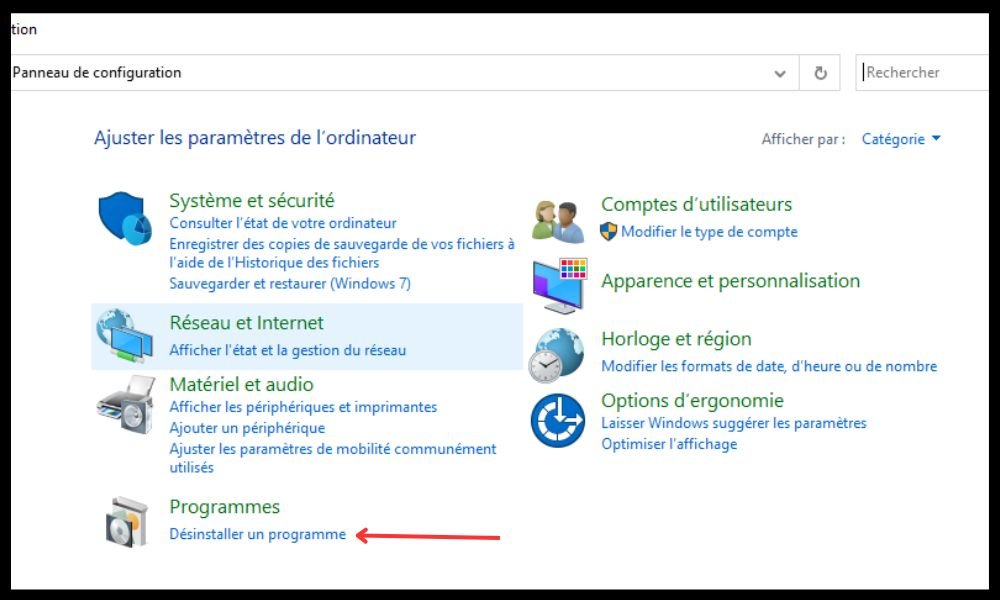
- Z listy, która się pojawi, wybierz oprogramowanie, które chcesz odinstalować, a następnie kliknij „ Odinstaluj ” lub „ Odinstaluj/Modyfikuj ”.
Można również skorzystać ze specjalistycznego narzędzia, np. Revo Uninstaller, które usuwa wszelkie pozostałości oprogramowania, łącznie z powiązanymi folderami i informacjami w rejestrze Windows.
Często zadawane pytania
Poniżej znajdują się najczęściej zadawane pytania dotyczące LEDKeeper2.exe:
Jaka jest funkcja LEDKeeper2.exe?
LEDKeeper2.exe to plik wykonywalny będący częścią oprogramowania MSI SDK, MSI Center SDK lub Dragon Center, który umożliwia sterowanie kolorami i efektami diod LED RGB podłączonych do płyty głównej.
Jak mogę stwierdzić, czy LEDKeeper2.exe jest wirusem?

Możesz sprawdzić proces LEDKeeper2.exe na swoim komputerze, aby upewnić się, że stanowi zagrożenie. Możesz użyć narzędzia zabezpieczającego, takiego jak Menedżer zadań bezpieczeństwa, aby sprawdzić bezpieczeństwo komputera.
Jak zatrzymać LEDKeeper2.exe?
Menedżera zadań Windows . Aby uzyskać do niego dostęp, naciśnij Ctrl + Alt + Delete , a następnie kliknij Menedżer zadań . Na karcie Procesy znajdź proces LEDKeeper2.exe, kliknij go prawym przyciskiem myszy i wybierz opcję Zakończ zadanie.
Jak zapobiec uruchamianiu LEDKeeper2.exe przy starcie systemu?
Jeśli chcesz zapobiec uruchamianiu się LEDKeeper2.exe lub niektórych innych programów podczas rozruchu, możesz je wyłączyć za pomocą Windows . Możesz uzyskać do niego dostęp, naciskając Windows + R , a następnie wpisując polecenie taskschd.msc w oknie dialogowym Uruchamianie. W otwartym oknie kliknij opcję Biblioteka Harmonogramu zadań, a następnie znajdź zadanie powiązane z LEDKeeper2.exe. Kliknij je prawym przyciskiem myszy i wybierz polecenie Wyłącz.
Jak naprawić LEDKeeper2.exe jeśli nie działa poprawnie?
LEDKeeper2.exe , możesz spróbować , korzystając z narzędzia do rozwiązywania problemów z instalacją i dezinstalacją programu. Możesz je pobrać ze strony internetowej firmy Microsoft. Następnie postępuj zgodnie z instrukcjami wyświetlanymi na ekranie.
Jak mogę sprawdzić, czy LEDKeeper2.exe jest kompatybilny z moim sprzętem?

Możesz sprawdzić, czy plik LEDKeeper2.exe jest kompatybilny z Twoim sprzętem , zapoznając się z listą kompatybilnych produktów na stronie internetowej MSI. Możesz również sprawdzić instrukcję obsługi płyty głównej lub laptopa, aby dowiedzieć się, czy obsługuje on diody LED RGB.
Jak całkowicie usunąć LEDKeeper2.exe i wszystkie jego pozostałości?
Możesz trwale usunąć LEDKeeper2.exe i wszystkie jego pozostałości przy użyciu specjalistycznego narzędzia, takiego jak Revo Uninstaller , które usuwa wszystkie pliki, foldery i wpisy rejestru związane z oprogramowaniem.
Jak ponownie zainstalować plik LEDKeeper2.exe, jeśli przypadkowo go usunąłem?
Możesz ponownie zainstalować plik LEDKeeper2.exe, jeśli przypadkowo go usunąłeś, pobierając ponownie oprogramowanie MSI SDK, MSI Center SDK lub Dragon Center ze strony internetowej MSI. Następnie postępuj zgodnie z instrukcjami wyświetlanymi na ekranie.
Jak mogę dowiedzieć się, jaka wersja LEDKeeper2.exe jest zainstalowana na moim komputerze?
Wersję pliku LEDKeeper2.exe na komputerze możesz za pomocą Windows . Aby uzyskać do niego dostęp, naciśnij klawisz Windows + E , a następnie przejdź do folderu, w którym znajduje się plik LEDKeeper2.exe (zwykle C:\Program Files (x86)\MSI\One Dragon Center\Mystic_Light\ lub C:\Program Files (x86)\MSI\MSI Center\Mystic Light\) . Następnie kliknij prawym przyciskiem myszy plik LEDKeeper2.exe i wybierz polecenie Właściwości. Na karcie Ogólne zobaczysz wersję pliku.
Jak zoptymalizować wydajność LEDKeeper2.exe?
Możesz zoptymalizować wydajność LEDKeeper2.exe stosując się do poniższych wskazówek:
- Zaktualizuj oprogramowanie MSI SDK, MSI Center SDK lub Dragon Center i sterownik płyty głównej lub laptopa;
- Zamknij wszystkie niepotrzebne programy, które zużywają zasoby systemowe;
- Wyczyść dysk twardy i Windows za pomocą narzędzia CCleaner ;

- Defragmentuj dysk twardy za pomocą narzędzia takiego jak Defraggler;
- Przeskanuj swój komputer aktualnym programem antywirusowym w celu wykrycia i usunięcia wszelkiego złośliwego oprogramowania;
- Napraw błędy systemowe za pomocą narzędzia takiego jak Kontroler plików systemowych.
- Jak rozwiązać problemy ze zgodnością między LEDKeeper2.exe i innym oprogramowaniem?
Problemy ze zgodnością między plikiem LEDKeeper2.exe a innym oprogramowaniem można rozwiązać, korzystając z Windows . Aby uzyskać do niego dostęp, kliknij prawym przyciskiem myszy plik LEDKeeper2.exe i wybierz opcję Właściwości . Na karcie Zgodność możesz zaznaczyć pole wyboru „Uruchom ten program w trybie zgodności z”, a następnie wybrać starszą wersję Windows . Możesz również zaznaczyć pole wyboru „Uruchom ten program jako administrator”, aby przyznać mu dodatkowe uprawnienia.
Jak odinstalować LEDKeeper2.exe bez odinstalowywania oprogramowania MSI SDK, MSI Center SDK lub Dragon Center?
Nie można odinstalować pliku LEDKeeper2.exe bez odinstalowania oprogramowania MSI SDK, MSI Center SDK lub Dragon Center, ponieważ jest ono integralną częścią oprogramowania. Aby pozbyć się pliku LEDKeeper2.exe, należy odinstalować cały pakiet MSI SDK, MSI Center SDK lub Dragon Center.
Wniosek
LEDKeeper2.exe to plik wykonywalny , który umożliwia sterowanie kolorami i efektami diod LED RGB podłączonych do płyty głównej za pomocą oprogramowania MSI SDK, MSI Center SDK lub Dragon Center. Sam w sobie nie jest niebezpieczny, ale może zostać pomylony z wirusem lub powodować problemy z wydajnością lub zgodnością. Aby go odinstalować, należy odinstalować całe oprogramowanie MSI SDK, MSI Center SDK lub Dragon Center . Jeśli chcesz go zachować, możesz go aktualizować, naprawiać, optymalizować, konfigurować lub resetować w razie potrzeby.
Mamy nadzieję, że ten artykuł był pomocny i że znalazłeś odpowiedzi na swoje pytania dotyczące pliku LEDKeeper2.exe . W razie dodatkowych pytań prosimy o kontakt.


