

Javaw.exe Runtime Environment firmy Oracle . Służy do uruchamiania programów Java , w tym plików JAR . Polecenie javaw.exe jest identyczne z java.exe, ale nie jest powiązane z oknem konsoli. Oznacza to, że po uruchomieniu programu Java za pomocą javaw.exe na ekranie nie pojawią się żadne komunikaty o błędach ani dane wyjściowe.
W tym artykule wyjaśnimy, do czego służy plik javaw.exe, jak go zaktualizować, pobrać i naprawić w przypadku wystąpienia problemów. Podamy również kilka wskazówek, jak zoptymalizować wydajność komputera i uniknąć błędów związanych z plikiem javaw.exe.
Jaka jest funkcja javaw.exe?
 Javaw.exe to program uruchamiający aplikacje Java, który umożliwia uruchamianie programów napisanych w języku programowania Java. Java to bardzo popularny język używany do tworzenia aplikacji wieloplatformowych, czyli takich, które działają w różnych systemach operacyjnych, takich jak Windows, Linux czy macOS. Java jest również wykorzystywana do tworzenia aplikacji internetowych, gier, oprogramowania deskmousewego i aplikacji mobilnych.
Javaw.exe odpowiada za ładowanie maszyny wirtualnej Java (JVM), czyli komponentu interpretującego i wykonującego kod Java. Javaw.exe ładuje również klasę główną programu Java, który chcesz uruchomić, i wywołuje jego metodę main. Metoda main jest pierwszą metodą wykonywaną w programie Java i zawiera logikę rdzenia aplikacji.
Javaw.exe różni się od java.exe tym, że nie otwiera okna konsoli podczas uruchamiania programu Java. Okno konsoli to czarne okno, które wyświetla komunikaty o błędach lub komunikaty o wyjściu z programu. Na przykład, jeśli uruchomisz program Java wyświetlający na ekranie komunikat „Hello World”, zobaczysz ten komunikat w oknie konsoli, jeśli używasz java.exe, ale nie zobaczysz go, jeśli używasz javaw.exe.
Zaletą korzystania z pliku javaw.exe jest to, że umożliwia uruchamianie programów Java bez zakłócania graficznego interfejsu komputera. Jest to szczególnie przydatne w przypadku aplikacji Java z własnym interfejsem graficznym, takich jak gry czy oprogramowanie deskmousewe. Wadą jest brak komunikatów o błędach i zamknięciu programu, co może utrudniać debugowanie.
Jak zaktualizować javaw.exe?
Aby zaktualizować plik javaw.exe, należy zaktualizować środowisko Java Runtime Environment (JRE) na komputerze. Środowisko JRE zawiera wszystkie pliki niezbędne do uruchamiania programów Java, w tym javaw.exe. Zaleca się regularną aktualizację środowiska JRE, aby korzystać z najnowszych ulepszeń i poprawek bezpieczeństwa.
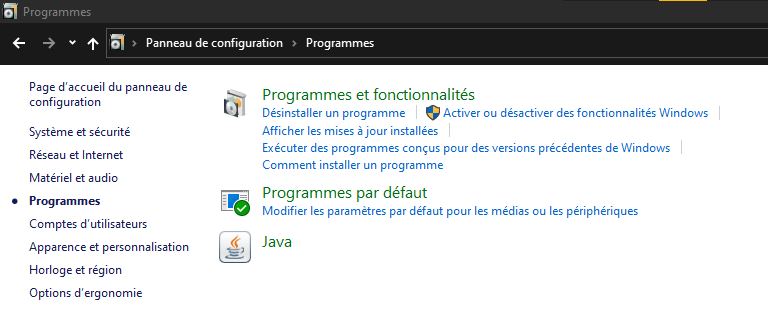
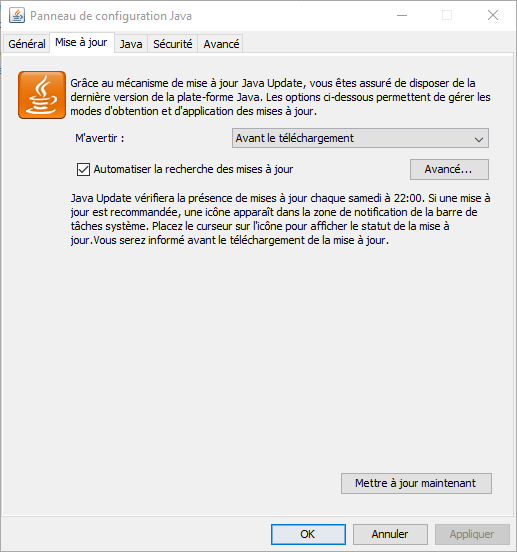
Aby zaktualizować środowisko JRE w Windows, wykonaj następujące czynności:
- Otwórz Panel sterowania i kliknij Programy.
- Kliknij Java, aby otworzyć panel sterowania Java.
- Kliknij zakładkę Aktualizacja i sprawdź, czy aktualizacja jest dostępna.
- Jeśli aktualizacja jest dostępna, kliknij Aktualizuj teraz i postępuj zgodnie z instrukcjami wyświetlanymi na ekranie.
Aby zaktualizować środowisko JRE w systemie Mac OS, wykonaj następujące czynności:
- Otwórz Preferencje systemowe i kliknij Java.
- Kliknij zakładkę Aktualizacja i sprawdź, czy aktualizacja jest dostępna.
- Jeśli aktualizacja jest dostępna, kliknij Zainstaluj aktualizację i postępuj zgodnie z instrukcjami wyświetlanymi na ekranie.
Jak pobrać javaw.exe?
Jeśli na komputerze nie masz pliku javaw.exe, musisz pobrać i zainstalować środowisko Java Runtime Environment (JRE), które zawiera ten plik. Środowisko JRE możesz pobrać z oficjalnej strony internetowej Java. Wybierz wersję, która pasuje do Twojego systemu operacyjnego i architektury (32-bitowej lub 64-bitowej).
Aby zainstalować środowisko JRE w Windows, wykonaj następujące kroki:
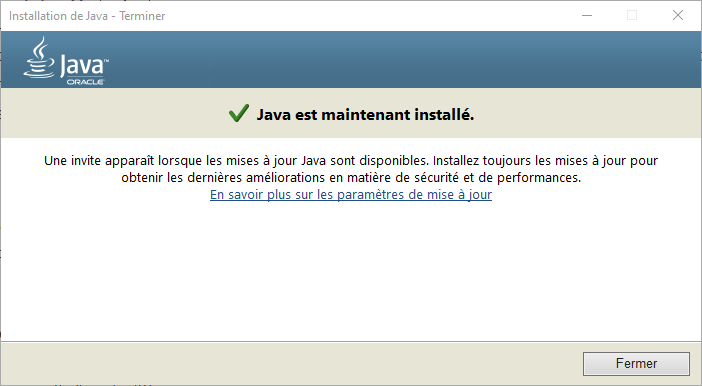
- Uruchom pobrany plik i zaakceptuj warunki użytkowania.
- Wybierz katalog instalacyjny i kliknij Instaluj.
- Poczekaj na zakończenie instalacji i kliknij Zamknij.
Aby zainstalować środowisko JRE w systemie Mac OS, wykonaj następujące kroki:
- Otwórz pobrany plik i kliknij dwukrotnie ikonę JRE.
- Postępuj zgodnie z instrukcjami wyświetlanymi na ekranie i zaakceptuj warunki użytkowania.
- Poczekaj, aż instalacja się zakończy i zamknij okno.
Jak naprawić javaw.exe?
Jeśli napotkasz problemy z plikiem javaw.exe, takie jak komunikaty o błędach, wolne działanie lub nadmierne wykorzystanie pamięci, możesz spróbować
Następujące rozwiązania:
Sprawdź, czy plik javaw.exe znajduje się na Twoim komputerze
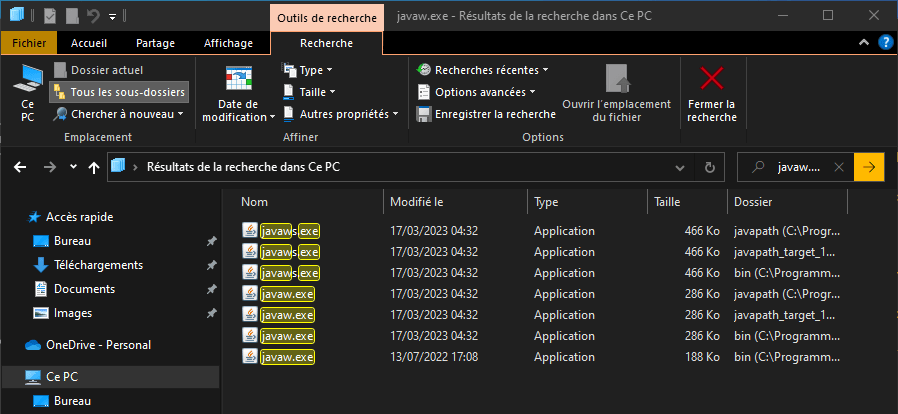
Plik Javaw.exe może być brakujący lub przeniesiony z oryginalnej lokalizacji. Aby to sprawdzić, przeszukaj dysk twardy. Oto jak to zrobić:
- Otwórz Eksplorator plików i kliknij Ten komputer.
- W polu wyszukiwania w prawym górnym rogu wpisz javaw.exe i naciśnij Enter.
- Poczekaj, aż wyszukiwanie się zakończy i sprawdź, czy znajdziesz plik javaw.exe.
- Jeśli go znajdziesz, zanotuj jego ścieżkę. Na przykład: C:\Program Files\Java\jre1.8.0_221\bin\javaw.exe.
- Jeśli nie możesz go znaleźć, musisz pobrać i zainstalować środowisko JRE, tak jak wyjaśniono w pierwszej metodzie.
Dodaj ścieżkę do pliku javaw.exe do zmiennej środowiskowej path
Jeśli na komputerze znajduje się plik javaw.exe, ale Windows go nie rozpoznaje, konieczne może być dodanie jego ścieżki do zmiennej środowiskowej PATH. Umożliwi to Windows zlokalizowanie pliku javaw.exe podczas uruchamiania programu Java. Oto jak to zrobić:
- Kliknij prawym przyciskiem myszy Ten komputer i wybierz Właściwości.
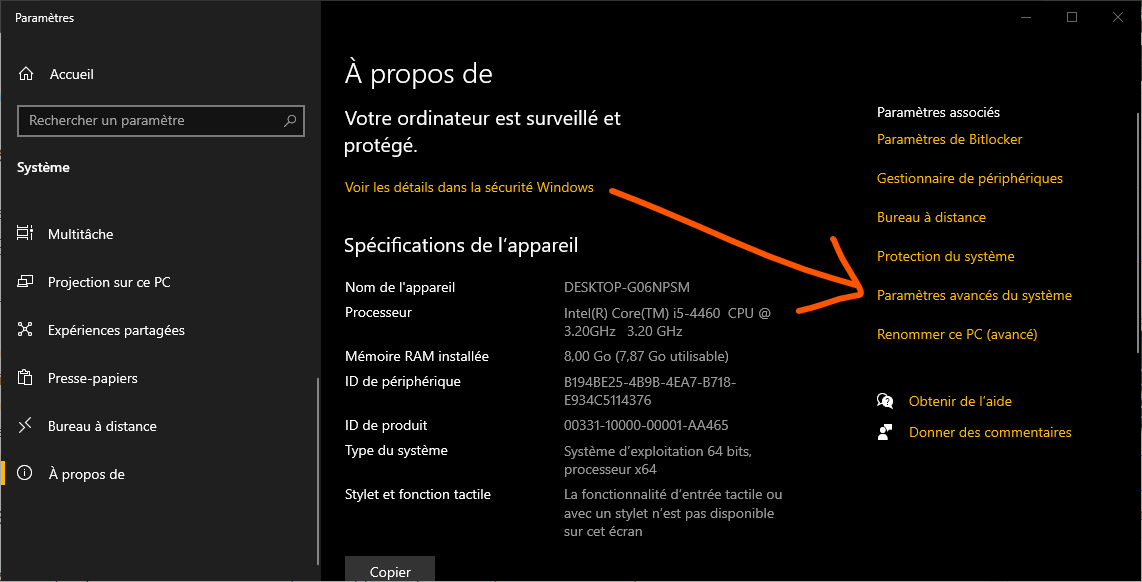
- Kliknij Zaawansowane ustawienia systemu, a następnie kliknij Zmienne środowiskowe.
- W obszarze Zmienne systemowe wybierz opcję Ścieżka i kliknij przycisk Edytuj.
- Kliknij „Nowy” i wklej ścieżkę do pliku javaw.exe, którą zanotowałeś wcześniej. Na przykład: C:\Program Files\Java\jre1.8.0_221\bin\javaw.exe.
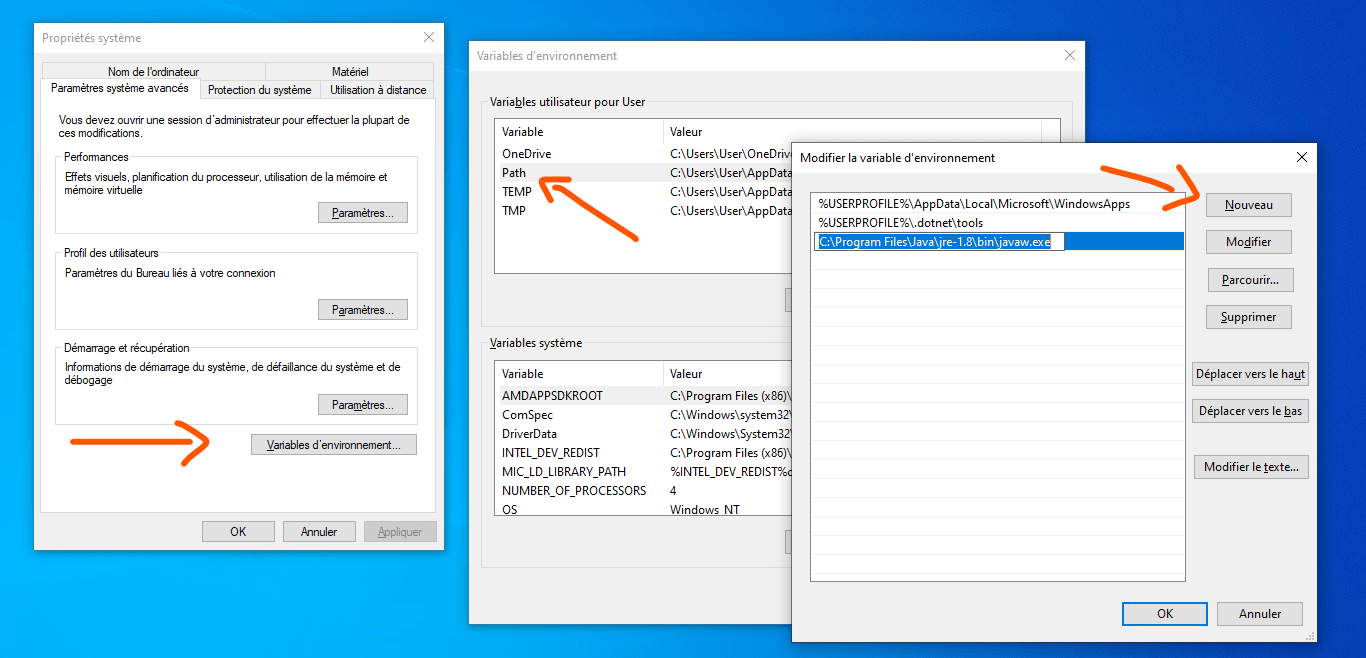
- Kliknij OK, aby zapisać zmiany.
Przeskanuj swój komputer w poszukiwaniu złośliwego oprogramowania
Możliwe, że plik javaw.exe został uszkodzony lub usunięty przez złośliwe oprogramowanie, które zainfekowało Twój komputer. Aby wykluczyć tę możliwość, przeskanuj komputer niezawodnym i aktualnym oprogramowaniem antywirusowym . Możesz skorzystać z wbudowanego Windows 10, Windows Defender lub innego wybranego programu antywirusowego. Oto jak korzystać z Windows Defender :
- Otwórz Ustawienia systemu Windows 10 i kliknij Aktualizacja i zabezpieczenia.

- Kliknij Zabezpieczenia Windows , a następnie kliknij Ochrona przed wirusami i zagrożeniami.
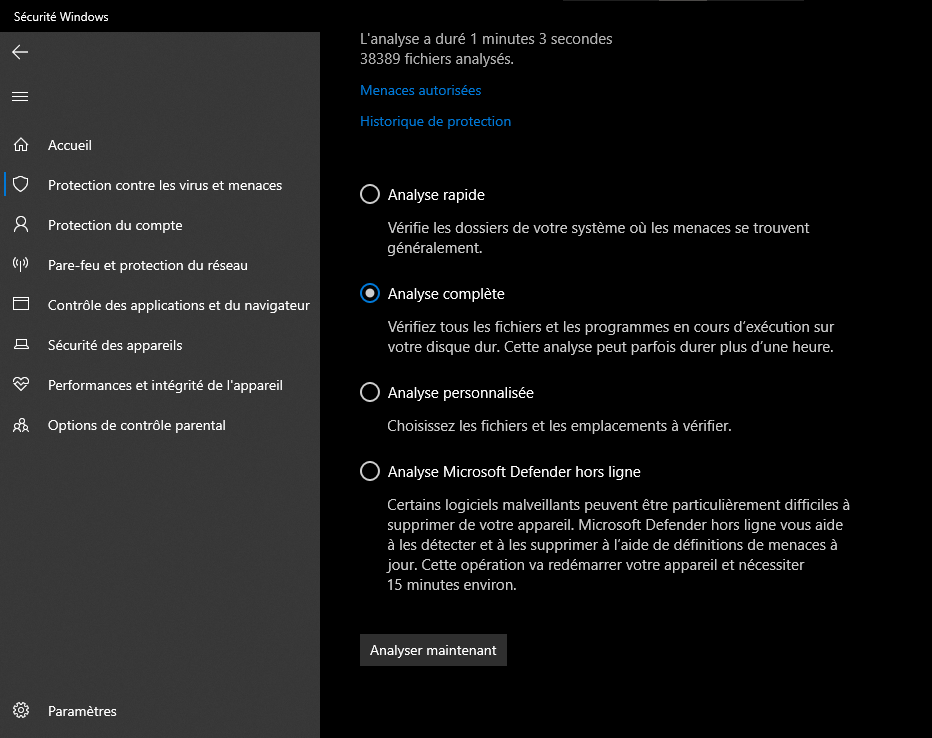
- Kliknij Opcje analizy i wybierz Pełna analiza.
- Kliknij przycisk Analizuj teraz i poczekaj na zakończenie analizy.
- Jeśli program Windows Defender wykryje zagrożenia, postępuj zgodnie z instrukcjami wyświetlanymi na ekranie, aby je usunąć.
Jak zoptymalizować wydajność javaw.exe?
Jeśli nie występują żadne błędy związane z plikiem javaw.exe, ale zauważysz, że proces ten zużywa dużo pamięci lub procesora, możesz wypróbować kilka wskazówek, aby zoptymalizować jego wydajność. Oto kilka sugestii:
Zamknij wszystkie nieużywane programy Java, które mogą być uruchomione w tle.
Za pomocą Menedżera zadań możesz sprawdzić, które programy Java są uruchomione i w razie potrzeby je zamknąć. Aby uzyskać dostęp do Menedżera zadań, kliknij prawym przyciskiem myszy pasek zadań i wybierz Menedżer zadań lub naciśnij Ctrl+Alt+Delete i wybierz Menedżer zadań. Na karcie Procesy możesz wyświetlić listę uruchomionych programów oraz ilość pamięci i używanego przez nie procesora. Jeśli zauważysz program Java, który zużywa dużo zasobów i nie jest Ci potrzebny, możesz go zaznaczyć i kliknąć Zakończ zadanie.
Zwiększ ilość pamięci przydzielonej maszynie wirtualnej Java (JVM).
Można to zrobić, modyfikując ustawienia JRE lub używając argumentów wiersza poleceń podczas uruchamiania programu Java. Na przykład, można użyć -Xms i -Xmx, aby ustawić minimalny i maksymalny rozmiar sterty Java. Więcej informacji można znaleźć w dokumentacji JRE.
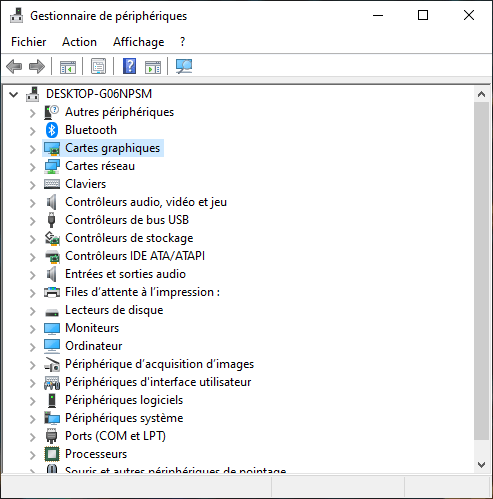
Zaktualizuj sterowniki urządzeń, zwłaszcza te związane z kartą graficzną.
Nieaktualne lub niekompatybilne sterowniki mogą wpływać na wydajność aplikacji Java wykorzystujących grafikę 2D lub 3D. Możesz sprawdzić stan sterowników w Menedżerze urządzeń i w razie potrzeby je zaktualizować.
Wyczyść rejestr Windows z nieprawidłowych lub uszkodzonych wpisów, które mogą powodować błędy lub spowolnienia działania systemu.
Aby wykonać tę operację, możesz użyć oprogramowania do czyszczenia rejestru, np. CCleaner lub WinThruster.
Często zadawane pytania
Jaka jest różnica między javaw.exe i java.exe?
Różnica między javaw.exe a java.exe polega na tym, że javaw.exe nie otwiera okna konsoli podczas uruchamiania programu Java, podczas gdy java.exe to robi. Oznacza to, że w przypadku javaw.exe nie zobaczysz komunikatów o błędach ani komunikatów o wyjściu z programu, ale w przypadku java.exe będą one widoczne. Javaw.exe jest zazwyczaj używany w aplikacjach Java z własnym graficznym interfejsem użytkownika, natomiast java.exe w aplikacjach Java działających w trybie konsoli.
Czy Javaw.exe jest wirusem?
Nie, javaw.exe nie jest wirusem. To legalny plik wykonywalny, który jest częścią środowiska Java Runtime Environment (JRE) firmy Oracle. Służy do uruchamiania programów Java na komputerze. Jednak złośliwe oprogramowanie może podszywać się pod javaw.exe, aby oszukać użytkowników lub oprogramowanie antywirusowe. Dlatego zawsze należy sprawdzić lokalizację i podpis cyfrowy pliku javaw.exe przed jego uruchomieniem. Należy również przeskanować komputer niezawodnym i aktualnym oprogramowaniem antywirusowym.
Jak wyłączyć javaw.exe?
Aby wyłączyć javaw.exe, musisz odinstalować środowisko JRE z komputera. Zapobiegnie to uruchomieniu na komputerze jakichkolwiek programów Java. Aby odinstalować środowisko JRE, wykonaj kroki opisane w pierwszej metodzie tego artykułu. Należy pamiętać, że może to wpłynąć na działanie niektórych aplikacji lub stron internetowych wymagających środowiska Java do prawidłowego działania.
Jak zmniejszyć zużycie pamięci przez javaw.exe?
Jeśli zauważysz, że plik javaw.exe zużywa zbyt dużo pamięci na komputerze, np. przez usługę optymalizacji środowiska uruchomieniowego .NET (.NET Runtime Optimization Service ), spróbuj zmniejszyć ilość pamięci przydzielonej maszynie wirtualnej Java (JVM). Możesz to zrobić, modyfikując ustawienia JRE lub używając argumentów wiersza poleceń podczas uruchamiania programu Java. Na przykład, możesz użyć parametrów -Xms i -Xmx, aby ustawić minimalny i maksymalny rozmiar sterty Java. Więcej informacji znajdziesz w dokumentacji JRE.
Jak naprawić błąd „Nie można uzyskać dostępu do rejestru systemowego” w przypadku pliku javaw.exe?
Jeśli podczas próby uruchomienia programu Java za pomocą pliku javaw.exe pojawia się błąd „Nie można uzyskać dostępu do systemu rejestru”, może to oznaczać, że rejestr systemu Windows jest uszkodzony lub że nie masz uprawnień administratora wymaganych do uzyskania dostępu do rejestru. Aby rozwiązać ten problem, wypróbuj poniższe rozwiązania:
- Uruchom program Java jako administrator. Kliknij prawym przyciskiem myszy plik wykonywalny lub skrót programu Java i wybierz opcję Uruchom jako administrator.
- Wyczyść rejestr Windows z nieprawidłowych lub uszkodzonych wpisów, które mogą powodować błędy lub spowolnienia. Do wykonania tej operacji możesz użyć oprogramowania do czyszczenia rejestru, takiego jak CCleaner lub WinThruster.
- Napraw rejestr Windows za pomocą narzędzia do naprawy systemu, takiego jak SFC (System File Checker) lub DISM (Deployment Image Servicing and Management). Narzędzia te mogą skanować i przywracać uszkodzone lub brakujące pliki systemowe, w tym te związane z rejestrem. Instrukcje dotyczące korzystania z SFC i DISM znajdują się w tym artykule.


