

Ctrl + Alt + Delete to skrót klawiaturowy używany w Windows do wymuszonego zamknięcia aplikacji. Czy można używać tej kombinacji klawiszy na komputerze Mac ?
Do czego służy skrót klawiaturowy Ctrl + Alt + Delete w Windows ?

Ten skrót klawiaturowy jest przydatny, gdy napotkasz problemy z komputerem i chcesz zamknąć program , który przestał reagować, lub gdy chcesz szybko przełączyć użytkownika bez konieczności zamykania wszystkich otwartych programów.
klawiaturowy Ctrl + Alt + Delete w Windows z wieloma funkcjami:

- Blokada : Ta opcja blokuje komputer i wyświetla ekran blokady. Aby odblokować komputer i kontynuować pracę, konieczne będzie podanie hasła.
- Przełączanie użytkowników : Ta opcja umożliwia przełączanie użytkowników bez konieczności ponownego uruchamiania komputera. Może to być przydatne, gdy wiele osób korzysta z tego samego komputera i chcesz przełączyć się na swoje konto bez utraty danych lub ustawień innego użytkownika.
- Wyloguj : Ta opcja wyloguje Cię z Windows i wyświetli ekran logowania. Aby się ponownie zalogować, musisz podać nazwę użytkownika i hasło.
- Menedżer zadań : Ta opcja otwiera Menedżera zadań, który umożliwia przeglądanie programów i procesów uruchomionych na komputerze oraz ich zatrzymanie w razie potrzeby. Menedżer zadań może być przydatny do rozwiązywania problemów z wydajnością lub zamykania programów, które przestały odpowiadać.
Należy pamiętać, że te opcje są dostępne tylko po zalogowaniu się na konto Windows. Jeśli jesteś na ekranie logowania lub zablokowałeś komputer, dostępne będą tylko opcje „Przełącz użytkownika” i „Wyloguj”.
Dlaczego skrót Ctrl + Alt + Delete nie działa na komputerze Mac?

Na komputerze Mac skrót klawiaturowy Ctrl + Alt + Delete nie działa, ponieważ nie ma takiego samego zastosowania jak na komputerze Windows.
, np. z trybu normalnego na pełnoekranowy lub do zmiany rozdzielczości ekranu, służy kombinacja klawiszy Ctrl + Alt + Delete.
Jeśli chcesz wykonać czynność podobną do tej, którą zwykle wykonuje się za pomocą kombinacji klawiszy Ctrl + Alt + Delete na Windows , możesz użyć kombinacji klawiszy Command + Option + Esc, aby wymusić zamknięcie niedziałającej aplikacji na komputerze Mac.
Przyjrzyjmy się teraz wszystkim możliwym alternatywom umożliwiającym wykonywanie tych samych zadań, co przy użyciu skrótu klawiaturowego Ctrl + Alt + Delete!
Alternatywy dla kombinacji klawiszy Ctrl + Alt + Delete w celu zamknięcia programu
1: Command + Opcja + Esc
Na komputerach Mac czasami aplikacja przestaje reagować i nie można jej normalnie zamknąć. Jeśli znajdziesz się w takiej sytuacji, zamiast używać kombinacji klawiszy Ctrl + Alt + Delete jak w Windows , możesz użyć skrótu klawiaturowego Command + Option + Esc , aby wymusić zamknięcie aplikacji na komputerze Mac .

Oto jak postępować:
- Naciśnij jednocześnie Command + Option + Esc. Spowoduje to otwarcie okna dialogowego „ Wymuś zamknięcie aplikacji ” na komputerze Mac.
- Z listy wyświetlonych aplikacji wybierz aplikację, która nie odpowiada.
- Kliknij przycisk „ Wymuś zamknięcie ”, aby zamknąć aplikację.
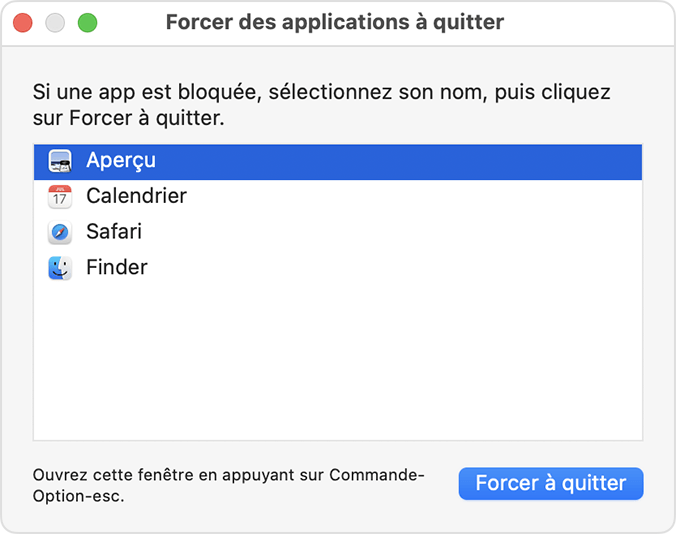
Należy pamiętać, że wymuszenie zamknięcia aplikacji może prowadzić do utraty niezapisanych danych lub uszkodzenia pliku. Korzystaj z tej opcji tylko w ostateczności, gdy aplikacja nie odpowiada i nie ma innego sposobu na jej zamknięcie.
Jeśli regularnie występują problemy z aplikacją, która przestaje reagować, spróbuj ją ponownie zainstalować lub skontaktuj się z programistą w celu uzyskania pomocy. Zasadniczo wymuszenie zamknięcia aplikacji nie jest zalecanym rozwiązaniem problemów z wydajnością lub stabilnością na komputerze Mac.
2. Użyj menu Apple
Tak szybko, jak skrót Ctrl + Alt + Delete. Oto jedna z najprostszych metod zamknięcia niedziałającego programu na Macu

Aby zamknąć program na komputerze Mac za pomocą menu Apple , wykonaj następujące czynności:
- Kliknij menu Apple w lewym górnym rogu ekranu.
- W otwartym menu wybierz opcję „Wymuś zakończenie”.
- Z listy uruchomionych aplikacji wybierz program, który chcesz zamknąć.
- Kliknij przycisk „Wymuś zakończenie”, aby zamknąć program.
Ta metoda powinna zamknąć nieaktywny program i umożliwić kontynuację pracy. Jeśli ta metoda nie zadziała, spróbuj skorzystać z Menedżera zadań.
3. Zamknij aplikację z Docka
Aby zamknąć niedziałający program z Docka na komputerze Mac , możesz wypróbować następujące kroki:

- Kliknij prawym przyciskiem myszy ikonę programu w Docku.
- W otwartym menu wybierz opcję „Wymuś zakończenie”.
- Kliknij przycisk „Wymuś zakończenie”, aby zamknąć program.
Ta metoda powinna zamknąć nieaktywny program i umożliwić kontynuację pracy. Jeśli ta metoda nie zadziała, spróbuj ręcznie zatrzymać program za pomocą Menedżera zadań lub Monitora aktywności na komputerze Mac. Możesz również spróbować ponownie uruchomić komputer Mac , aby zamknąć wszystkie uruchomione programy i procesy.
Ten artykuł może Cię zainteresować: Jak korzystać z Instagrama na komputerze Mac
4. Uzyskaj dostęp do menedżera zadań
Menedżer zadań Mac to aplikacja, która pozwala przeglądać programy i procesy uruchomione na komputerze i w razie potrzeby je zatrzymywać. Może to być przydatne do rozwiązywania problemów z wydajnością lub zamykania programów, które przestały odpowiadać.
Ponieważ na komputerze Mac nie można użyć kombinacji klawiszy Ctrl + Alt + Delete, aby otworzyć Menedżera zadań komputera Mac, należy wykonać następujące czynności:
- Otwórz Findera, klikając ikonę Findera w Docku.
- W menu „Idź” wybierz „Narzędzia”.
- Na liście narzędzi kliknij dwukrotnie ikonę „Aktywność”. Spowoduje to otwarcie Menedżera zadań Maca.
Menedżer zadań Maca wyświetla listę wszystkich uruchomionych programów i procesów, wraz z informacjami o wykorzystaniu pamięci i procesora przez każdy z nich. Jeśli zauważysz, że program zużywa dużo zasobów i nie odpowiada, możesz go zaznaczyć i kliknąć przycisk „Zakończ proces”, aby go zamknąć.
Jeżeli żadna z tych metod nie zadziała, spróbuj ponownie zainstalować program .
Środki ostrożności, które należy podjąć przed użyciem skrótu: Command + Option + Esc na komputerze Mac

- Pamiętaj o wykonaniu kopii zapasowej swoich danych . Wymuszone zamknięcie programu wiąże się z ryzykiem utraty niezapisanych danych lub uszkodzenia plików. Aby tego uniknąć, zawsze należy wykonać kopię zapasową danych przed wymuszonym zamknięciem programu.
- Najpierw wypróbuj inne metody zamykania. Zanim wymusisz zamknięcie programu, spróbuj zamknąć go normalnie, korzystając z menu „Plik” lub klikając przycisk „Zamknij” w oknie programu. Jeśli to nie zadziała, spróbuj ręcznie zatrzymać program za pomocą Menedżera zadań lub Monitora aktywności na komputerze Mac.
- Używaj skrótu Command + Option + Esc tylko w ostateczności. Ta alternatywa dla Ctrl + Alt + Delete na Macu została zaprojektowana do wymuszonego zamknięcia programu w nagłych wypadkach, ale nie jest zalecana do regularnego stosowania. Jeśli często występują problemy z programami, które nie reagują, spróbuj je ponownie zainstalować lub skontaktuj się z twórcą programu w celu uzyskania pomocy. Wymuszone zamknięcie programu może zazwyczaj prowadzić do utraty danych lub uszkodzenia plików, dlatego najlepiej znaleźć trwalsze rozwiązanie problemu.
- Bądź świadomy zagrożeń bezpieczeństwa. Wymuszenie zatrzymania programu realizującego zadania bezpieczeństwa, takiego jak program antywirusowy czy zapora sieciowa , może narazić Twój komputer na ryzyko. Upewnij się, że nie zamykasz takich programów, chyba że jest to absolutnie konieczne i rozumiesz związane z tym ryzyko.
Podsumowując, skrótu Command + Option + Esc należy używać ostrożnie i tylko w nagłych wypadkach. Jeśli regularnie doświadczasz problemów z niedziałającymi programami na komputerze Mac, powinieneś poszukać trwalszego rozwiązania problemu, zamiast uciekać się do tej metody.
Alternatywy dla kombinacji klawiszy Ctrl + Alt + Delete w celu zablokowania komputera Mac
Aby zablokować komputer Mac, podobnie jak w Windows , możesz użyć skrótu klawiaturowego Ctrl + Alt + Delete .
Użyj skrótu Shift + Command + Q. Spowoduje to zablokowanie komputera Mac i wyświetlenie ekranu blokady. Aby odblokować komputer i kontynuować pracę, konieczne będzie podanie hasła.
Możesz również zablokować komputer Mac za pomocą menu Apple. Aby to zrobić, wykonaj następujące kroki:
- Kliknij menu Apple w lewym górnym rogu ekranu.
- Wybierz opcję „Ekran blokady” z menu.
- Wprowadź hasło, aby odblokować komputer i kontynuować pracę.
Na koniec możesz również skonfigurować automatyczne blokowanie komputera Mac po pewnym czasie bezczynności. Aby to zrobić, wykonaj następujące kroki:
- Kliknij menu Apple w lewym górnym rogu ekranu.
- Wybierz „Preferencje systemowe”.
- Kliknij „Bezpieczeństwo i prywatność”.
- Na karcie „Ogólne” wybierz opcję „Wymagaj podania hasła [przez określony czas] po wygaszaczu ekranu”.
- Wybierz przedział czasowy, po upływie którego do odblokowania komputera wymagane będzie podanie hasła.
Gotowe! Teraz wiesz, jak zablokować Maca tak samo jak w Windows . Nie zapomnij wpisać hasła, aby odblokować komputer i kontynuować pracę.
Alternatywy dla kombinacji klawiszy Ctrl + Alt + Delete na komputerach Mac przy przełączaniu użytkowników:
W Windowsmożesz skorzystać ze skrótu klawiaturowego „Ctrl + Alt + Delete”, a następnie wybrać opcję „Przełącz użytkownika”, aby szybko przełączyć użytkownika.
Na komputerze Mac nie ma konkretnego skrótu klawiaturowego do przełączania użytkowników, ale można skorzystać z menu Apple, aby uzyskać dostęp do opcji logowania. Aby to zrobić, wykonaj następujące kroki:

- Kliknij menu Apple w lewym górnym rogu ekranu.
- Wybierz „Preferencje systemowe”.
- Kliknij „Użytkownicy i grupy”.
- Na karcie „Użytkownicy” zobaczysz listę użytkowników na swoim Macu. Kliknij nazwę użytkownika, aby go wybrać, a następnie kliknij „Zaloguj się”.
- Wprowadź hasło wybranego użytkownika, aby zalogować się na komputerze Mac jako ten użytkownik.
Gotowe! Teraz wiesz, jak przełączać użytkowników na Macu.
Jeśli wolisz korzystać ze skrótu klawiaturowego na komputerze Mac, takiego jak Ctrl + Alt + Delete, aby szybko uzyskać dostęp do opcji logowania, możesz go utworzyć za pomocą aplikacji Skróty Mac. Aby to zrobić, wykonaj następujące kroki:
- Otwórz aplikację „Skróty”, wyszukując ją w Launchpad lub korzystając z wyszukiwarki Spotlight.
- Kliknij przycisk „+” w lewym górnym rogu okna, aby utworzyć nowy skrót.
- W oknie, które zostanie otwarte, nadaj skrótowi nazwę i, jeśli chcesz, dodaj opis.
- W sekcji „Akcja” z listy rozwijanej „Typ akcji” wybierz opcję „Menu Apple”.
- W sekcji „Konfiguracja” z listy rozwijanej „Aplikacja” wybierz „Preferencje systemowe”.
- Kliknij „Dodaj akcję” i wybierz „Użytkownicy i grupy” z listy rozwijanej „Menu”.
- Kliknij „Gotowe”, aby zapisać skrót.
- W sekcji „Klawisz skrótu” kliknij „Dodaj klawisz skrótu” i za pomocą wybranych klawiszy zdefiniuj skrót klawiaturowy.
- Kliknij „Gotowe”, aby zapisać skrót klawiaturowy.
Gotowe! Właśnie utworzyłeś skrót klawiaturowy do przełączania użytkowników na Macu .
Teraz możesz używać tego skrótu klawiaturowego, aby szybko uzyskać dostęp do opcji logowania i przełączać użytkowników na swoim komputerze Mac.
Należy pamiętać, że konieczne będzie podanie hasła do konta użytkownika, którego chcesz użyć do zalogowania się na komputerze Mac. Jeśli zapomniałeś hasła użytkownika, musisz skorzystać z innej metody, aby zmienić użytkownika lub zresetować hasło.
Podsumowując, na komputerach Mac nie ma predefiniowanych skrótów klawiaturowych, takich jak Ctrl+Alt+Delete , ale można utworzyć własny skrót klawiaturowy za pomocą aplikacji Skróty Mac. Można również użyć menu Apple, aby uzyskać dostęp do opcji logowania i przełączać użytkowników.
Wyloguj się
Jak wiadomo, na komputerze Mac nie można użyć skrótu klawiaturowego „Ctrl + Alt + Delete”, aby się wylogować . Można jednak skorzystać z menu Apple, aby uzyskać dostęp do opcji wylogowania. Aby to zrobić, wykonaj następujące kroki:
- Kliknij menu Apple w lewym górnym rogu ekranu.
- Wybierz „Preferencje systemowe”.
- Kliknij „Użytkownicy i grupy”.
- Na karcie „Użytkownicy” zobaczysz listę użytkowników na swoim Macu. Kliknij nazwę użytkownika, aby ją wybrać, a następnie kliknij „Wyloguj”.
- Jeśli masz uruchomione jakieś programy, musisz je zamknąć lub zapisać przed wylogowaniem.
Gotowe! Teraz wiesz, jak wylogować się z Maca . Jeśli wolisz korzystać ze skrótu klawiaturowego, aby szybko uzyskać dostęp do opcji wylogowania, możesz go utworzyć w aplikacji Skróty Mac . Aby to zrobić, wykonaj kroki opisane wcześniej, aby utworzyć skrót klawiaturowy, wybierając „Wyloguj” zamiast „Użytkownicy i grupy” z listy rozwijanej „Menu”.


