

Czy kiedykolwiek napotkałeś na swoim komputerze błąd „ VCRUNTIME140.dll not found ”? Nie martw się, nie jesteś sam. W tym artykule krok po kroku pomożemy Ci rozwiązać ten irytujący problem i przywrócić normalne korzystanie z komputera.
Czym jest plik VCRUNTIME140.dll i dlaczego występuje ten błąd?

Plik VCRUNTIME140.dll to ważny plik używany przez programy napisane w języku programowania C++ . Jest on częścią bibliotek dołączanych dynamicznie (DLL) pakietu Microsoft Visual C++ Redistributable . Gdy program potrzebuje tego pliku do prawidłowego działania, szuka go w systemie operacyjnym. Jeśli plik VCRUNTIME140.dll jest brakujący, uszkodzony lub niezgodny, może wystąpić błąd „Nie znaleziono pliku VCRUNTIME140.dll”.
Najczęstsze przyczyny błędu VCRUNTIME140.dll:
- Brak pliku VCRUNTIME140.dll lub jest on uszkodzony
- Zainstalowano nieprawidłową wersję pakietu Microsoft Visual C++ Redistributable
- Problemy z rejestrem systemu Windows
- Zakłócenia ze strony złośliwego oprogramowania
Jak rozwiązać błąd „nie znaleziono pliku VCRUNTIME140.dll”?
Oto kilka metod naprawienia tego błędu:
Metoda 1: Ponowna instalacja pakietu Microsoft Visual C++ Redistributable
Jednym z najprostszych rozwiązań jest ponowna instalacja pakietu Microsoft Visual C++ Redistributable , ponieważ wersja zainstalowana na komputerze może być uszkodzona lub niekompatybilna . Aby przeprowadzić ponowną instalację, wykonaj następujące kroki:
- Odinstaluj aktualną wersję pakietu Microsoft Visual C++ Redistributable, wybierając Panel sterowania > Programy i funkcje.
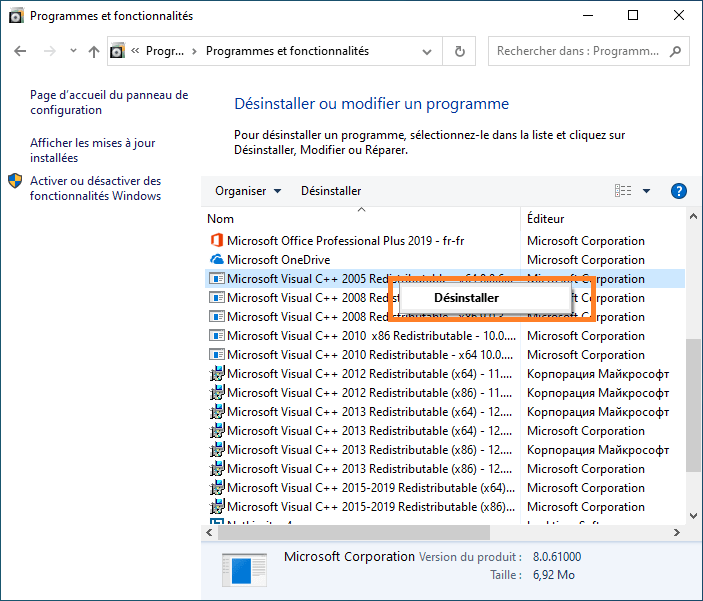
- Uruchom ponownie komputer.
- Pobierz najnowszą wersję Microsoft Visual C++ Redistributable z oficjalnej strony internetowej firmy Microsoft.

- Zainstaluj nowo pobraną wersję.
- Uruchom ponownie komputer i sprawdź, czy błąd został rozwiązany.
Może Cię również zainteresować ten artykuł: Echo w CMD: odkryj sekrety tego niezbędnego Windows
Metoda 2: Ręczne kopiowanie pliku VCRUNTIME140.dll
Jeśli ponowna instalacja pakietu Microsoft Visual C++ Redistributable nie rozwiązała problemu, możesz spróbować ręcznie skopiować plik VCRUNTIME140.dll z innego, sprawnego komputera. Upewnij się, że na tym komputerze działa ta sama wersja Windows , co na Twoim. Po skopiowaniu pliku wklej go do folderu System32 (w systemach 32-bitowych) lub SysWOW64 (w systemach 64-bitowych) na swoim komputerze.
Metoda 3: Analiza i naprawa plików systemowych
Uszkodzone pliki systemowe mogą być przyczyną błędu VCRUNTIME140.dll. Możesz użyć wbudowanego narzędzia Windows– Kontrolera plików systemowych (SFC) – do przeskanowania i naprawy uszkodzonych plików systemowych. Oto jak to zrobić:
- Otwórz wiersz poleceń jako administrator, klikając prawym przyciskiem myszy menu Start i wybierając opcję „Wiersz polecenia (admin)” lub „ Windows PowerShell (admin)”.

- Wpisz następujące polecenie i naciśnij Enter:
sfc /scannow
- Narzędzie SFC rozpocznie skanowanie i naprawę uszkodzonych plików systemowych. Może to chwilę potrwać, prosimy o cierpliwość.

- Po zakończeniu analizy uruchom ponownie komputer i sprawdź, czy błąd VCRUNTIME140.dll został rozwiązany.
Metoda 4: Wykonaj skanowanie antywirusowe
Złośliwe oprogramowanie może czasami uszkodzić lub usunąć ważne pliki systemowe, takie jak VCRUNTIME140.dll. Aby upewnić się, że komputer jest wolny od złośliwego oprogramowania, przeprowadź pełne skanowanie antywirusowe za pomocą preferowanego oprogramowania antywirusowego. W przypadku wykrycia złośliwego oprogramowania, postępuj zgodnie z instrukcjami programu antywirusowego, aby je usunąć i ponownie uruchomić komputer.
Przeczytaj także: Rozwiązywanie problemów z dźwiękiem w Windows 10 w 5 krokach
Tabela porównawcza rozwiązań
Aby pomóc Ci wybrać najlepsze rozwiązanie błędu „ Nie znaleziono pliku VCRUNTIME140.dll ”, poniżej zamieszczono tabelę porównawczą przedstawiającą różne metody oraz ich zalety i wady:
| Metody | Korzyści | Wady |
|---|---|---|
| Ponowna instalacja pakietu redystrybucyjnego Microsoft Visual C++ | Można szybko rozwiązać problem, jeśli zainstalowana wersja jest uszkodzona lub niezgodna | Może nie działać, jeśli problem jest związany z uszkodzonym plikiem systemowym |
| Ręcznie skopiuj plik VCRUNTIME140.dll | Może być skuteczne, jeśli brakuje pliku | Nie rozwiązuje problemów z plikami systemowymi ani złośliwym oprogramowaniem |
| Analizuj i naprawiaj pliki systemowe | Może naprawić uszkodzone pliki systemowe | Może nie działać, jeśli problem dotyczy pakietu Microsoft Visual C++ Redistributable |
| Wykonaj skanowanie antywirusowe | Usuń wszelkie złośliwe oprogramowanie, które może być przyczyną problemu | Może to nie rozwiązać problemu, jeśli pliki nie zostały uszkodzone przez złośliwe oprogramowanie |
Po wykonaniu tych kroków błąd „Nie znaleziono pliku VCRUNTIME140.dll” powinien zostać rozwiązany. Pamiętaj o aktualizowaniu systemu operacyjnego i oprogramowania, aby uniknąć podobnych problemów w przyszłości. Jeśli nadal występują błędy, utwórz listę wypunktowaną (bez znaczników HTML). Wstaw na początku tekstu następujący znak specjalny (wielką literą): „N z tyldą”. Wstaw na końcu tekstu następujący znak specjalny (wielką literą): „N z tyldą”
Często zadawane pytania
Na czym polega błąd braku pliku VCRUNTIME140_1.dll i jak go naprawić?
Błąd „Brak pliku VCRUNTIME140_1.dll” jest podobny do błędu „Nie znaleziono pliku VCRUNTIME140.dll”. Oznacza to, że plik VCRUNTIME140_1.dll, który jest również częścią bibliotek DLL Microsoft Visual C++ Redistributable, jest brakujący lub uszkodzony. Aby rozwiązać ten błąd, wykonaj te same kroki, które opisano w artykule dotyczącym błędu VCRUNTIME140.dll, w tym:
- Ponowna instalacja pakietu redystrybucyjnego Microsoft Visual C++
- Ręcznie skopiuj plik VCRUNTIME140_1.dll
- Analizuj i naprawiaj pliki systemowe
- Wykonaj skanowanie antywirusowe
Jak mogę sprawdzić, czy mój system operacyjny jest 32-bitowy czy 64-bitowy?
Aby ustalić, czy Twój system operacyjny Windows jest 32-bitowy czy 64-bitowy, wykonaj następujące czynności:
- Kliknij prawym przyciskiem myszy ikonę „Ten komputer” lub „Komputer” na pulpicie lub w Eksploratorze Windows i wybierz „Właściwości”.
- W otwartym oknie „Właściwości systemu” w obszarze „System” znajdź sekcję „Typ systemu”.
- Wzmianka „32-bitowy system operacyjny” lub „64-bitowy system operacyjny” poinformuje Cię o wersji Twojego systemu operacyjnego.
Czy istnieją inne pliki DLL powszechnie kojarzone z błędami podobnymi do VCRUNTIME140.dll?
Tak, istnieją inne pliki DLL, które mogą być powiązane z błędami podobnymi do VCRUNTIME140.dll. Oto kilka przykładów plików DLL często kojarzonych z błędami:
- MSVCP140.dll
- MSVCR100.dll
- MSVCR110.dll
- xinput1_3.dll
- d3dx9_43.dll
Rozwiązania tych błędów są na ogół podobne do tych opisanych dla błędu VCRUNTIME140.dll.
Jak mogę uniknąć w przyszłości błędów związanych z brakującymi lub uszkodzonymi plikami DLL?
Aby w przyszłości uniknąć błędów związanych z brakującymi lub uszkodzonymi plikami DLL, możesz podjąć pewne środki ostrożności, takie jak:
- Aktualizuj system operacyjny, regularnie instalując aktualizacje udostępniane przez firmę Microsoft.
- Zainstaluj najnowsze wersje oprogramowania i sterowników, aby zapewnić zgodność z wymaganymi plikami DLL.
- Regularnie skanuj komputer programem antywirusowym, aby chronić go przed złośliwym oprogramowaniem, które może uszkodzić lub usunąć pliki DLL.
- Unikaj pobierania i instalowania oprogramowania z niezaufanych źródeł, ponieważ może to prowadzić do problemów ze zgodnością lub infekcji złośliwym oprogramowaniem.
- Regularnie twórz kopie zapasowe swojego systemu, dzięki czemu w razie problemu będziesz mógł przywrócić pliki i ustawienia.
Czy pobieranie plików DLL ze stron internetowych osób trzecich jest bezpieczne?
Zasadniczo nie zaleca się pobierania plików DLL z witryn internetowych osób trzecich, ponieważ może to stanowić zagrożenie dla bezpieczeństwa komputera. Pliki DLL pobrane z niezaufanych źródeł mogą zawierać złośliwe oprogramowanie lub być niezgodne z systemem, co może prowadzić do innych problemów. Najlepiej jest uzyskać brakujące lub uszkodzone pliki DLL bezpośrednio z oficjalnych źródeł, takich jak witryna internetowa firmy Microsoft lub od twórcy danego oprogramowania.
Czy istnieją jakieś zautomatyzowane narzędzia do naprawy błędów związanych z brakującymi lub uszkodzonymi plikami DLL?
Tak, istnieją zautomatyzowane narzędzia, które pomogą Ci naprawić brakujące lub uszkodzone pliki DLL. Niektóre programy do naprawy rejestru i optymalizacji systemu zawierają funkcje wykrywania i naprawiania błędów plików DLL. Ważne jest jednak, aby wybrać niezawodne i renomowane oprogramowanie do naprawy plików DLL, aby uniknąć pogorszenia problemu. Przed pobraniem i użyciem jakiegokolwiek narzędzia do naprawy plików DLL zapoznaj się z opiniami użytkowników i rekomendacjami.
Jak mogę sprawdzić, czy na moim komputerze jest zainstalowana najnowsza wersja pakietu Microsoft Visual C++ Redistributable?
Aby sprawdzić, czy na Twoim komputerze zainstalowana jest najnowsza wersja pakietu Microsoft Visual C++ Redistributable, wykonaj następujące czynności:
- Otwórz Panel sterowania, klikając prawym przyciskiem myszy menu Start i wybierając „Panel sterowania”.
- Kliknij „Programy i funkcje” lub „Odinstaluj program”.
- Poszukaj wpisów zaczynających się od „Microsoft Visual C++” na liście zainstalowanych programów.
- Sprawdź daty i wersje różnych instalacji pakietu Microsoft Visual C++ Redistributable, aby upewnić się, że posiadasz najnowszą wersję. Możesz również odwiedzić witrynę internetową firmy Microsoft, aby sprawdzić, czy są dostępne najnowsze wersje.
Wniosek
Błędy plików DLL, takie jak błąd „nie znaleziono pliku VCRUNTIME140.dll”, mogą być frustrujące i skomplikowane do rozwiązania. Na szczęście istnieje kilka metod naprawy tych błędów, takich jak ponowna instalacja pakietu Microsoft Visual C++ Redistributable, ręczne skopiowanie pliku DLL, naprawa plików systemowych i uruchomienie skanowania antywirusowego. Postępując zgodnie ze wskazówkami i rozwiązaniami przedstawionymi w tym artykule oraz w sekcji FAQ, powinieneś być w stanie rozwiązać błąd „nie znaleziono pliku VCRUNTIME140.dll” i inne podobne błędy plików DLL. Pamiętaj, że regularna konserwacja komputera oraz aktualizowanie oprogramowania i sterowników są niezbędne, aby uniknąć tego typu problemów w przyszłości. Zachowaj czujność i upewnij się, że Twój system jest zawsze aktualny, aby zapewnić sobie bezproblemowe korzystanie z komputera.


