

Masz dość lagów na laptopie przy każdym użyciu? Zastanawiasz się, jak go przyspieszyć i zwiększyć wydajność ? Nie szukaj dalej! W tym artykule przedstawiamy 10 prostych i skutecznych wskazówek, jak zwiększyć wydajność laptopa. Skorzystaj z poradnika!
1. Regularnie czyść komputer

Aby poprawić wydajność laptopa :
- Pamiętaj, aby regularnie czyścić komputer, usuwając niepotrzebne pliki, przestarzałe programy i pliki tymczasowe.
- Do gruntownego czyszczenia użyj bezpłatnego oprogramowania, np. CCleaner
Dzięki temu zwolni się miejsce na dysku, a ogólna wydajność laptopa ulegnie poprawie.
Jak mogę regularnie czyścić komputer, aby poprawić jego wydajność?
Aby regularnie czyścić komputer i poprawić jego wydajność, wykonaj następujące czynności:
- Usuń pliki tymczasowe narzędzia Oczyszczanie dysku Windows lub programu innej firmy, np. CCleaner, aby usunąć pliki tymczasowe, pliki dziennika i inne niepotrzebne pliki.
- Odinstaluj nieużywane programy : Przejdź do Panelu sterowania i odinstaluj programy, których już nie używasz lub które stały się przestarzałe.
- Wyczyść Windows : Użyj narzędzia do czyszczenia rejestru, takiego jak CCleaner, aby usunąć nieprawidłowe lub nieaktualne wpisy w rejestrze.
- Zorganizuj swoje pliki i foldery : posortuj pliki i foldery, usuń duplikaty i przenieś duże pliki na zewnętrzny dysk twardy lub do usługi przechowywania danych online.
- Sprawdź błędy na dysku Windows sprawdzania błędów na dysku , aby przeskanować dysk i naprawić błędy.
- Zoptymalizuj uruchamianie Windows : Wyłącz niepotrzebne programy, które uruchamiają się wraz ze startem komputera, aby przyspieszyć proces uruchamiania.
2. Odinstaluj niepotrzebne programy
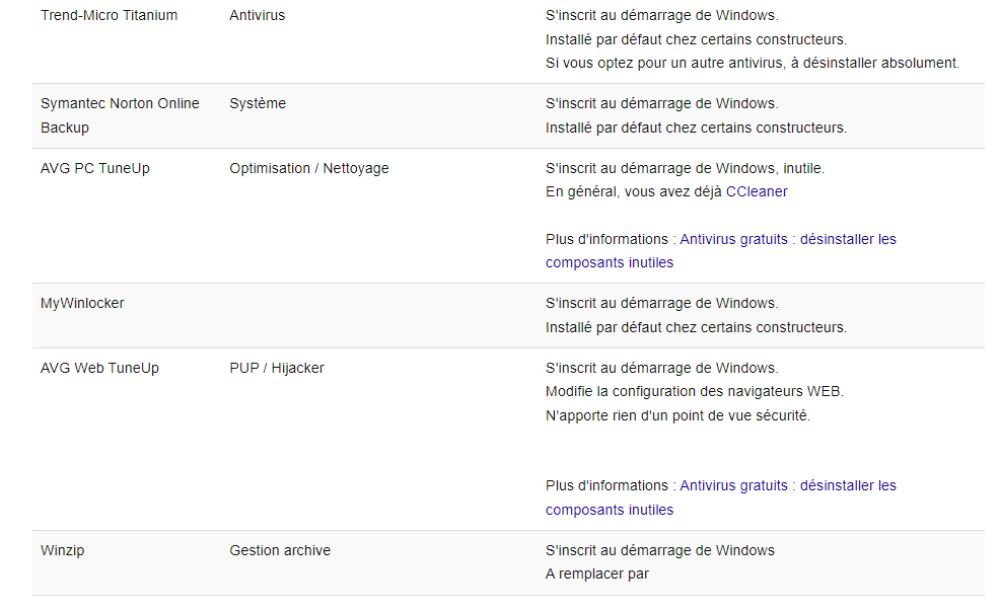
Odinstaluj programy, których już nie używasz lub które są zbędne , aby zwolnić miejsce na dysku i uniknąć spowolnienia komputera.
Jakie niepotrzebne programy powinienem odinstalować, aby przyspieszyć działanie mojego laptopa?
Oto kilka przykładów niepotrzebnych programów, które możesz odinstalować, aby przyspieszyć działanie laptopa:
- Oprogramowanie preinstalowane przez producenta (bloatware) : Usuń z komputera oprogramowanie preinstalowane przez producenta, którego nie potrzebujesz.
- Paski narzędzi i rozszerzenia przeglądarki : Odinstaluj niepotrzebne paski narzędzi i rozszerzenia przeglądarki, które mogą spowalniać przeglądanie Internetu.
- Niepotrzebne programy konserwacyjne : Usuń niepotrzebne lub zbędne programy konserwacyjne, takie jak programy do czyszczenia rejestru i optymalizatory systemu.
- Nieaktualne oprogramowanie : Odinstaluj oprogramowanie, z którego już nie korzystasz lub które zostało zastąpione nowszymi wersjami.
Aby odinstalować te programy, otwórz Panel sterowania, wybierz „Programy i funkcje”, wybierz program, który chcesz odinstalować i kliknij „Odinstaluj”.

3. Zaktualizuj sterowniki i system operacyjny
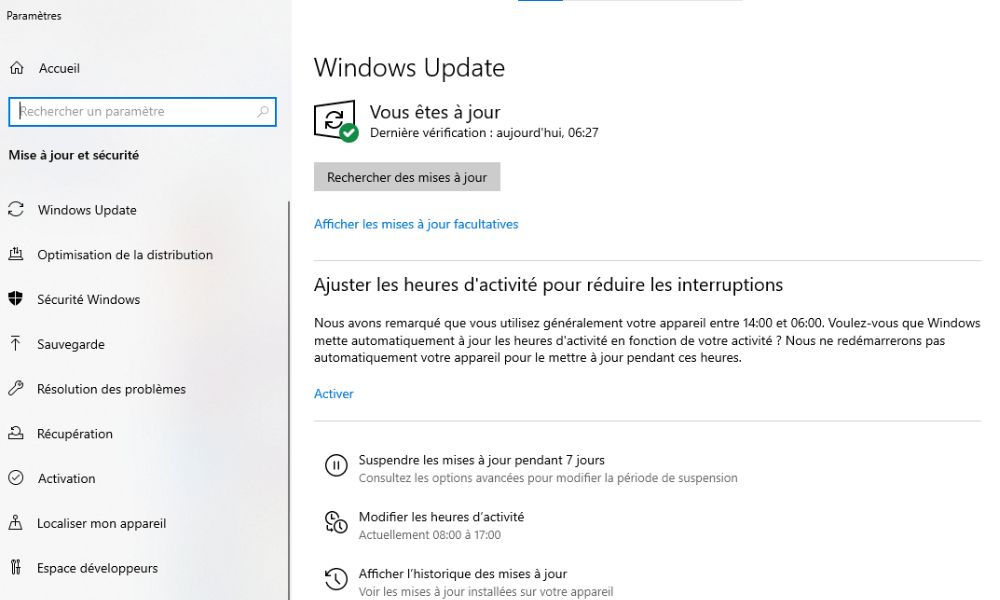
Regularnie aktualizuj sterowniki i system operacyjny , aby poprawić stabilność i bezpieczeństwo komputera oraz naprawić błędy. Sprawdź dostępne aktualizacje w Menedżerze urządzeń i ustawieniach komputera.
Zobacz także: Jak łatwo zrestartować komputer? Kompletny poradnik
Jak zaktualizować sterowniki i system operacyjny, aby zoptymalizować działanie komputera?
Aby zaktualizować sterowniki i system operacyjny, wykonaj następujące czynności:
Krok 1: Otwórz Menedżera urządzeń, klikając prawym przyciskiem myszy ikonę „Komputer” lub „Ten komputer” i wybierając „Zarządzaj”, a następnie „Menedżer urządzeń”.

Szukaj urządzeń oznaczonych żółtym trójkątem, oznaczającym dostępność aktualizacji. Kliknij urządzenie prawym przyciskiem myszy i wybierz „Aktualizuj sterownik”.
Aby zainstalować aktualizacje sterowników, postępuj zgodnie z instrukcjami wyświetlanymi na ekranie.
Aby zaktualizować system operacyjny, przejdź do ustawień Windows, a następnie wybierz opcję „Aktualizacja i zabezpieczenia”.
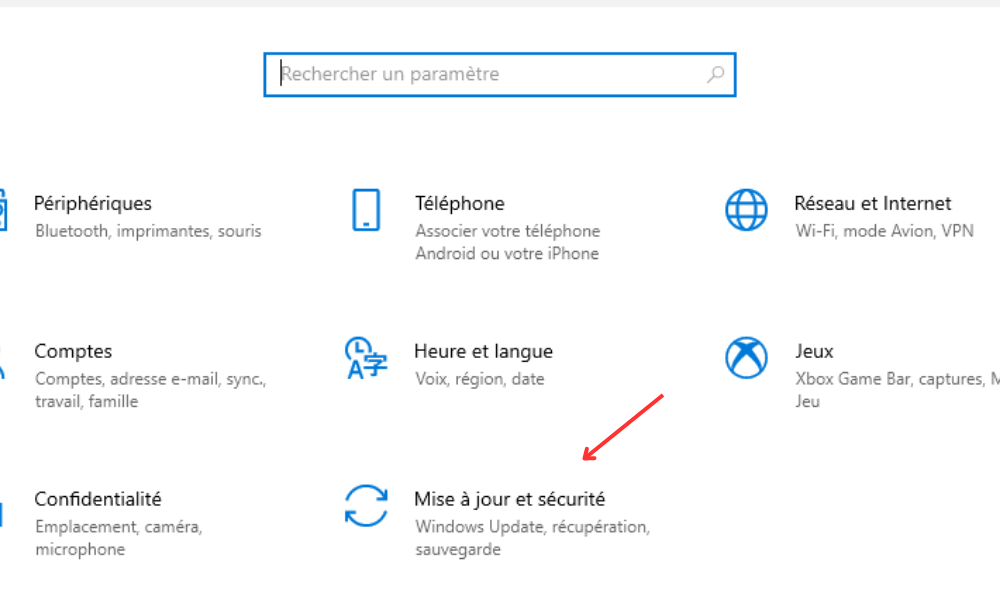
Kliknij „Sprawdź aktualizacje” i zainstaluj wszystkie dostępne aktualizacje.
4. Dodaj więcej pamięci RAM

Dodanie pamięci RAM zwiększa tymczasową pojemność pamięci masowej komputera i poprawia jego ogólną wydajność. Jest to szczególnie przydatne, jeśli używasz wielu programów jednocześnie lub programów intensywnie wykorzystujących zasoby.
Jakie czynności należy wykonać, aby dodać pamięć RAM do laptopa?
Aby dodać pamięć RAM do laptopa, wykonaj następujące czynności:
- Sprawdź dokumentację laptopa lub poszukaj w Internecie informacji na temat zgodnego typu pamięci RAM i maksymalnej obsługiwanej pojemności.
- Zakup odpowiednie moduły RAM.
- Wyłącz komputer i odłącz wszystkie kable.
- Otwórz komorę pamięci RAM, zazwyczaj znajdującą się z tyłu laptopa. Aby uzyskać do niej dostęp, może być konieczne odkręcenie kilku śrubek.
- Włóż nowe moduły pamięci RAM, odpowiednio je wyrównując i delikatnie wsuwając w dostępne gniazda.
- Zamknij komorę, podłącz kable i włącz komputer. Sprawdź, czy nowa pamięć RAM została rozpoznana i działa prawidłowo.
5. Użyj zewnętrznego dysku twardego do przechowywania dużych plików
Przechowuj duże pliki, takie jak filmy, zdjęcia lub gry, na zewnętrznym dysku twardym, a nie na laptopie. Pozwoli to zwolnić miejsce na wewnętrznym dysku twardym i zwiększyć wydajność komputera.
Jak mogę wykorzystać zewnętrzny dysk twardy do przechowywania dużych plików i poprawić wydajność mojego laptopa?
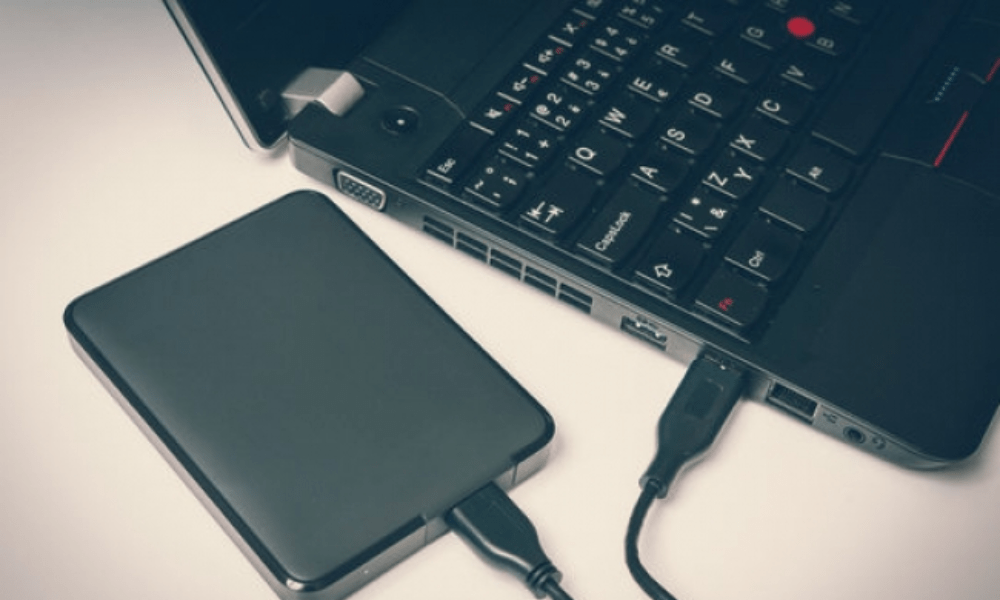
Użyj zewnętrznego dysku twardego do przechowywania dużych plików i zwiększ wydajność swojego laptopa, wykonując następujące czynności:
- Kup zewnętrzny dysk twardy o pojemności odpowiadającej Twoim potrzebom.
- Podłącz zewnętrzny dysk twardy do laptopa przez USB lub inny kompatybilny port.
- Przenieś duże pliki (filmy, zdjęcia, gry itp.) z wewnętrznego dysku twardego laptopa na dysk zewnętrzny.
- Zorganizuj pliki i foldery na zewnętrznym dysku twardym, aby ułatwić do nich dostęp i wyszukiwanie.
- baterię laptopa i .
6. Zainstaluj szybszą przeglądarkę i oprogramowanie

Wybierz szybszą przeglądarkę, np. Google Chrome, i lekkie oprogramowanie, np. LibreOffice, aby zwiększyć szybkość i wydajność pracy na swoim laptopie.
Które szybsze przeglądarki i oprogramowanie powinienem zainstalować, aby usprawnić działanie mojego komputera?
Aby poprawić wydajność komputera, ważne jest korzystanie z szybkich i zoptymalizowanych przeglądarek oraz oprogramowania. Oto kilka sugestii:
- Google Chrome : Ta przeglądarka słynie z szybkości i łatwości obsługi. Oferuje również szeroką gamę rozszerzeń, które pozwalają spersonalizować przeglądanie stron.
- Mozilla Firefox : Firefox to kolejna szybka i bezpieczna przeglądarka z wieloma opcjami personalizacji i naciskiem na ochronę prywatności.
- LibreOffice : Jest to bezpłatny i otwarty pakiet biurowy, który oferuje podobne funkcje co Microsoft Office , ale wymaga mniej zasobów.
- VLC Media Player : Lekki i wszechstronny odtwarzacz multimedialny, który umożliwia odtwarzanie niemal wszystkich formatów plików audio i wideo bez konieczności instalowania dodatkowych kodeków.
Możesz swobodnie wypróbować te programy i inne lekkie alternatywy, aby poprawić wydajność swojego komputera.
7. Dostosuj efekty wizualne Windows
Aby zoptymalizować wydajność laptopa, dostosuj ustawienia efektów wizualnych w Windows
Jak mogę dostosować efekty wizualne (wygląd) Windows , aby zoptymalizować działanie mojego laptopa?
Efekty wizualne Windows mogą wpływać na wydajność laptopa . Oto jak je dostosować:
Krok 1: Naciśnij klawisz Windows i wpisz „Zaawansowane ustawienia systemu”, a następnie naciśnij Enter.
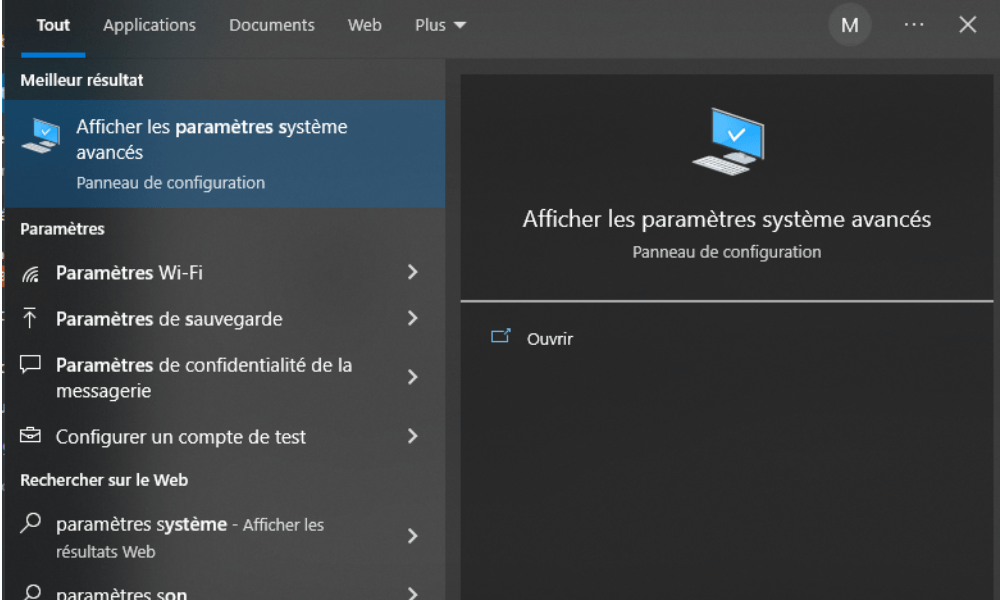
Krok 2: Kliknij zakładkę „Zaawansowane ustawienia systemu”, a następnie „Ustawienia” w sekcji „Wydajność”.
Krok 3: Wybierz opcję „Dostosuj dla uzyskania najlepszej wydajności”, aby wyłączyć wszystkie efekty wizualne lub wybierz opcję „Niestandardowe”, aby pojedynczo wyłączać efekty, które uważasz za niepotrzebne.
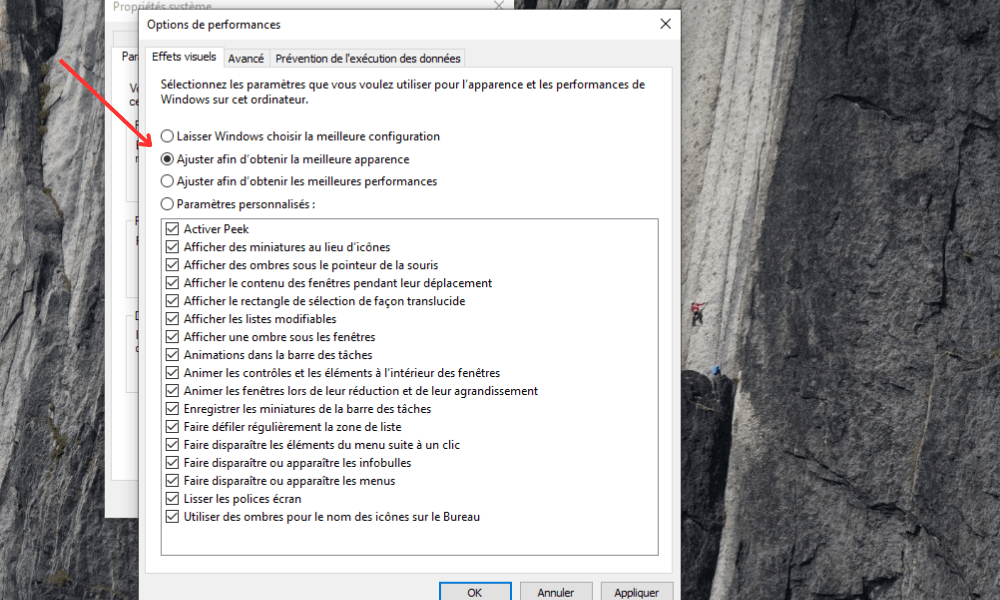
Krok 4: Kliknij „OK”, aby zastosować zmiany.
Ograniczając efekty wizualne, możesz uwolnić zasoby systemowe i poprawić wydajność laptopa.
8. Zwolnij miejsce na dysku twardym lub wymień go
Odinstaluj nieużywane programy i usuń duże, niepotrzebne pliki, aby zwolnić miejsce na dysku twardym. Rozważ wymianę dysku twardego na szybszy i wydajniejszy dysk SSD, aby zwiększyć wydajność laptopa.
Jak mogę zwolnić miejsce na dysku twardym lub go wymienić, aby zwiększyć wydajność komputera?
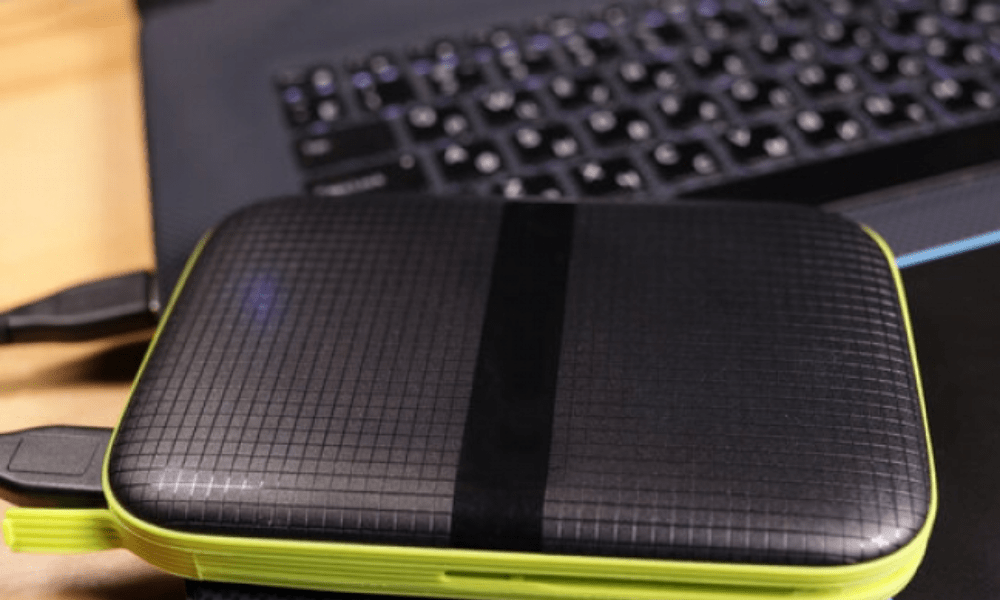
Zwolnienie miejsca na dysku twardym może poprawić wydajność komputera. Oto kilka wskazówek, które Ci w tym pomogą:
- Odinstaluj niepotrzebne programy
- Wyczyść pliki tymczasowe i duplikaty plików
- Użyj zewnętrznego dysku twardego do przechowywania dużych plików
- Rozważ wymianę obecnego dysku twardego na dysk SSD, aby zwiększyć wydajność
Dysk SSD jest szybszy i bardziej responsywny niż tradycyjny dysk twardy , co może znacznie poprawić wydajność komputera. Przed zakupem nowego dysku SSD należy sprawdzić jego kompatybilność.
9. Zablokuj automatyczne uruchamianie programów przy starcie systemu
Wyłącz programy uruchamiające się automatycznie podczas rozruchu laptopa, aby skrócić czas rozruchu i poprawić wydajność. Użyj kombinacji klawiszy Windows + R, wpisz „msconfig” i wyłącz niechciane programy na karcie „Usługi” oraz w Menedżerze zadań.
Jak mogę zapobiec automatycznemu uruchamianiu programów przy starcie laptopa, aby przyspieszyć jego działanie?
Automatyczne uruchamianie programów podczas startu komputera może spowalniać działanie laptopa. Aby wyłączyć tę funkcję:
- Wejdź w ustawienia komputera i kliknij opcję „Aplikacja”
- W lewej sekcji znajdź i kliknij opcję „Start”.
- Wyłącz wszystkie programy uruchamiane automatycznie przy starcie
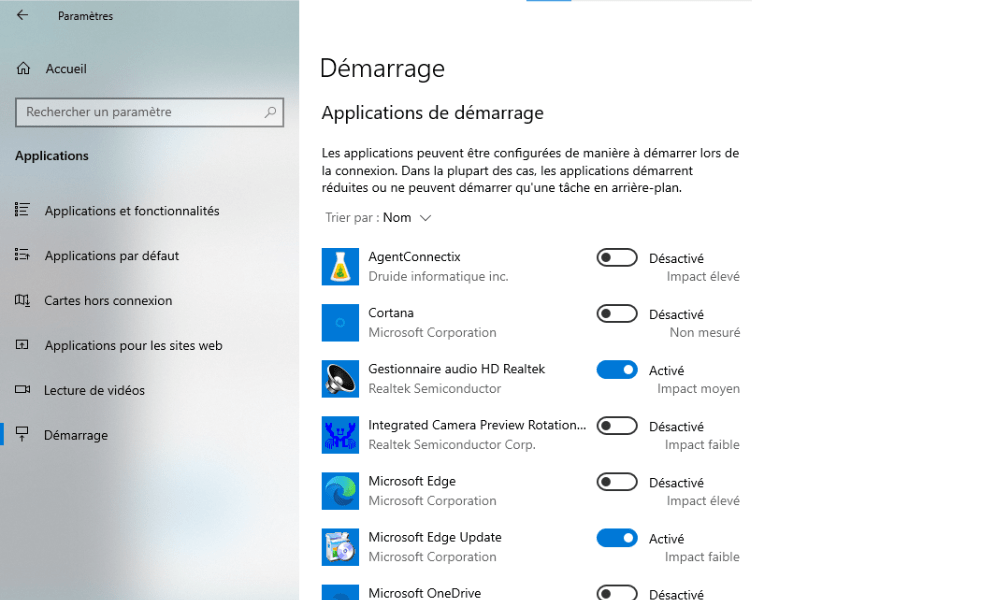
Przyspieszy to uruchamianie laptopa, zapobiegając uruchamianiu niepotrzebnych programów.
10. Defragmentuj dysk twardy
Defragmentuj swój mechaniczny dysk twardy , aby uporządkować pliki i poprawić prędkość odczytu. Ta operacja nie jest konieczna w przypadku dysków SSD, które nie wymagają defragmentacji.
Dlaczego defragmentacja dysku twardego poprawia wydajność mojego komputera?
Defragmentacja dysku twardego reorganizuje pofragmentowane pliki, poprawiając szybkość odczytu i zapisu danych. Może to prowadzić do poprawy wydajności komputera. Aby zdefragmentować dysk twardy:
Krok 1: Naciśnij klawisz Windows i wpisz „Defragmentuj i zoptymalizuj dyski”, a następnie naciśnij Enter.
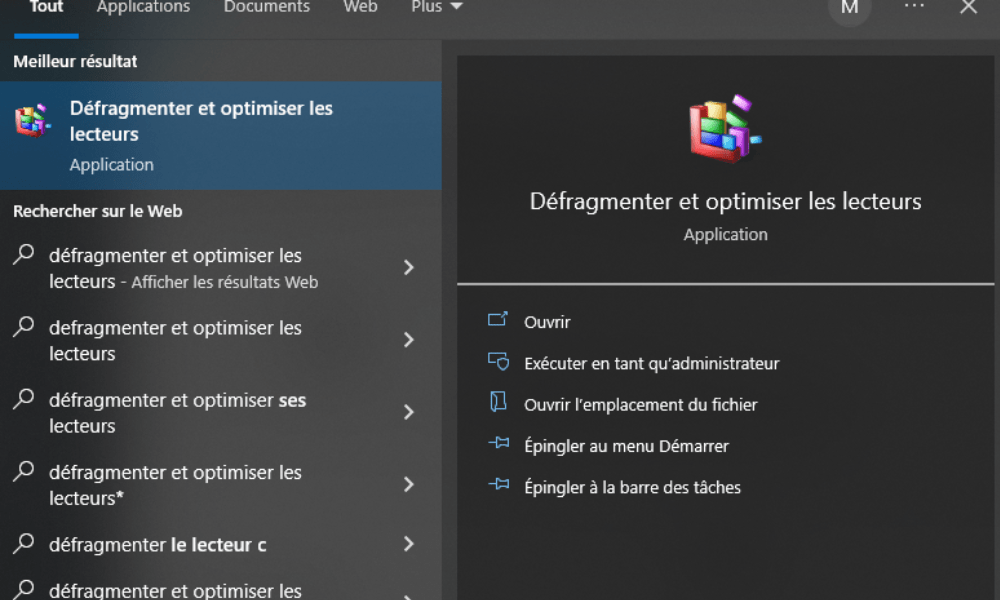
Krok 2: Wybierz dysk, który chcesz defragmentować i kliknij „Optymalizuj”.

Warto wiedzieć : Jeśli używasz dysku SSD, defragmentacja nie jest konieczna, a nawet może skrócić żywotność dysku SSD.
Wniosek
Zwiększ wydajność swojego laptopa, stosując się do tych 10 prostych i skutecznych wskazówek. Pamiętaj o regularnym czyszczeniu komputera, aktualizacji sterowników i systemu operacyjnego oraz optymalizacji Windows . Rozważ również dodanie pamięci RAM, wymianę dysku twardego na dysk SSD i sprawdzenie kompatybilności podzespołów. Dzięki tym wskazówkom Twój laptop będzie szybszy i wydajniejszy niż kiedykolwiek!


