
Spacja to jeden z najczęściej używanych klawiszy na klawiaturze. Umożliwia rozdzielanie wyrazów, wstawianie podziałów wierszy, wstrzymywanie odtwarzania filmów czy uruchamianie wyszukiwania w internecie. Ale co, jeśli przestanie działać? Jak naprawić klawiaturę i odzyskać komfort pisania? Oto 10 możliwych rozwiązań tego problemu .
Rozwiązanie 1: Sprawdź ustawienia klawiatury
Pierwszą rzeczą do zrobienia jest sprawdzenie, czy problem jest związany z ustawieniami klawiatury. Spacja może być wyłączona lub przypisana do innej funkcji. Aby to zrobić, wykonaj następujące kroki:
- Otwórz menu Start i kliknij Ustawienia

- Kliknij na Czas i język, a następnie na Język

- Wybierz język klawiatury i kliknij Opcje

- Sprawdź, czy układ klawiatury jest poprawny i czy spacja nie została zmodyfikowana
- W razie potrzeby zmień ustawienia lub przywróć wartości domyślne
Rozwiązanie 2: Wyczyść klawiaturę
Klawisz spacji może być zablokowany kurzem, okruchami lub innymi zanieczyszczeniami. Do czyszczenia klawiatury można użyć miękkiej ściereczki, wacika kosmetycznego, sprężonego powietrza lub odkurzacza. Oto jak to zrobić:

- Wyłącz komputer i odłącz klawiaturę, jeśli jest zewnętrzna
- Odwróć klawiaturę i delikatnie nią potrząśnij, aby usunąć wszelkie zanieczyszczenia
- Do czyszczenia klawiszy i przestrzeni między nimi należy używać miękkiej ściereczki lub lekko wilgotnego wacika bawełnianego
- Użyj sprężonego powietrza w puszce lub odkurzacza, aby wydmuchać lub odkurzyć wszelkie pozostałe zabrudzenia
- Przed ponownym podłączeniem klawiatury i włączeniem komputera należy odczekać, aż ta całkowicie wyschnie
Rozwiązanie 3: Rozmontuj klucz
Jeśli czyszczenie nie wystarczy, możesz spróbować wyjąć klawisz z klawiatury, aby sprawdzić, czy nie jest uszkodzony lub zablokowany. Do tego celu potrzebny będzie płaski śrubokręt lub cienki, płaski przedmiot. Oto jak to zrobić:

- Wyłącz komputer i odłącz klawiaturę, jeśli jest zewnętrzna
- Włóż śrubokręt lub płaski przedmiot pod klawisz i delikatnie przesuń, aby go podnieść
- Wyjmij kluczyk i sprawdź jego stan. Jeśli jest zepsuty, należy go wymienić. Jeśli jest zabrudzony, wyczyść go miękką ściereczką lub lekko wilgotnym wacikiem
- Sprawdź również stan mechanizmu pod kluczem. Jeśli jest uszkodzony, konieczna będzie jego wymiana. Jeśli jest zabrudzony, wyczyść go sprężonym powietrzem lub odkurzaczem
- Włóż przycisk z powrotem, wciskając go, aż usłyszysz kliknięcie
- Podłącz ponownie klawiaturę i włącz komputer
Rozwiązanie 4: Zaktualizuj sterowniki klawiatury
Problem może być spowodowany nieaktualnymi lub uszkodzonymi sterownikami. Sterowniki to programy, które umożliwiają komputerowi rozpoznawanie urządzeń peryferyjnych i komunikację z nimi. Aby zaktualizować sterowniki klawiatury, wykonaj następujące kroki:
- Otwórz Menedżera urządzeń, klikając prawym przyciskiem myszy menu Start i wybierając Menedżer urządzeń
- Rozwiń kategorię Klawiatury i kliknij prawym przyciskiem myszy na klawiaturze
- Wybierz opcję Aktualizuj sterownik i postępuj zgodnie z instrukcjami wyświetlanymi na ekranie
- Uruchom ponownie komputer i sprawdź, czy spacja działa
Rozwiązanie 5: Odinstaluj i ponownie zainstaluj sterowniki klawiatury
Jeśli aktualizacja sterowników nie rozwiąże problemu, możesz spróbować je odinstalować i zainstalować ponownie. Dzięki temu komputer będzie mógł ponownie wykryć klawiaturę i przypisać jej odpowiednie sterowniki. Aby to zrobić, wykonaj następujące kroki:
- Otwórz Menedżera urządzeń, klikając prawym przyciskiem myszy menu Start i wybierając Menedżer urządzeń
- Rozwiń kategorię Klawiatury i kliknij prawym przyciskiem myszy na klawiaturze
- Wybierz Odinstaluj urządzenie i potwierdź odinstalowanie
- Uruchom ponownie komputer i poczekaj, aż rozpozna klawiaturę i automatycznie zainstaluje sterowniki
- Sprawdź czy spacja działa
Rozwiązanie 6: Przetestuj klawiaturę na innym komputerze
Jeśli żadne z poprzednich rozwiązań nie zadziała, możesz sprawdzić klawiaturę na innym komputerze. Pomoże Ci to ustalić, czy problem leży w samej klawiaturze, czy w komputerze. Aby to zrobić, wykonaj następujące kroki:

- Odłącz klawiaturę od komputera
- Podłącz do innego komputera
- Sprawdź działanie spacji w programie do przetwarzania tekstu lub w Internecie
- Jeśli spacja działa, problem dotyczy komputera. Może być konieczne skontaktowanie się z technikiem lub zresetowanie systemu. Jeśli spacja nie działa, problem dotyczy klawiatury. Może być konieczna jej wymiana.
Rozwiązanie 7: Zmień klawiaturę
Jeśli stwierdzisz, że problem leży w samej klawiaturze, nie masz innego wyjścia, jak ją wymienić. Możesz kupić nową klawiaturę zewnętrzną lub wewnętrzną, w zależności od modelu komputera. Możesz również wybrać klawiaturę bezprzewodową lub przewodową, w zależności od preferencji. Oto kilka wskazówek dotyczących wyboru dobrej klawiatury:
- Sprawdź kompatybilność klawiatury z systemem operacyjnym i modelem komputera
- Wybierz klawiaturę ergonomiczną, która zapewnia dobry chwyt i dostosowuje się do pozycji dłoni i nadgarstków
- Wybierz cichą klawiaturę, która nie wydaje zbyt dużo hałasu podczas pisania
- Jeśli często pracujesz po ciemku, wybierz klawiaturę podświetlaną
- Porównaj ceny i opinie użytkowników, aby znaleźć ofertę o najlepszym stosunku jakości do ceny
Rozwiązanie 8: Użyj klawiatury wirtualnej
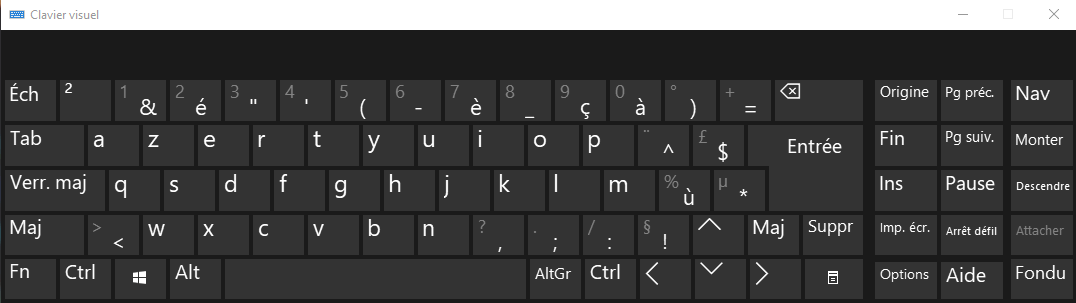
Podczas oczekiwania na wymianę klawiatury lub naprawę komputera możesz skorzystać z klawiatury wirtualnej. Jest to klawiatura wyświetlana na ekranie, którą możesz obsługiwać za pomocą myszy lub palca, jeśli masz ekran dotykowy. Aby aktywować klawiaturę wirtualną, wykonaj następujące kroki:
- Otwórz menu Start i kliknij Ustawienia
- Kliknij na Opcje ergonomii, a następnie na Klawiatura

- Włącz opcję Użyj klawiatury ekranowej
- Na ekranie pojawi się wirtualna klawiatura. Możesz jej używać do wpisywania tekstu, klikając klawisze myszą lub palcem.
Rozwiązanie 9: Użyj rozpoznawania mowy
Innym tymczasowym rozwiązaniem jest skorzystanie z funkcji rozpoznawania głosu. Funkcja ta umożliwia sterowanie komputerem za pomocą głosu. Możesz dyktować tekst, uruchamiać aplikacje, przeszukiwać internet lub wykonywać proste polecenia. Aby aktywować funkcję rozpoznawania głosu, wykonaj następujące kroki:
- Otwórz menu Start i kliknij Ustawienia
- Kliknij na Czas i język, a następnie na Głos
- Włącz opcję „Włącz rozpoznawanie mowy”

- Na ekranie pojawi się mikrofon. Możesz go kliknąć, aby zacząć mówić, lub powiedzieć „Rozpocznij słuchanie”
- Listę dostępnych poleceń głosowych możesz wyświetlić, pytając „Jakie są polecenia?”
Rozwiązanie 10: Użyj oprogramowania do zamiany tekstu
Ostatecznym, tymczasowym rozwiązaniem jest użycie oprogramowania do zastępowania tekstu. Ten typ oprogramowania pozwala na tworzenie skrótów klawiaturowych do automatycznego wstawiania tekstu. Na przykład, można ustawić kombinację klawiszy Alt + Spacja, aby wstawić spację. Istnieje kilka takich programów, takich jak PhraseExpress, AutoHotkey i TextExpander. Oto jak korzystać z oprogramowania do zastępowania tekstu:
- Pobierz i zainstaluj oprogramowanie swojego wyboru
- Otwórz oprogramowanie i utwórz nowy skrót klawiaturowy
- Wprowadź kombinację klawiszy, której chcesz użyć i tekst, który chcesz wstawić
- Zapisz skrót i przetestuj go w programie do przetwarzania tekstu lub w Internecie
Wniosek
Spacja to niezbędny klawisz na klawiaturze. Jeśli przestanie działać, możesz wypróbować kilka rozwiązań, aby naprawić klawiaturę lub obejść problem. Mamy nadzieję, że ten artykuł był pomocny i że znalazłeś rozwiązanie, które Ci odpowiada. Jeśli masz jakieś pytania lub komentarze, śmiało je zamieść poniżej.
Tabela porównawcza klawiatur
| Typ klawiatury | Korzyści | Wady |
| Klawiatura zewnętrzna | Łatwe do zmiany | Może zająć miejsce |
| Klawiatura wewnętrzna | Zintegrowany z komputerem | Trudno zmienić |
| Klawiatura bezprzewodowa | Nie potrzeba kabla | Wymaga baterii |
| Klawiatura przewodowa | Nie wymaga baterii | Można się zaplątać |
| Klawiatura ergonomiczna | Komfortowy i zapobiegający schorzeniom układu mięśniowo-szkieletowego | Może drogie |
| Cicha klawiatura | Nie wydaje żadnego dźwięku | Może brakować reakcji |
| Podświetlana klawiatura | Umożliwia pracę w ciemności | Może zużywać więcej energii |
Często zadawane pytania
Co mam zrobić, jeśli spacja w moim telefonie przestanie działać?
Jeśli spacja w telefonie nie działa, możesz spróbować uruchomić ponownie telefon, zaktualizować klawiaturę wirtualną, zmienić język lub klawiaturę albo zresetować ustawienia klawiatury.
Jak mogę sprawdzić, czy klawisz spacji jest zepsuty?
Aby sprawdzić, czy spacja jest uszkodzona, możesz wyjąć klawisz i go obejrzeć. Jeśli jest pęknięty, wygięty lub oderwany od mechanizmu, prawdopodobnie jest uszkodzony. Możesz również sprawdzić działanie klawiatury na innym komputerze, aby sprawdzić, czy problem nadal występuje.
Jak naprawić wyskakujący klawisz spacji?
Jeśli klawisz spacji pomija klawisze, tzn. wstawia wiele spacji jednocześnie lub nie wstawia żadnej, możesz spróbować wyczyścić klawiaturę, zaktualizować sterowniki klawiatury, odinstalować i ponownie zainstalować sterowniki klawiatury lub skorzystać z oprogramowania do zamiany tekstu.
Jak zmienić klawisz spacji na klawiaturze wewnętrznej?
Aby wymienić spację w klawiaturze wewnętrznej, należy otworzyć komputer i uzyskać do niej dostęp. Potrzebny będzie odpowiedni śrubokręt i nowy, kompatybilny klucz. Następnie należy wyjąć zepsuty klucz i wymienić go na nowy. Należy pamiętać, że ta operacja może być delikatna i może spowodować unieważnienie gwarancji komputera. W razie wątpliwości zaleca się konsultację ze specjalistą.
Jak włączyć lub wyłączyć spację?
Aby włączyć lub wyłączyć spację, możesz skorzystać z oprogramowania do zamiany tekstu. Możesz również utworzyć skrót klawiaturowy, który przełącza funkcję spacji. Na przykład, możesz ustawić kombinację klawiszy Ctrl + Spacja, aby przełączać spację. W ten sposób możesz kontrolować, kiedy chcesz jej używać.


