

Masz problem z klawiaturą ? Nie piszesz już liter, a może niektóre klawisze nie działają ? Nie panikuj, istnieją proste i skuteczne rozwiązania tego problemu i sposób na przywrócenie działania klawiatury. W tym artykule przedstawimy 10 metod rozwiązywania problemów z klawiaturą i wyjaśnimy możliwe przyczyny tej usterki.
Jakie są przyczyny tego, że klawiatura nie wpisuje już liter?

Istnieje kilka powodów, dla których klawiatura może przestać wpisywać litery lub niektóre klawisze mogą przestać reagować. Oto główne z nich:
- Fizycznie uszkodzona klawiatura
- Brakujący lub nieaktualny sterownik klawiatury
- Wadliwy port USB
- Nieprawidłowo skonfigurowane ustawienie oszczędzania energii
- Błąd z kluczem filtru Windows 10
- Duża aktualizacja systemu Windows 10
Jak rozwiązać problem klawiatury, która nie wpisuje już liter?
W zależności od przyczyny problemu, istnieją różne rozwiązania, które pozwolą naprawić klawiaturę i przywrócić jej działanie . Oto 10 metod, które możesz wypróbować:
Metoda 1: Użyj skrótu klawiaturowego Windows + spacja

Zanim sięgniesz po bardziej złożone metody, zalecamy wypróbowanie szybkiego i prostego rozwiązania, które w niektórych przypadkach może rozwiązać problem. Wystarczy nacisnąć Windows + spację. Ten skrót pozwala zmienić układ klawiatury i rozwiązać ewentualne problemy z konfiguracją .
Metoda 2: Wyłącz oszczędzanie energii
Jeśli podejrzewasz, że przyczyną problemu z klawiaturą są ustawienia oszczędzania energii, spróbuj je wyłączyć, wykonując następujące czynności:
- Kliknij prawym przyciskiem myszy przycisk Start i wybierz Menedżer urządzeń.

- Rozwiń kategorię Klawiatury i kliknij prawym przyciskiem myszy na klawiaturze.
- Wybierz Właściwości, a następnie przejdź do zakładki Zarządzanie power supply .
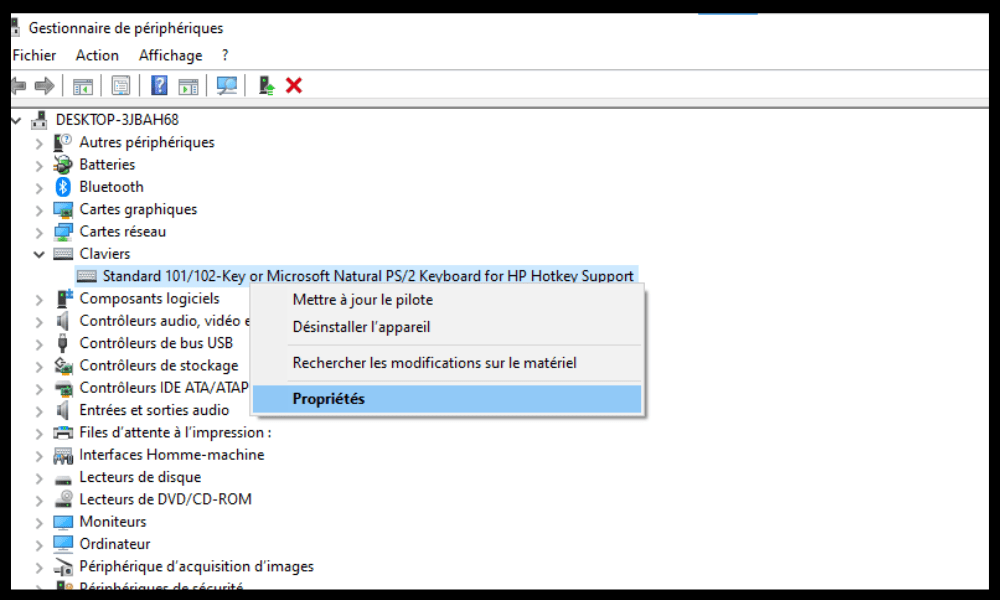
- Odznacz pole wyboru „Zezwalaj komputerowi na wyłączanie tego urządzenia w celu oszczędzania energii”.
- Kliknij OK, aby potwierdzić zmiany.
- Uruchom ponownie komputer i sprawdź, czy klawiatura znów działa.
Metoda 3: Wyłącz klawisze myszy
Klawisze myszy to funkcja umożliwiająca sterowanie kursorem myszy za pomocą klawiatury numerycznej. Jeśli ta funkcja zostanie przypadkowo włączona, może to uniemożliwić wpisywanie liter na klawiaturze. Aby ją wyłączyć, wykonaj następujące kroki:
- Otwórz Panel sterowania, klikając prawym przyciskiem myszy przycisk Start i wybierając Panel sterowania.
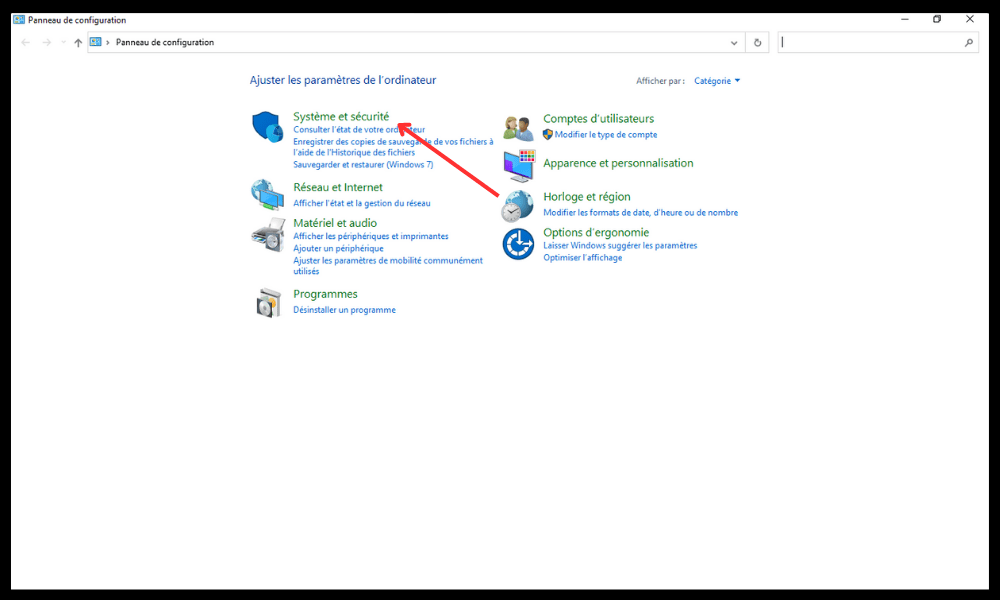
- Kliknij opcję Ułatwienia dostępu, a następnie Zmień sposób działania klawiatury.
- Odznacz pole wyboru Włącz klawisze myszy.

- Kliknij Zastosuj, a następnie OK.
- Przetestuj klawiaturę i zobacz, czy problem został rozwiązany.
Metoda 4: Zaktualizuj sterownik klawiatury
Brak sterownika klawiatury lub jego nieaktualność może powodować problemy. Aby zaktualizować sterownik klawiatury, możesz skorzystać z Menedżera urządzeń lub dedykowanego oprogramowania, takiego jak Driver Booster. Oto jak to zrobić za pomocą Menedżera urządzeń:
- Kliknij prawym przyciskiem myszy przycisk Start i wybierz Menedżer urządzeń.
- Rozwiń kategorię Klawiatury i kliknij prawym przyciskiem myszy na klawiaturze.
- Wybierz opcję Aktualizuj sterownik, a następnie Automatycznie wyszukaj zaktualizowany sterownik.

- Postępuj zgodnie z instrukcjami wyświetlanymi na ekranie, aby zainstalować najnowszy sterownik.
- Uruchom ponownie komputer i sprawdź, czy klawiatura działa prawidłowo.
Metoda 5: Zadzwoń do fachowca
Windows 10 ma wbudowane narzędzie, które może wykrywać i naprawiać typowe problemy na komputerze, w tym problemy z klawiaturą. Aby uruchomić narzędzie do rozwiązywania problemów, wykonaj następujące kroki:
- Otwórz Ustawienia, naciskając klawisze Windows + I.

- Kliknij Aktualizacja i zabezpieczenia, a następnie Rozwiązywanie problemów.
- Wybierz Klawiaturę z listy i kliknij Uruchom narzędzie do rozwiązywania problemów.

- Postępuj zgodnie z instrukcjami wyświetlanymi na ekranie, aby technik mógł przeanalizować problem i naprawić klawiaturę.
- Uruchom ponownie komputer i sprawdź, czy problem nadal występuje.
Metoda 6: Spróbuj zalogować się do systemu jako inny użytkownik
Problem z klawiaturą może być związany z Twoim kontem użytkownika. Aby to sprawdzić, spróbuj zalogować się do systemu jako inny użytkownik. Jeśli nie masz innego konta użytkownika, możesz utworzyć tymczasowe, wykonując następujące kroki:
- Otwórz Ustawienia, naciskając klawisze Windows + I.
- Kliknij Konta, następnie Rodzina i inni użytkownicy.
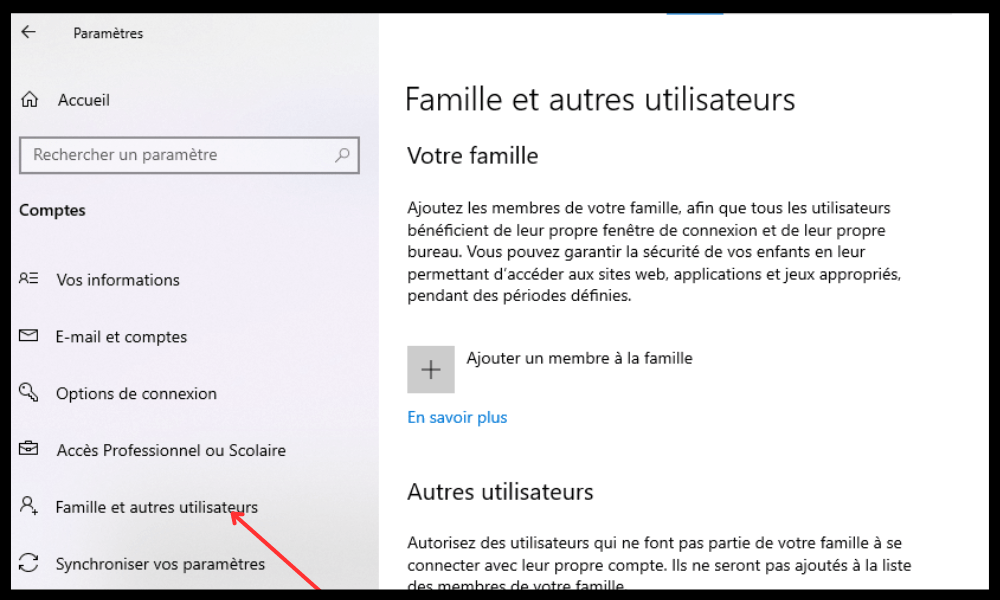
- Kliknij opcję Dodaj innego użytkownika do tego komputera, a następnie Nie mam danych logowania tej osoby .

- Kliknij opcję Dodaj użytkownika bez konta Microsoft, a następnie wprowadź nazwę użytkownika i hasło.
- Kliknij Dalej, aby utworzyć konto użytkownika.
- Wyloguj się ze swojego obecnego konta i zaloguj się na nowe konto, które właśnie utworzyłeś.
- Przetestuj klawiaturę i zobacz, czy problem został rozwiązany.
Jeśli klawiatura działa prawidłowo na innym koncie użytkownika , oznacza to, że problem dotyczy pierwotnego konta. Być może Twoje konto Windows jest zablokowane lub występuje na nim poważny problem. W takim przypadku możesz spróbować naprawić swój profil użytkownika lub utworzyć nowy.
Metoda 7: Sprawdź ustawienia regionu lub języka

Jeśli klawiatura nie wpisuje liter poprawnie lub niektóre klawisze są odwrotnie ułożone, może to oznaczać problem z ustawieniami regionu lub języka. Aby sprawdzić i zmienić te ustawienia, wykonaj następujące kroki:
- Otwórz Ustawienia, naciskając klawisze Windows + I.
- Kliknij Czas i język, a następnie Język.
- Sprawdź, czy wyświetlany język jest zgodny z językiem Twojej klawiatury. Jeśli nie, kliknij „Dodaj język” i wybierz odpowiedni język.

- Kliknij dodany język i wybierz opcję Ustaw jako język domyślny.
- Kliknij Opcje, następnie Dodaj klawiaturę i wybierz typ klawiatury, której używasz.
- Kliknij dodaną klawiaturę i wybierz opcję Ustaw jako klawiaturę domyślną.
- Uruchom ponownie komputer i sprawdź, czy klawiatura działa prawidłowo.
Metoda 8: Wyczyść klawiaturę

Jeśli klawiatura jest brudna lub zabrudzona, litery mogą nie działać lub niektóre klawisze mogą się zacinać. Do czyszczenia klawiatury można użyć miękkiej ściereczki, wacika kosmetycznego, sprężonego powietrza lub odkurzacza. Oto jak to zrobić:
- Wyłącz komputer i odłącz klawiaturę, jeśli jest to klawiatura zewnętrzna.
- Odwróć klawiaturę i delikatnie nią potrząśnij, aby usunąć brud i okruszki, które mogły nagromadzić się pomiędzy klawiszami.
- Do czyszczenia powierzchni klawiatury używaj miękkiej, lekko wilgotnej ściereczki. Nie używaj środków chemicznych ani alkoholu, które mogłyby uszkodzić klawiaturę.
- Użyj lekko wilgotnego wacika do czyszczenia przestrzeni między klawiszami. Uważaj, aby nie pozostawić włókien bawełny na klawiaturze.
- Użyj sprężonego powietrza w puszce lub odkurzacza, aby wydmuchać lub odkurzyć pozostały kurz z klawiatury. Trzymaj sprężone powietrze w puszce około 15 cm od klawiatury i spryskuj krótkimi seriami. Trzymaj odkurzacz w odległości około 5 cm od klawiatury i użyj odpowiedniej dyszy.
- Przed ponownym podłączeniem klawiatury lub włączeniem komputera należy odczekać, aż całkowicie wyschnie.
- Przetestuj klawiaturę i zobacz, czy problem został rozwiązany.
Metoda 9: Zresetuj komputer
Jeśli żadna z poprzednich metod nie zadziałała, spróbuj zresetować komputer. Spowoduje to przywrócenie systemu do ustawień fabrycznych i usunięcie wszelkich uszkodzonych lub złośliwych plików, które mogą mieć wpływ na działanie klawiatury.
Ostrzeżenie: Ta operacja spowoduje również usunięcie Twoich danych osobowych, aplikacji i ustawień. Dlatego zalecamy wykonanie kopii zapasowej ważnych plików przed kontynuacją.
Oto jak zresetować komputer:
- Otwórz Ustawienia, naciskając klawisze Windows + I.
- Kliknij Aktualizacja i zabezpieczenia, a następnie Odzyskiwanie.

- W obszarze Resetuj ten komputer kliknij Rozpocznij.
- Wybierz opcję Zachowaj moje pliki, jeśli chcesz zachować swoje dokumenty osobiste lub opcję Usuń wszystko, jeśli chcesz usunąć wszystko.
- Aby dokończyć resetowanie, postępuj zgodnie z instrukcjami wyświetlanymi na ekranie.
- Uruchom ponownie komputer i sprawdź, czy klawiatura działa prawidłowo.
Metoda 10: Wymień klawiaturę
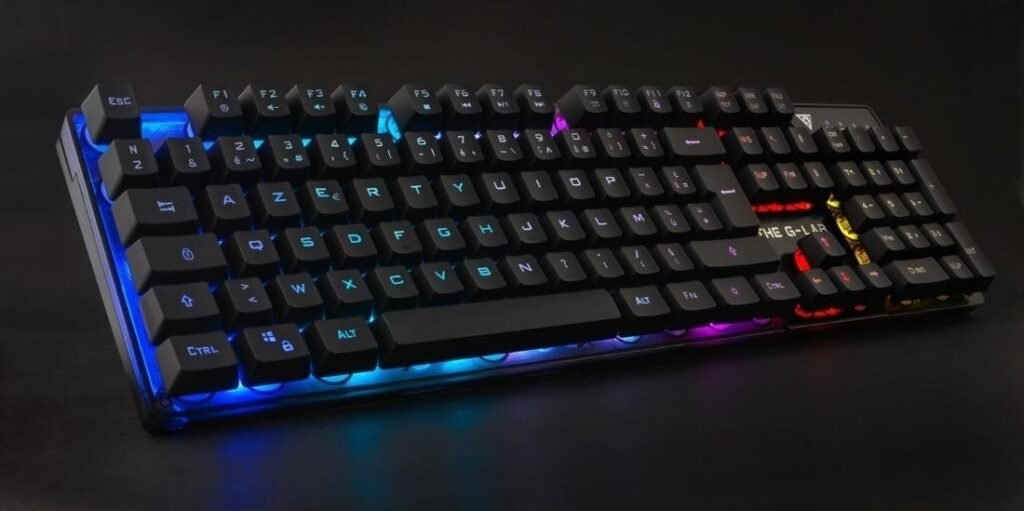
Jeśli wszystkie powyższe metody zawiodą, klawiatura może być nieodwracalnie uszkodzona i wymagać wymiany. Jeśli korzystasz z klawiatury zewnętrznej, możesz łatwo kupić nową i podłączyć ją do komputera. Jeśli korzystasz z klawiatury wbudowanej w laptopa, możesz spróbować samodzielnie ją zdemontować i wymienić, o ile posiadasz niezbędne narzędzia i umiejętności. W przeciwnym razie możesz skontaktować się ze specjalistą lub serwisem, aby dokonać wymiany.
Podsumowanie i tabela porównawcza 10 rozwiązań
| Metoda | Korzyści | Wady |
|---|---|---|
| Użyj skrótu Windows + spacja | Szybko i łatwo | Nie działa we wszystkich przypadkach |
| Wyłącz oszczędzanie energii | Zapobiega dezaktywacji klawiatury | Może zwiększyć zużycie energii |
| Wyłącz klawisze myszy | Umożliwia naprawienie problemu z konfiguracją | Wymaga dostępu do Panelu sterowania |
| Zaktualizuj sterownik klawiatury | Pomaga rozwiązać problemy ze zgodnością | Wymaga dostępu do Menedżera urządzeń |
| Uruchom narzędzie do rozwiązywania problemów | Umożliwia wykrywanie i naprawę typowych problemów | Nie gwarantuje całkowitego rozwiązania |
| Wypróbuj inne konto użytkownika | Dzięki temu można sprawdzić, czy problem dotyczy profilu użytkownika | Wymaga utworzenia nowego konta użytkownika |
| Sprawdź ustawienia regionu lub języka | Umożliwia skorygowanie problemu z układem klawiatury | Wymaga dostępu do Ustawień |
| Wyczyść klawiaturę | Umożliwia usunięcie brudu i kurzu blokujących klawisze | Nieprawidłowe wykonanie może spowodować uszkodzenie klawiatury |
| Zresetuj komputer | Umożliwia przywrócenie systemu do ustawień fabrycznych | Usuwa dane osobowe, aplikacje i ustawienia |
| Wymień klawiaturę | Zapewnia nową i funkcjonalną klawiaturę | Drogie i skomplikowane |
FAQ: Często zadawane pytania dotyczące klawiatury, która nie wpisuje już liter
Dlaczego na klawiaturze pojawiają się cyfry zamiast liter?
Jeśli na klawiaturze zamiast liter wpisywane są cyfry , być może włączony jest klawisz Num Lock lub klawisz Num Lock. Aby wyłączyć tę funkcję, naciśnij klawisz Num Lock lub Fn + Num Lock, w zależności od modelu klawiatury.
Dlaczego na klawiaturze wpisywane są symbole zamiast liter?
Jeśli na klawiaturze zamiast liter wpisywane są symbole , być może włączono Alt Gr lub Alt + Ctrl. Aby dezaktywować tę funkcję, naciśnij klawisz Alt Gr lub Alt + Ctrl, w zależności od modelu klawiatury.
Dlaczego moja klawiatura nie działa na niektórych stronach internetowych lub w niektórych aplikacjach?
Jeśli klawiatura nie działa na niektórych stronach internetowych lub w aplikacjach , może to oznaczać problem ze zgodnością lub ustawieniami. Możesz spróbować zaktualizować przeglądarkę lub aplikację, zmienić przeglądarkę lub aplikację, wyłączyć rozszerzenia lub wtyczki, wyczyścić pamięć podręczną i pliki cookie lub sprawdzić uprawnienia dostępu do klawiatury.
Dlaczego moja klawiatura nie działa przy uruchamianiu?
Jeśli klawiatura nie działa podczas uruchamiania, może to oznaczać z połączeniem lub rozpoznawaniem. Możesz spróbować odłączyć i ponownie podłączyć klawiaturę , zmienić port USB, sprawdzić ustawienia BIOS-u lub UEFI albo uruchomić system w trybie awaryjnym.
Wniosek: klawiatura nie wpisuje już liter
Klawiatura , która nie wpisuje liter lub ma uszkodzone klawisze, może być bardzo frustrująca i uniemożliwiać prawidłowe korzystanie z komputera. Na szczęście istnieją proste i skuteczne rozwiązania tego problemu, które pozwolą przywrócić klawiaturę do działania. Mamy nadzieję, że ten artykuł był pomocny i że udało Ci się rozwiązać problemy z klawiaturą, korzystając z naszych metod. Jeśli masz jakieś pytania lub komentarze, śmiało je zamieść poniżej.


