
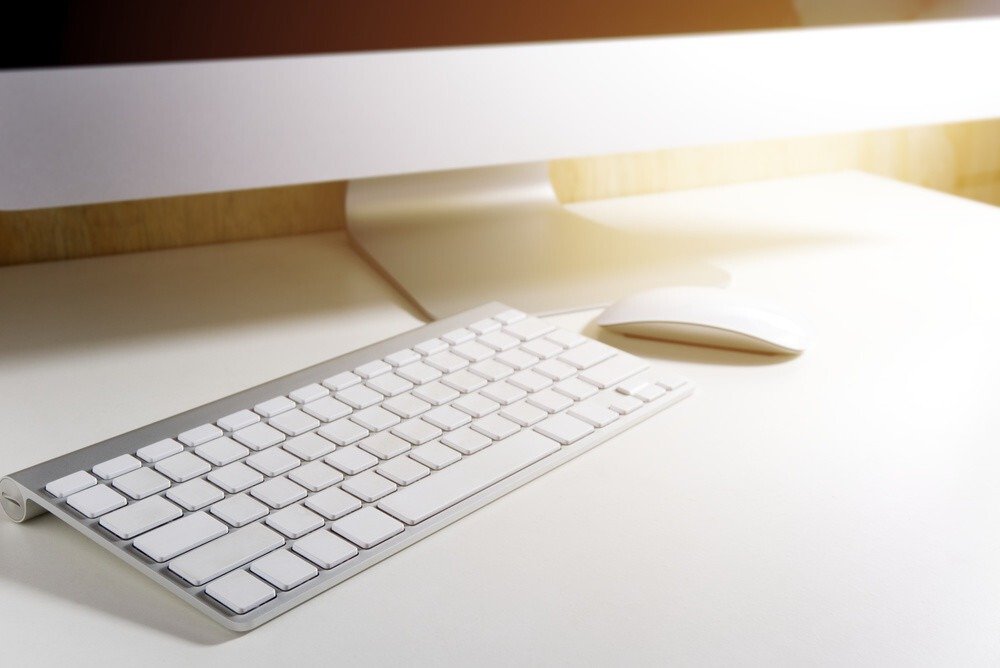
Klawiatury Mac niewątpliwie oferują te same funkcje, ale nie wszystkie są sobie równe. Niektóre charakteryzują się doskonałymi, responsywnymi przełącznikami (modele mechaniczne), podczas gdy inne oferują miękkie, sprężyste klawisze (panele membranowe). Co więcej, charakteryzują się elegancką estetyką, która nawiązuje do znanego, minimalistycznego, industrialnego wzornictwa Apple. Dodatkowo, niektóre modele mogą być wyposażone w funkcje takie jak przelotki czy możliwość organizacji kabli. Oto nasz wybór najlepiej ocenianych klawiatur Mac na rynku.
Porównanie najlepszych klawiatur do komputerów Mac w 2020 roku
Od początku 2020 roku na rynku pojawiło się kilka klawiatur do komputerów Mac. Bez porównania trudno dokonać właściwego wyboru i uniknąć późniejszych rozczarowań. Aby Ci pomóc, zrobiliśmy to za Ciebie. Naszym celem jest uproszczenie procesu i zaoszczędzenie Ci godzin spędzonych na poszukiwaniach w sklepach internetowych. Oto 5 najlepszych klawiatur do komputerów Mac dostępnych na rynku.
Klawiatura Apple Magic Keyboard z klawiaturą numeryczną

Funkcje i recenzje
Choć istnieje wiele doskonałych klawiatur innych firm, które wiernie oddają minimalistyczną estetykę Apple, czasem trudno przebić oryginalne, klasyczne wzornictwo, a Magic Keyboard pozostaje standardem, do którego porównywane są wszystkie inne klawiatury Mac. Oczywiście, masz gwarancję niezrównanej kompatybilności w ekosystemie Apple. Jeśli masz stacjonarnego Maca, prawdopodobnie posiadasz już standardową, bezkluczykową klawiaturę Magic Keyboard, która odzwierciedla to, co jest wbudowane w Twojego MacBooka.
Jednak fani klawiatury Magic Keyboard firmy Apple, którzy potrzebują pełnowymiarowego układu klawiatury, z pewnością wybiorą klawiaturę Magic Keyboard ze zintegrowaną klawiaturą numeryczną. Oferuje ona siedem dodatkowych kolumn klawiszy. Oprócz klawiatury numerycznej, znajdziesz tam również szerzej rozstawione, dedykowane klawisze nawigacyjne oraz sześć dodatkowych klawiszy funkcyjnych, unikatowych dla klawiatur Apple.
Poza tym to ta sama klawiatura Apple Magic Keyboard, którą znasz i uwielbiasz, z komfortowym i cichym pisaniem oraz wbudowaną baterią, która wystarcza na co najmniej miesiąc i ładuje się za pomocą dołączonego kabla USB-Lightning. Posiada Bluetooth, ale można jej również używać jako klawiatury przewodowej, po prostu podłączając ją do jednego z portów USB Maca.
Klawiatura mechaniczna Das Keyboard 4 Professional

Funkcje i recenzje
Jeśli szukasz klawiatury z zaawansowanymi funkcjami, na której możesz pracować cały dzień, to właśnie ją znalazłeś – niezwykle wytrzymałą, niemiecką klawiaturę Das Keyboard 4 Pro. To klawiatura dla wymagających użytkowników (idealna dla pisarzy i programistów), zbudowana z myślą o długiej żywotności i oferująca wyjątkową czułość dotykową. To jedna z niewielu klawiatur mechanicznych zaprojektowanych specjalnie dla użytkowników komputerów Mac.
Układ klawiatury naśladuje klawiaturę Magic Keyboard firmy Apple, eliminując potrzebę stosowania niestandardowych sterowników. Klawisze dedykowane dla systemu macOS odpowiadają za wszystkie standardowe funkcje, a w prawym górnym rogu znajduje się obszerny zestaw przycisków multimedialnych, w tym duże pokrętło głośności. Wbudowany dwuportowy hub USB 3.0 umożliwia również łatwe podłączanie szybkich urządzeń pamięci masowej USB bez konieczności szukania portów z tyłu komputera Mac.
Jako klawiatura mechaniczna, oferuje poziom sprzężenia zwrotnego, którego nie dorówna większość klawiatur niskoprofilowych. Możesz nawet wybierać między przełącznikami Cherry MX Brown, zapewniającymi bardziej miękkie i ciche działanie, a Cherry MX Blue, jeśli naprawdę kochasz swoje klawiatury. W obu przypadkach możesz liczyć na czyste i naturalne wrażenia podczas pisania dzięki laserowo grawerowanym klawiszom o żywotności ponad 50 milionów naciśnięć.
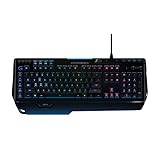
Logitech G910 Orion Spark
Funkcje i recenzje
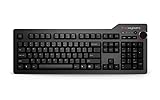
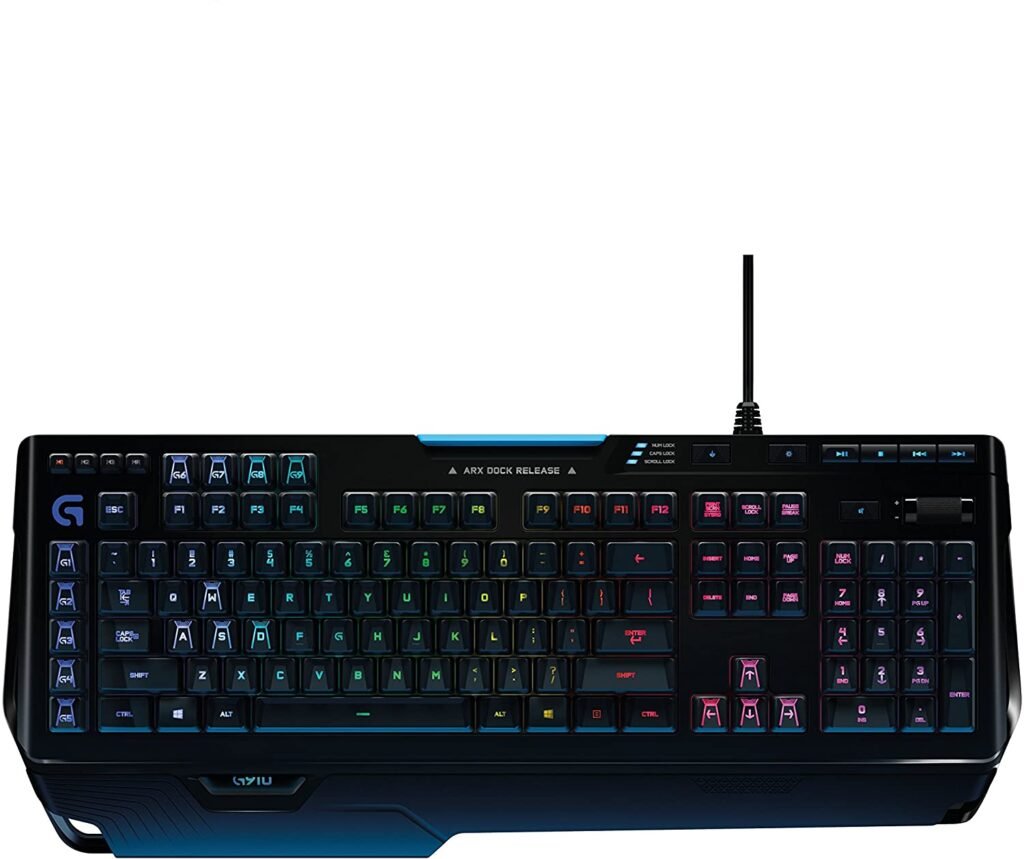
Ze względu na niski profil klawiszy, większość niestandardowych klawiatur Apple nie jest przeznaczona dla graczy. Znalezienie porządnej klawiatury gamingowej, która jest również w pełni kompatybilna z komputerem Mac, może być trudne. Na szczęście Logitech od dawna jest silnym graczem na macOS, a klawiatura G910 Orion Spark oferuje ten sam poziom obsługi komputerów Mac, co inne klawiatury z linii „G” (do gier). Oprócz obsługi komputerów Mac, klawiatura G910 wykorzystuje również własne, niestandardowe przełączniki mechaniczne „Romer-G”.
W rezultacie aktywacja jest nawet o 25% szybsza, co czyni ją jedną z najszybszych mechanicznych klawiatur gamingowych dostępnych na rynku. Przełączniki należą jednak do najcichszych, jakie kiedykolwiek słyszeliśmy, co oznacza, że Twoi współpracownicy raczej nie będą narzekać na hałas. Paleta 16 milionów kolorów i konfigurowalne podświetlenie RGB każdego klawisza dodają odrobinę elegancji, a nakładki klawiszy są dobrze uszczelnione, dzięki czemu światło nie przedostaje się poza krawędzie.
Dziewięć dedykowanych klawiszy „G” można zaprogramować za pomocą własnych makr, przypisanych do każdej gry. Do natychmiastowej regulacji, Logitech G910 Orion Spark oferuje pokrętło głośności oraz standardowy zestaw dedykowanych klawiszy multimedialnych. G910 oferuje również inną ciekawą i unikalną funkcję: Arx, która pozwala używać smartfona lub tabletu jako drugiego ekranu do wyświetlania dodatkowych treści z gry lub ogólnych statystyk systemowych.
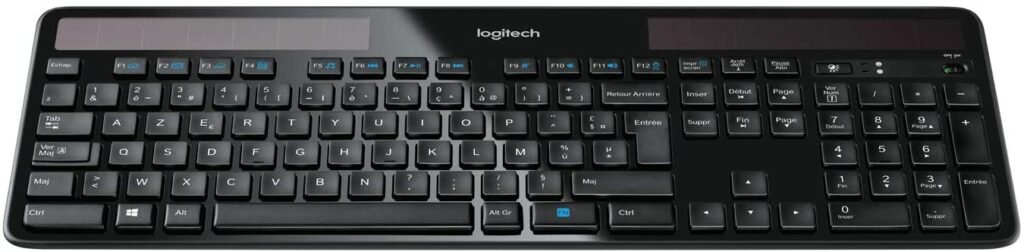
Klawiatura bezprzewodowa Logitech K750 zasilana energią słoneczną
Funkcje i recenzje
W dzisiejszych czasach klawiatury bezprzewodowe mogą mieć dłuższą żywotność baterii, ale to nie znaczy, że nie trzeba ich jakoś ładować. A jeśli nie chcesz, żeby bateria wyczerpała się na kilka minut przed końcem terminu, może to być prawdziwą udręką. Na szczęście Logitech oferuje kreatywne rozwiązanie tego problemu w postaci klawiatury Solar K750, oferującej praktycznie nieograniczoną żywotność baterii.
Pełnowymiarowa klawiatura K750 ma podobną konstrukcję, układ i odstępy między klawiszami do klawiatury Magic Keyboard firmy Apple. Oferuje komfort pisania, jakiego oczekujemy od firmy Logitech, dzięki wklęsłym klawiszom i cichym przełącznikom. Dostępny jest nawet skrót klawiaturowy do szybkiego uruchamiania Launchpada systemu macOS.
Chociaż Logitech określa K750 mianem „zasilanego energią słoneczną”, w rzeczywistości ładuje się z dowolnego źródła światła, więc nie musisz martwić się o trzymanie go w bezpośrednim świetle słonecznym lub w pobliżu okna. Oświetlenie w biurze, a nawet lampka biurkowa w akademiku lub pokoju hotelowym, powinno wystarczyć w zupełności. Po pełnym naładowaniu będzie działać przez trzy miesiące w ciemności. Chyba że mieszkasz w jaskini, nie będziesz musiał go ładować.

Klawiatura ergonomiczna Microsoft Sculpt
Funkcje i recenzje
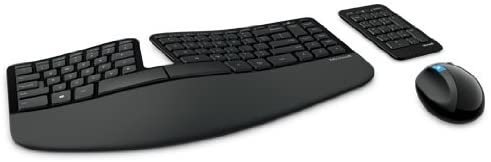
Sculpt firmy Microsoft to doskonała alternatywa dla osób poszukujących ergonomicznej platformy. Dwadzieścia lat temu Microsoft jako jeden z pierwszych wprowadził na rynek klawiaturę ergonomiczną, nic więc dziwnego, że firma nadal jest liderem w produkcji jednych z najlepszych klawiatur w tej kategorii. Jej najnowsza propozycja, Sculpt, wyniosła design na zupełnie nowy poziom. Nie ma potrzeby dodawania bajerów. Dzielona konstrukcja jest teraz niemal standardem.
Dla niezorientowanych: klawiatura jest podzielona na dwie części, co pozwala na utrzymanie nadgarstków i przedramion w naturalnej pozycji, a tym samym na odciążenie i odprężenie. Zaokrąglona konstrukcja i wyściełana podpórka pod nadgarstki zapewniają wygodniejsze ułożenie nadgarstków. Klawiatura numeryczna jest sprytnie oddzielona, co pozwala na korzystanie z niej w sposób najbardziej dogodny dla użytkownika. Chociaż jest to klawiatura Microsoft, działa ona również doskonale z komputerem Mac.
Fizyczny przełącznik przełącza górny rząd klawiszy między klawiszami funkcyjnymi a klawiszami sterowania multimediami, które odpowiadają funkcjom systemu macOS, jak można się spodziewać. Jedyną wadą jest to, że jest bezprzewodowy, ale brakuje mu Bluetooth. Dlatego musisz skorzystać z jednego z portów USB za pomocą dołączonego adaptera USB.

Poradnik zakupowy: jak wybrać klawiaturę do komputera Mac w 2020 roku?
Wybierając klawiaturę Mac, weź pod uwagę następujące parametry:
Obsługa systemu macOS
Po pierwsze, upewnij się, że klawiatura, którą rozważasz kupić, jest w pełni kompatybilna z komputerami Mac lub posiada własne oprogramowanie producenta, które zapewni jej pełną kompatybilność. Wszyscy producenci z wyjątkiem Logitecha nie oferują tego typu oprogramowania użytkownikom komputerów Mac.
Nakładki klawiszy Mac
Niektórzy decydują się na korzystanie z Maca po prostu po to, aby uniknąć patrzenia na logo Windows na klawiaturze. Aby to zrobić, muszą upewnić się, że wszystkie funkcje systemu macOS są kompatybilne z klawiaturą. Ponadto natywne nakładki klawiszy muszą być nadrukowane.
Układ Maca
Klawiatury zaprojektowane natywnie dla komputerów Mac mają swój własny, unikalny układ. Jeśli Twoja klawiatura nie ma natywnego układu dla komputerów Mac, główna różnica polega na tym, że lewy klawisz CMD i lewy klawisz Alt/Opt zostaną zamienione miejscami.
Niezawodność połączenia
Kabel USB to najpewniejsze dostępne połączenie. Jeśli nie przepadasz za kablami, połączenie Bluetooth w klawiaturze Magic Keyboard firmy Apple działa bez zarzutu. Połączenia Bluetooth innych producentów mogą być nieodpowiednie. Dotyczy to produktów Logitech, które są wyposażone we własne złącze radiowe, bardziej niezawodne niż Bluetooth.
Klawiatura numeryczna czy nie?
Klawiatury z blokami numerycznymi są większe. Ale są one również dość praktyczne, więc pozbycie się ich nie zawsze jest dobrym rozwiązaniem.
Klawiatura mechaniczna czy nie?
Jeśli chcesz być modny, używaj klawiatur mechanicznych. Nie przejmuj się jednak tym wyborem, ponieważ niewiele klawiatur mechanicznych dostępnych na rynku jest zaprojektowanych specjalnie dla komputerów Mac.
Klawiatura Apple Magic Keyboard czy nie?
Jeśli zamówiłeś komputer z klawiaturą Apple Magic Keyboard, ale nie wiesz, jak jej używać, nie spiesz się z zakupem nowej. Poczekaj jeszcze kilka miesięcy, aby ją przetestować i się do niej przyzwyczaić. Trzymanie klawiatury Magic Keyboard w szufladzie byłoby marnotrawstwem, ponieważ moim zdaniem znajduje się ona w pierwszej trójce najlepszych klawiatur do Maca.
Jak używać klawiatury Windows na komputerze Mac?
Niezależnie od przyczyny, możesz używać większości klawiatur Windows na komputerze Mac. Mogą jednak wystąpić problemy związane z nazwami klawiszy specjalnych i ich fizycznym rozmieszczeniem na klawiaturze.
Ogólnie rzecz biorąc, na klawiaturze Windows znajduje się co najmniej pięć klawiszy specjalnych, które mają inną nazwę lub znajdują się w innym miejscu niż ich odpowiedniki na komputerach Mac:
- Control (Win) Ctrl (Mac)
- Opcja (Win) Alt (Mac)
- Polecenie Windows (Win) (Mac) (czterolistna koniczyna)
- (Win) Backspace (Mac) Delete
- (Win) Enter (Mac) Return.
Niektóre klawisze, takie jak klawisz Menu Windows /Aplikacje, nie mają swoich odpowiedników na komputerach Mac i są przez nie zazwyczaj ignorowane.
Ponowna konfiguracja klawiszy modyfikujących
System macOS oferuje wbudowaną metodę rekonfiguracji czterech najczęściej używanych klawiszy modyfikujących. Ta prosta rekonfiguracja pozwala rozwiązać jeden z najczęstszych problemów związanych z korzystaniem z klawiatury Windows na komputerze Mac: fizyczne rozmieszczenie klawiszy Alt i Windows. Ponieważ ich funkcje są identyczne, można po prostu dostosować ich położenie na klawiaturze Windows.
Jeśli jednak jesteś długoletnim użytkownikiem Maca i nie potrafisz przypisać tych funkcji, masz inne rozwiązanie. Musisz skorzystać z panelu preferencji klawiatury, aby zmienić konfigurację klawiszy modyfikujących Windows, tak aby odpowiadały standardowemu układowi klawiatury Maca. Procedura modyfikacji wygląda następująco:
- Uruchom Preferencje systemowe, a następnie wybierz panel Preferencje klawiatury
- Upewnij się, że karta Klawiatura jest zaznaczona, a następnie kliknij przycisk Klawisze modyfikujące
Zobaczysz cztery klawisze modyfikujące, które możesz zmienić: Caps Lock, Control, Option i Command. Na przykład zamienimy pary klawiszy Option i Command, aby dopasować je do układu standardowej klawiatury Maca.
Do tego:
- Użyj menu rozwijanego obok klawisza : aby wybrać Command ⌘
- Użyj menu rozwijanego obok klawisza Command (⌘), aby wybrać opcję Opcja
- Kliknij przycisk OK
- Zamknij Preferencje systemowe.
Rekonfiguracja klawiszy modyfikujących odbywa się osobno dla każdej klawiatury. Innymi słowy, jeśli masz MacBooka Pro ze zintegrowaną klawiaturą oraz osobną klawiaturę Windows , z której korzystasz siedząc przy biurku, możesz zmodyfikować tylko klawiaturę Windows, pozostawiając zintegrowaną klawiaturę bez zmian.
Jeśli do komputera Mac masz podłączonych więcej niż jedną klawiaturę, użyj menu rozwijanego, aby wybrać klawiaturę, na której chcesz zmienić konfigurację klawiszy modyfikujących.
Wszyscy mamy wybór: wybrać jedną z tych najlepszych klawiatur dla komputerów Mac lub skorzystać z klawiatury Windows. W takim przypadku będziesz musiał wybrać jedną z 3 alternatyw:
- Pierwszym krokiem jest opanowanie analogii między klawiszami na klawiaturach komputerów Mac i Windows , które mają różne nazwy, ale identyczne funkcje.
- Druga metoda polega na wykorzystaniu klawiatur Windows ze specjalnymi obrazkami klawiszy, które zostały już zmodyfikowane tak, aby odpowiadały tym używanym przez Apple.
- Ostatnią alternatywą jest wykorzystanie zaawansowanego oprogramowania zintegrowanego z klawiaturą, które potrafi rekonfigurować klawisze globalnie, jak i za pośrednictwem aplikacji.
Wadą tej opcji jest to, że po aktualizacji systemu macOS sterownik klawiatury może przestać być obsługiwany. W takim przypadku wystarczy powrócić do pierwszej alternatywy i wszystko będzie gotowe!


