

Nawiasy kwadratowe [ ] to znaki interpunkcyjne używane parami do ujmowania dodatkowych informacji, szczegółów lub przykładów w tekście. Są one również bardzo przydatne dla matematyków i programistów, którzy używają ich do definiowania interwałów lub list. Ale jak wpisywać nawiasy kwadratowe na komputerze Mac, skoro symbole te nie są widoczne na klawiaturze Apple? Nie martw się, istnieją proste i praktyczne skróty, które pozwolą Ci je wpisać bez marnowania czasu. W tym artykule pokażemy Ci, jak wpisywać nawiasy kwadratowe na komputerze Mac za pomocą klawiatury Apple lub przeglądarki klawiatury wirtualnej. Postępuj zgodnie z instrukcją!
Tworzenie nawiasów za pomocą klawiatury Apple
Skrót do tworzenia nawiasów na klawiaturze Apple jest stosunkowo prosty. Wystarczy nacisnąć trzy klawisze jednocześnie:
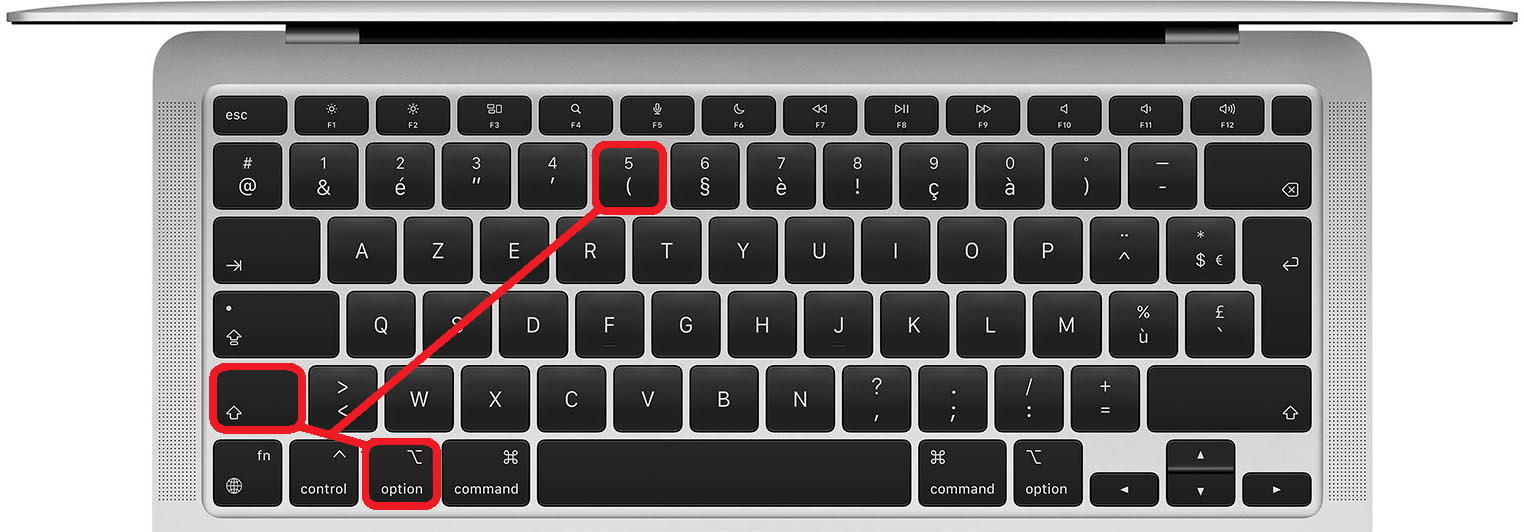
- Aby napisać nawias otwierający [ , naciśnij Option lub Alt (na starszych komputerach Mac) + Shift + ( (klawisz pięć).
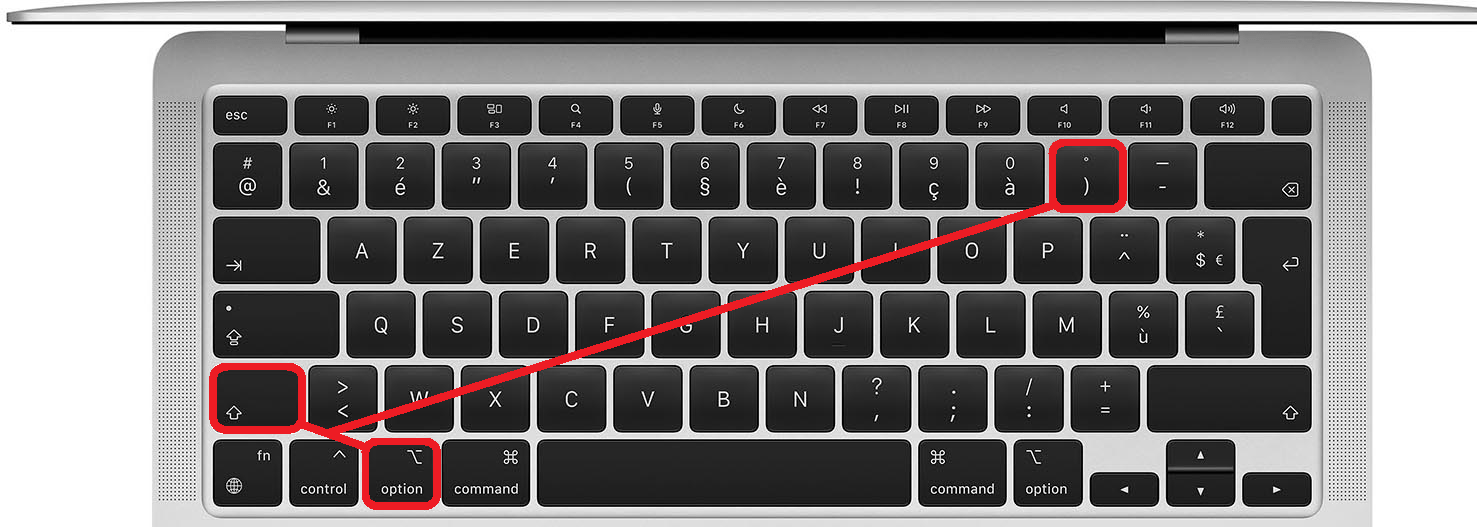
- Aby napisać nawias zamykający ] , naciśnij Option lub Alt (na starszych komputerach Mac) + Shift + ) (klawisz po prawej stronie zera).
Tak naprawdę wystarczy wpisać nawias, naciskając jednocześnie klawisz Option lub Alt. Łatwo zapamiętać, prawda?
Utwórz nawiasy za pomocą przeglądarki klawiatury Apple
Jeśli masz problem z zapamiętaniem skrótu dla nawiasów kwadratowych, możesz również skorzystać z podglądu klawiatury wirtualnej. To narzędzie pozwala wyświetlić wszystkie symbole, które możesz wpisać za pomocą klawiatury, nawet te, które nie są zaznaczone na klawiszach.

Aby wyświetlić podgląd klawiatury, wykonaj następujące kroki:
- Przejdź do Preferencji systemowych > Klawiatura > Źródła wejściowe i zaznacz pole wyboru „Pokaż menu wejściowe na pasku menu”.
- Kliknij małą ikonę klawiatury na pasku menu (u góry) i wybierz „Pokaż przeglądarkę klawiatury”.
- Przytrzymaj klawisz Option lub Alt, a zobaczysz, że na klawiszach ( i ) pojawią się nawiasy.
- Kliknij wirtualne klawisze, aby wpisać nawiasy.
Możesz także przytrzymać klawisz Option lub Alt + Shift, aby zobaczyć inne symbole, takie jak nawiasy klamrowe { } lub cudzysłowy « » .
Do czego służą haki?
Nawiasy kwadratowe mają różne zastosowania w zależności od kontekstu. Oto kilka przykładów:
- W języku francuskim nawiasy kwadratowe służą do wstawiania do tekstu dodatkowych informacji, szczegółów lub przykładów. Na przykład: „Kupił nowy samochód [Peugeota 208]”
- W matematyce nawiasy kwadratowe służą do definiowania przedziałów. Na przykład: „[0 ; 1]” oznacza zbiór liczb rzeczywistych od 0 do 1 włącznie.
- W informatyce nawiasy kwadratowe służą do definiowania list w niektórych językach programowania, takich jak Python czy Swift. Na przykład: „list = [1, 2, 3]” tworzy listę zawierającą elementy 1, 2 i 3.
Często zadawane pytania
Poniżej znajdziesz kilka często zadawanych pytań na temat nawiasów na komputerach Mac:
Jak wpisać nawiasy klamrowe { } na komputerze Mac?
Aby utworzyć nawiasy klamrowe { } na komputerze Mac, wystarczy nacisnąć klawisze Option lub Alt + ( w celu utworzenia nawiasu otwierającego i Option lub Alt + ) w celu utworzenia nawiasu zamykającego.
Jak wpisać symbol tyldy ~ na komputerze Mac?
Aby utworzyć symbol tyldy ~ na komputerze Mac, wystarczy nacisnąć jednocześnie klawisze Option lub Alt + N.
Jak wpisać symbol euro (€) na komputerze Mac?
Aby wpisać symbol euro € na komputerze Mac, wystarczy nacisnąć jednocześnie klawisze Option lub Alt + Shift + E.
Gdzie znajduje się klawisz Cmd ⌘ na komputerze Mac?
Klawisz Cmd ⌘ znajduje się po lewej i prawej stronie spacji na klawiaturze Apple. Służy do wykonywania skrótów klawiaturowych, takich jak Cmd + C (kopiowanie) lub Cmd + V (wklejanie).
Jak wpisać cudzysłów « » na komputerze Mac?
Aby utworzyć cudzysłów « » na komputerze Mac, wystarczy nacisnąć klawisze Option lub Alt + Shift + ( aby utworzyć cudzysłów otwierający i Option lub Alt + Shift + ) aby utworzyć cudzysłów zamykający.
Wniosek
Teraz wiesz, jak łatwo i szybko wpisywać nawiasy kwadratowe na komputerze Mac. Niezależnie od tego, czy korzystasz z klawiatury Apple, czy z przeglądarki klawiatury wirtualnej, wpisywanie tych przydatnych symboli w wielu polach nie sprawi Ci już żadnych problemów. Zachęcamy do zapoznania się z naszymi innymi artykułami, aby dowiedzieć się, jak wpisywać inne znaki specjalne na komputerze Mac. A jeśli szukasz nowej klawiatury, która spełni Twoje potrzeby, zapoznaj się z naszą ofertą najlepszych klawiatur dla programistów na naszej stronie internetowej!


