

Masz dość desperackiego szukania sposobów na wstawianie znaków specjalnych w dokumentach ? Nie szukaj dalej! Dowiedz się, jak tworzyć własne skróty klawiaturowe , aby łatwo wstawiać znaki specjalne w Windows 10 i 11.
Wprowadzenie do skrótów klawiaturowych dla znaków specjalnych
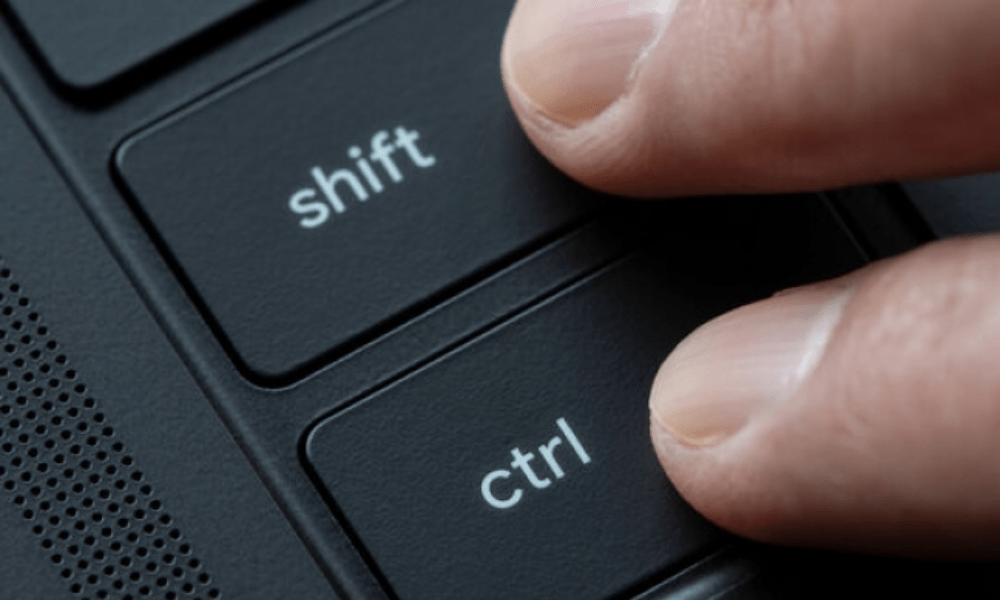
Skróty klawiaturowe to kombinacje klawiszy, które umożliwiają szybkie wykonywanie czynności lub funkcji na komputerze. Są one szczególnie przydatne do wstawiania znaków specjalnych, których nie ma na standardowej klawiaturze, takich jak „ñ” (N z tyldą), symbol euro (€) lub symbol praw autorskich (©).
Po co dostosowywać skróty klawiaturowe?
Predefiniowane skróty klawiaturowe mogą być trudne do zapamiętania lub niewygodne. Tworząc własne skróty, możesz wybrać kombinacje klawiszy, które Ci odpowiadają, oszczędzając czas i zwiększając efektywność codziennej pracy.
Jak utworzyć niestandardowe skróty klawiaturowe w Windows 10 i 11
Aby utworzyć niestandardowe skróty klawiaturowe dla znaków specjalnych w Windows 10 i 11, wykonaj poniższe czynności:
Krok 1: Otwórz tabelę znaków
Naciśnij klawisz Windows i wpisz „Mapa znaków” w pasku wyszukiwania. Kliknij aplikację „Mapa znaków” w wynikach wyszukiwania.
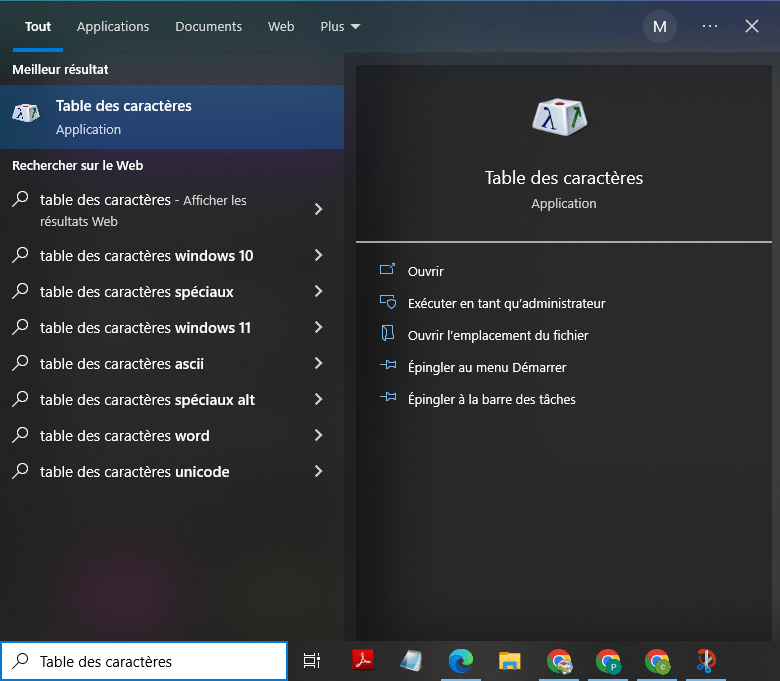
Krok 2: Wybierz żądany znak specjalny
W tabeli znaków wyszukaj i wybierz znak specjalny, który chcesz wstawić, używając niestandardowego skrótu klawiaturowego. W naszym przypadku wybraliśmy znak „µ”.
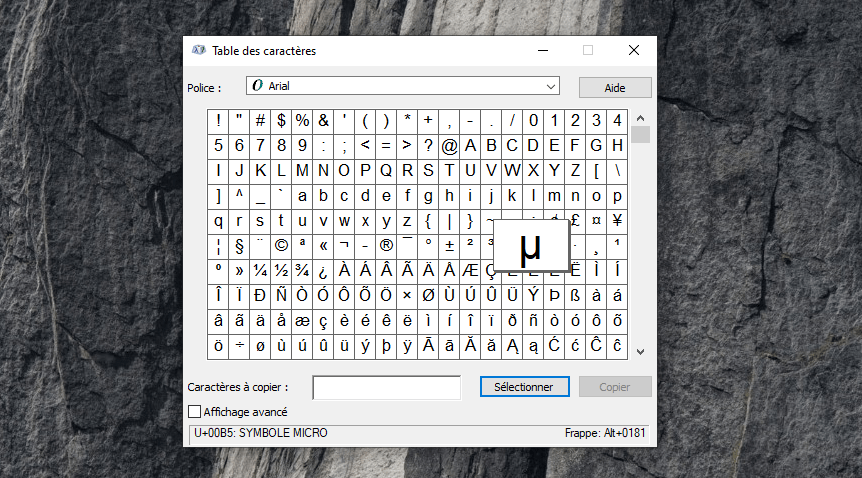
Krok 3: Zanotuj kod Unicode znaku
Po wybraniu znaku, jego kod Unicode wyświetla się u dołu okna mapy znaków. Zanotuj ten kod na przyszłość.
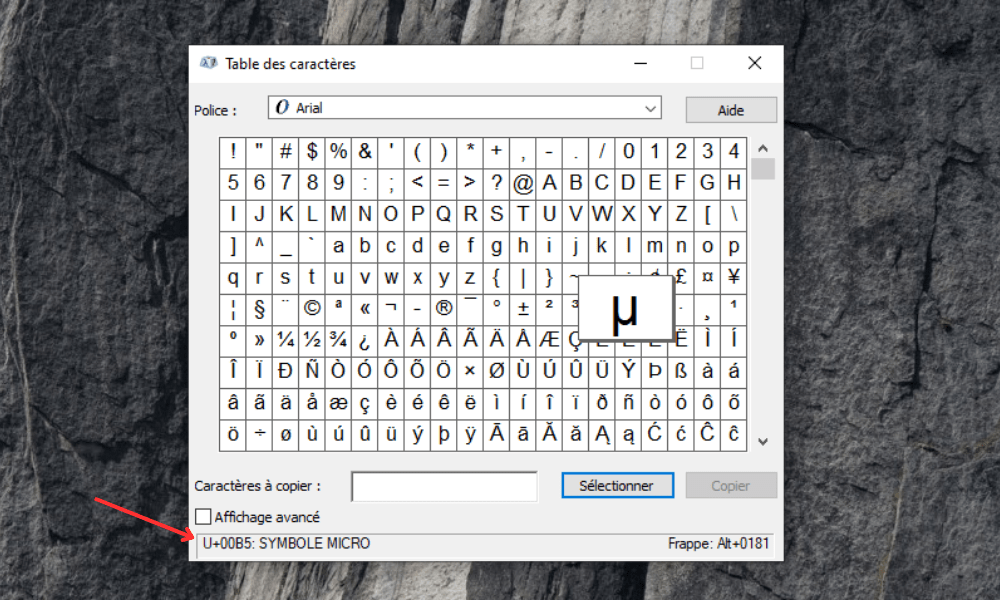
Krok 4: Utwórz niestandardowy skrót klawiaturowy
1. Znajdź element, który chcesz uruchomić za pomocą kombinacji klawiszy. Na przykład, jeśli chcesz uruchomić Google Chrome, przejdź do folderu „C:\Program Files (x86)\Microsoft\Edge\Application” i poszukaj pliku „msedge”.
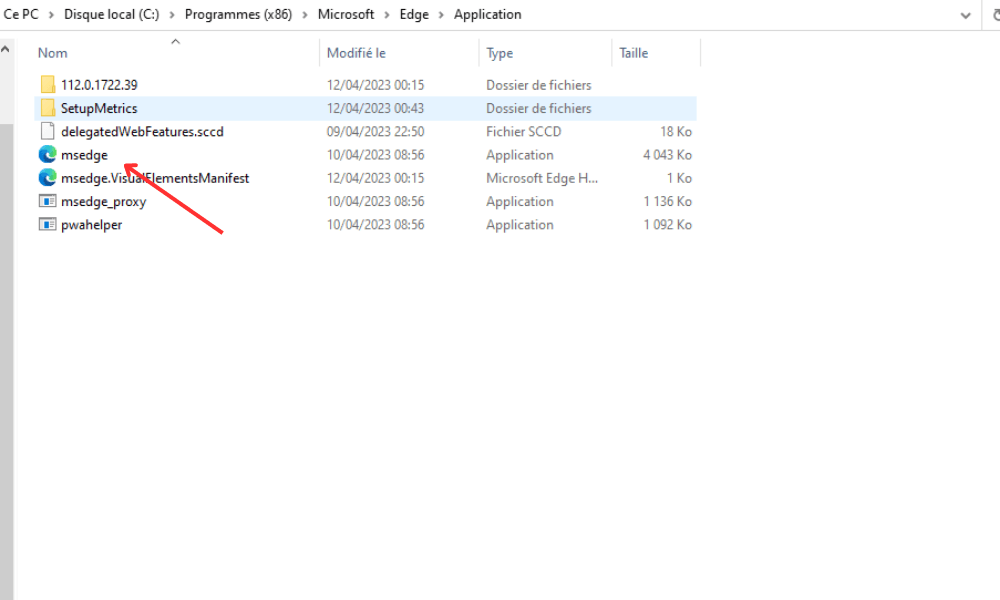
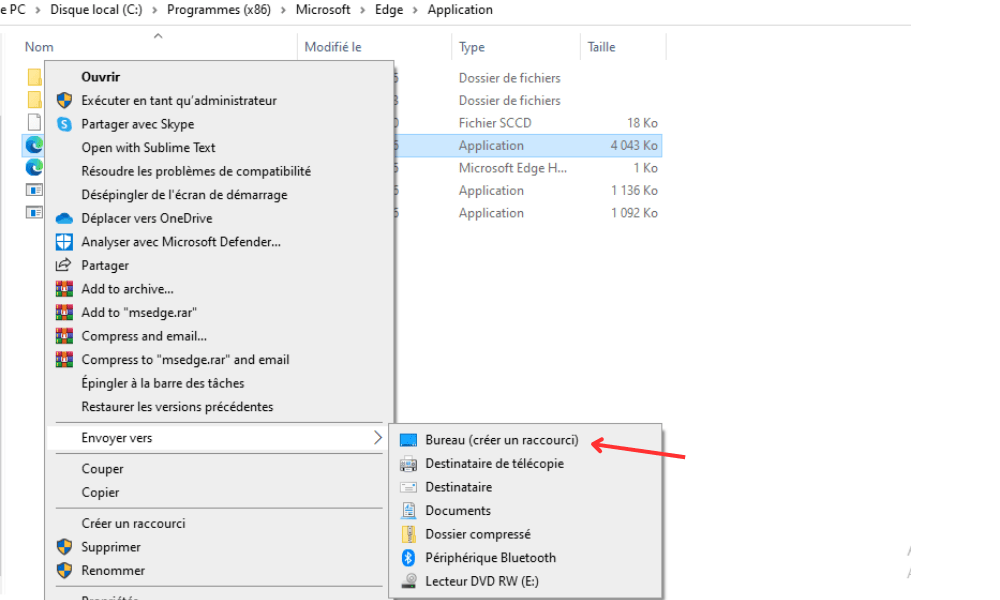
2. Kliknij plik prawym przyciskiem myszy i wybierz „Wyślij do”, a następnie „Pulpit (utwórz skrót)”. Spowoduje to utworzenie skrótu do przeglądarki Google Chrome na pulpicie.
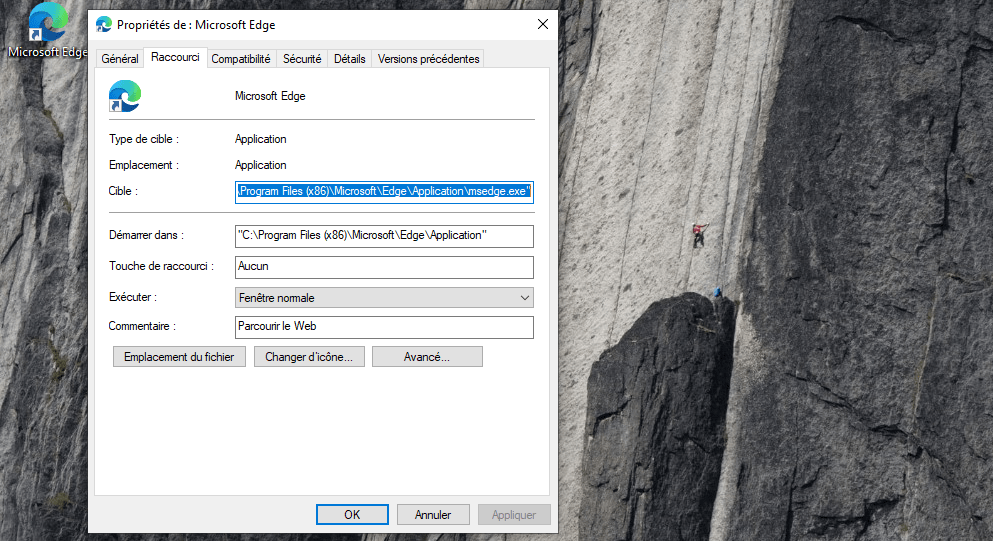
3. Kliknij prawym przyciskiem myszy utworzony skrót i wybierz „Właściwości”. Otworzy się okno z informacjami o skrócie.
4. Na karcie „Skrót” kliknij pole „Klawisz skrótu” i naciśnij klawisz na klawiaturze. Na przykład, aby uruchomić Google Chrome za pomocą kombinacji klawiszy CTRL + ALT + G, naciśnij klawisz G. Zobaczysz, że pole zostanie wypełnione wybraną kombinacją klawiszy.
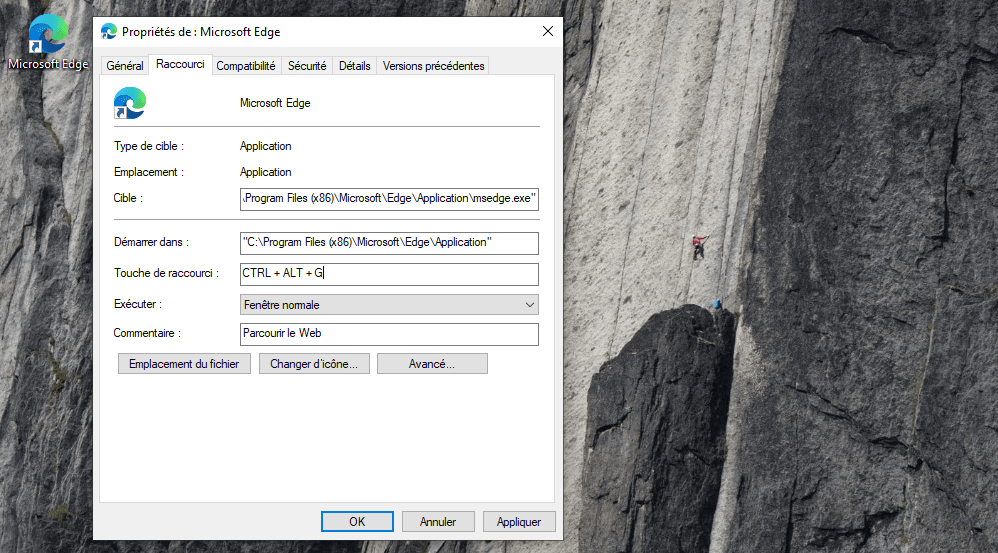
5. Kliknij „OK”, aby zapisać skrót klawiaturowy. Możesz teraz zamknąć okno właściwości i usunąć skrót z pulpitu, jeśli chcesz.
Spróbuj nacisnąć utworzoną kombinację klawiszy. Przeglądarka Microsoft Edge powinna otworzyć się automatycznie.
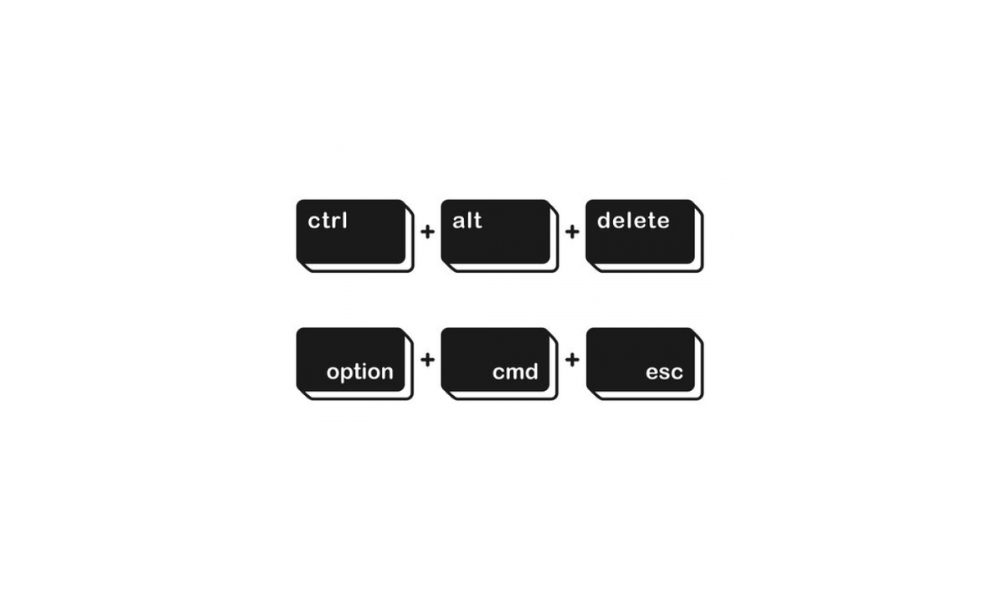
Ten artykuł może Cię zainteresować: Ctrl + Alt + Delete na Macu: 4 alternatywne metody!
Tabela porównawcza popularnych kodów Unicode
Poniżej znajduje się tabela porównawcza kodów Unicode dla niektórych powszechnie używanych znaków specjalnych, których można używać za pomocą metody opisanej powyżej:
| Charakter | Kod Unicode |
|---|---|
| © | 0169 |
| ® | 0174 |
| ™ | 0153 |
| € | 0128 |
| £ | 0163 |
| ¥ | 0165 |
| N | 0241 |
Najczęściej zadawane pytania!
Jakie są inne powszechnie używane znaki specjalne i odpowiadające im kody Unicode?
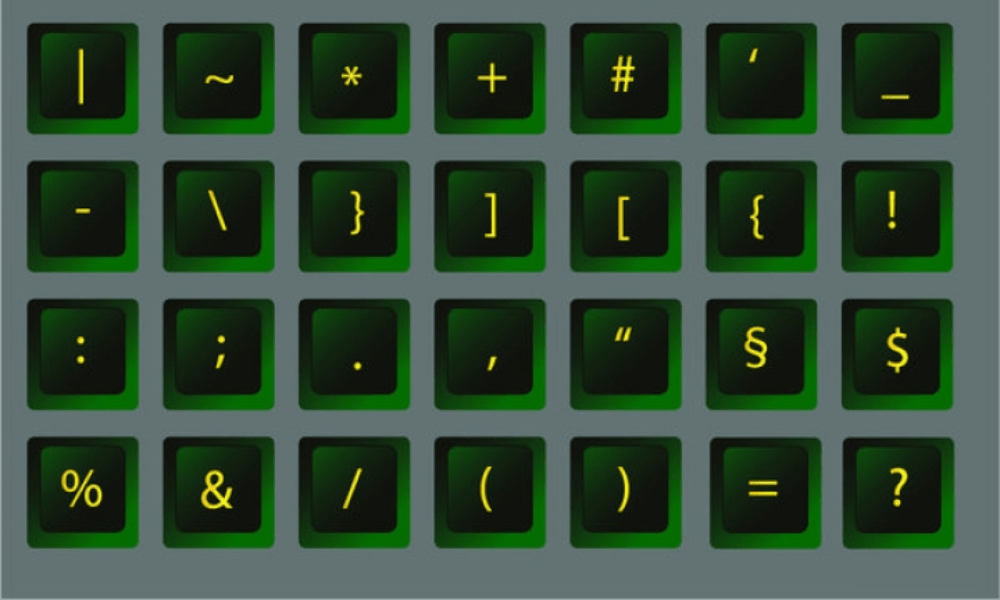
W różnych językach i kontekstach używa się wielu znaków specjalnych. Oto kilka popularnych znaków specjalnych i ich kody Unicode:
- Æ (wielka litera łacińska AE): 0198
- æ (mała litera łacińska ae): 0230
- ß (German eszett): 0223
- ç (c with cedilla): 0231
- Ç (C z cedillą): 0199
- ø (przekreślone o): 0248
- Ø (O przekreślone kreską): 0216
- ª (wykładnik a): 0170
- º (wykładnik o): 0186
- „(cudzysłów otwierający): 0171
- » (cudzysłów zamykający w języku francuskim): 0187
Kompletne listy kodów Unicode dla różnych znaków specjalnych można znaleźć w zasobach internetowych poświęconych standardowi Unicode.
Jak utworzyć niestandardowe skróty klawiaturowe dla znaków specjalnych na komputerze Mac?
Na komputerze Mac możesz utworzyć własne skróty klawiaturowe dla znaków specjalnych, wykonując następujące kroki:
1. Otwórz Preferencje systemowe.
2. Kliknij „Klawiatura”.
3. Przejdź do zakładki „Skróty”.
4. Kliknij „Skróty wejściowe” na liście po lewej stronie.
5. Kliknij przycisk „+”, aby dodać nowy skrót.
6. Wybierz aplikację, w której chcesz użyć skrótu lub wybierz „Wszystkie aplikacje”, aby działał globalnie.
7. Wprowadź znak specjalny w polu „Menu”.
8. W polu „Skrót klawiaturowy” wpisz żądaną kombinację klawiszy.
9. Kliknij „Dodaj”, aby zapisać skrót.
Jak utworzyć niestandardowe skróty klawiaturowe dla znaków specjalnych na komputerze Mac?
Na komputerze Mac możesz utworzyć własne skróty klawiaturowe dla znaków specjalnych, wykonując następujące kroki:
- Otwórz Preferencje systemowe.
2. Kliknij „Klawiatura”.
3. Przejdź do zakładki „Skróty”.
4. Kliknij „Skróty wejściowe” na liście po lewej stronie.
5. Kliknij przycisk „+”, aby dodać nowy skrót.
6. Wybierz aplikację, w której chcesz użyć skrótu lub wybierz „Wszystkie aplikacje”, aby działał globalnie.
7. Wprowadź znak specjalny w polu „Menu”.
8. W polu „Skrót klawiaturowy” wpisz żądaną kombinację klawiszy.
9. Kliknij „Dodaj”, aby zapisać skrót.
Czy można utworzyć niestandardowe skróty klawiaturowe dla znaków specjalnych w programie Microsoft Word lub innym oprogramowaniu do przetwarzania tekstu?
Tak, w programie Microsoft Word i innych programach do edycji tekstu można tworzyć własne skróty klawiaturowe dla znaków specjalnych. Oto jak to zrobić w programie Microsoft Word:
1. Otwórz program Microsoft Word i kliknij kartę „Plik”.
2. Z menu rozwijanego wybierz „Opcje”.
3. W oknie „Opcje programu Word” kliknij „Dostosuj wstążkę”.
4. Kliknij „Dostosuj” obok „Skrótów klawiaturowych”.
5. W kategorii „Wszystkie polecenia” wyszukaj i wybierz polecenie odpowiadające żądanemu znakowi specjalnemu.
6. W polu „Skrót klawiaturowy” wpisz żądaną kombinację klawiszy.
7. Kliknij „Przypisz”, aby zapisać skrót, a następnie kliknij „OK”, aby zamknąć okno.
W przypadku innego oprogramowania do przetwarzania tekstu zapoznaj się z dokumentacją danego oprogramowania lub pomocą online, aby dowiedzieć się, jak tworzyć niestandardowe skróty klawiaturowe dla znaków specjalnych.
Wniosek
Tworzenie niestandardowych skrótów klawiaturowych dla znaków specjalnych może znacznie poprawić wydajność i komfort pisania. Pytania poruszone w tym FAQ dotyczą różnych aspektów tworzenia skrótów klawiaturowych dla znaków specjalnych, w tym używania kodów Unicode, konfigurowania skrótów na komputerach Mac oraz dostosowywania skrótów w określonych programach do edycji tekstu. Zachęcamy do zgłębienia tych tematów i zapoznania się z innymi materiałami, aby w pełni wykorzystać możliwości niestandardowych skrótów klawiaturowych.


