

Znak @ to powszechnie używany symbol w świecie cyfrowym , szczególnie w adresach e-mail, mediach społecznościowych i kodzie komputerowym. Ale jak wpisać znak @ na klawiaturze Maca? Jeśli jesteś przyzwyczajony do klawiatury Windows układ klawiatury Maca mylący , ponieważ różni się pod pewnymi względami.
Nie panikuj, w tym artykule wyjaśnimy, jak łatwo i szybko wpisać symbol @ na komputerze Mac .
Gdzie znajduje się symbol @ na klawiaturze Mac?
Na klawiaturze Maca symbol @ znajduje się w lewym górnym rogu, tuż nad Tab . Jest to trzecia pozycja klawisza, na której wyświetlane są również symbole < i >. Aby uzyskać dostęp do symbolu @, wystarczy nacisnąć ten klawisz raz.
Jak wpisać symbol @ na komputerze Mac?
Aby wpisać symbol @ na komputerze Mac, istnieją dwie metody:
- Pierwsza metoda polega na bezpośrednim naciśnięciu klawisza @ , znajdującego się w lewym górnym rogu klawiatury. Jest to najprostsza i najszybsza metoda.
- Druga metoda polega na użyciu skrótu klawiaturowego Alt + 2. Przytrzymaj klawisz Alt i naciśnij klawisz 2, który znajduje się u góry klawiatury, nad literą W. Ta metoda może być przydatna, jeśli masz zewnętrzną klawiaturę lub używasz oprogramowania modyfikującego układ klawiatury.
Jak wpisać symbol @ na komputerze Mac z klawiaturą QWERTY?
Jeśli używasz klawiatury QWERTY , czyli klawiatury, której układ liter różni się od układu francuskiej klawiatury Azerty , musisz dostosować metodę wpisywania znaku @ na komputerze Mac .
Rzeczywiście, na klawiaturze QWERTY symbol @ znajduje się na trzeciej pozycji klawisza, na którym wyświetlane są także symbole » i '.
Aby uzyskać dostęp do symbolu @, należy skorzystać ze skrótu klawiaturowego Alt + G. Należy przytrzymać klawisz Alt i nacisnąć klawisz G , który znajduje się na środku klawiatury, pod literą F.
Jak sprawdzić konfigurację klawiatury na komputerze Mac?
Jeśli masz problem z wpisywaniem symbolu @ na komputerze Mac , klawiatura może być ustawiona na inny język niż francuski. Aby sprawdzić ustawienia klawiatury komputera Mac, wykonaj następujące kroki:
- Kliknij Apple w lewym górnym rogu ekranu i wybierz Preferencje systemowe .

- Kliknij klawiatury , a następnie kartę Metody wprowadzania .
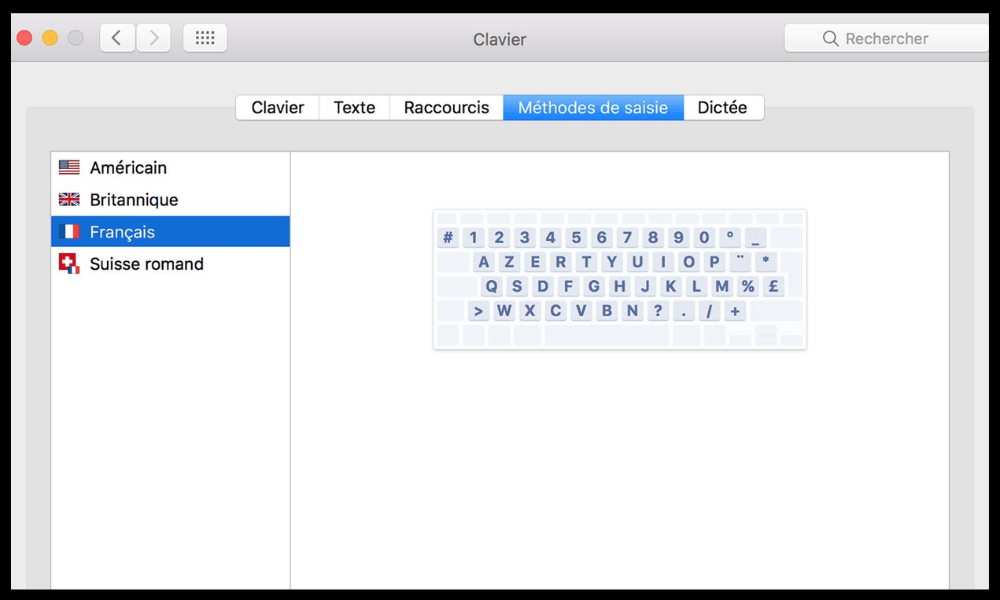
- Sprawdź, czy pole wyboru „Język francuski” jest zaznaczone na liście źródeł wejściowych. Jeśli nie, zaznacz je i odznacz pozostałe języki.
- Jeśli chcesz, możesz także kliknąć przycisk + w lewym dolnym rogu, aby dodać inne języki.
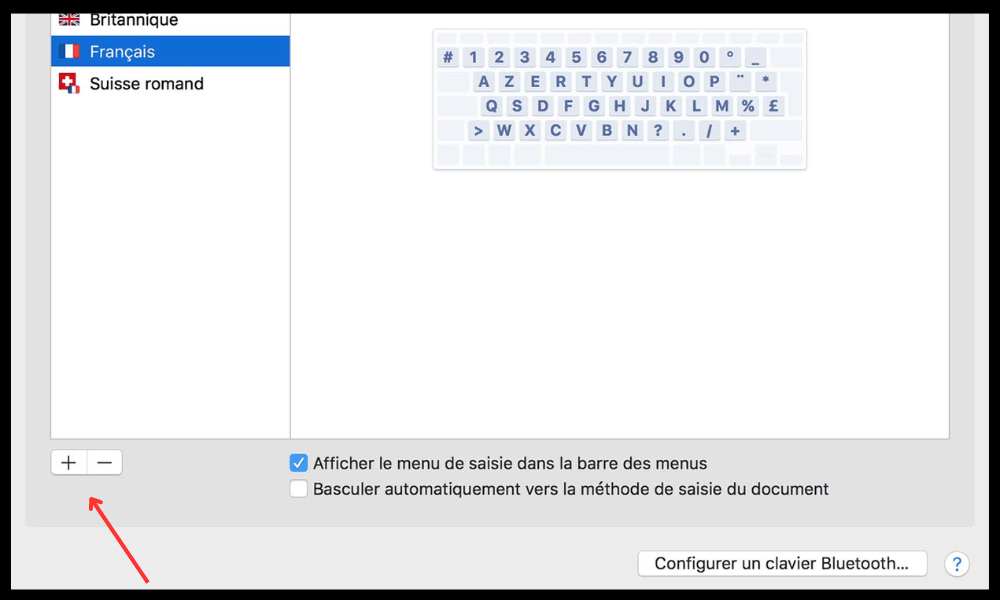
- Zamknij okno preferencji systemowych.
Ten artykuł może Cię zainteresować : Pierwsze użycie symbolu @ w adresie e-mail
Często zadawane pytania
Jak wpisać symbol @ na komputerze Mac, korzystając z klawiatury Bluetooth?
Jeśli używasz klawiatury Bluetooth dla komputera Mac , metoda wpisywania symbolu @ może się różnić w zależności od modelu i marki klawiatury.
Zazwyczaj należy użyć klawisza Alt lub Option , znajdującego się obok klawisza Command, i nacisnąć klawisz z symbolem @. Na niektórych klawiaturach symbol @ znajduje się na klawiszu 2, na innych na klawiszu Q lub G.
Możesz również zapoznać się z instrukcją obsługi klawiatury Bluetooth , aby znaleźć skrót klawiaturowy odpowiadający symbolowi @.
Jak wpisać symbol @ na komputerze Mac za pomocą klawiatury numerycznej?
Jeśli masz wbudowaną lub zewnętrzną klawiaturę numeryczną na Macu , możesz również łatwo wpisać symbol @. Wystarczy nacisnąć klawisz Alt lub Option i klawisz 2 na klawiaturze numerycznej .
Dzięki temu będziesz mieć dostęp do symbolu @ bez konieczności zmiany układu klawiatury.
Jak wpisać symbol @ na komputerze Mac z klawiaturą arabską?
klawiaturę komputera Mac skonfigurowano w języku arabskim , symbol @ można wpisać za pomocą skrótu klawiaturowego Alt + 2. Należy przytrzymać klawisz Alt lub Option i nacisnąć klawisz 2, który znajduje się u góry klawiatury, nad literą W.
Możesz również tymczasowo zmienić język klawiatury na francuski, klikając ikonę flagi w prawym górnym rogu ekranu i wybierając język francuski z menu rozwijanego.
Jak wpisać symbol @ na komputerze Mac z klawiaturą angielską?
Jeśli klawiatura komputera Mac jest skonfigurowana w języku angielskim, możesz wpisać symbol @, korzystając ze skrótu klawiaturowego Alt + G. Przytrzymaj klawisz Alt lub Option i naciśnij klawisz G , który znajduje się na środku klawiatury, pod literą F. Możesz również tymczasowo zmienić język klawiatury na francuski, klikając ikonę flagi w prawym górnym rogu ekranu i wybierając francuski z menu rozwijanego.
Jak wpisać symbol @ na komputerze Mac, korzystając z MacBooka Air?
Jeśli masz MacBooka Air , możesz wpisać symbol @ tak samo jak na innych modelach Maca. Wystarczy nacisnąć klawisz @, znajdujący się w lewym górnym rogu klawiatury, tuż nad klawiszem Tab. Nie musisz używać klawiszy Alt ani Option, aby uzyskać dostęp do tego symbolu.
Jak wpisać symbol @ na komputerze Mac, korzystając z MacBooka Pro?
Jeśli masz MacBooka Pro , możesz wpisać symbol @ tak samo jak na innych modelach Maca. Wystarczy nacisnąć klawisz @, znajdujący się w lewym górnym rogu klawiatury, tuż nad klawiszem Tab. Nie musisz używać klawiszy Alt ani Option, aby uzyskać dostęp do tego symbolu.
Jak wpisać symbol @ na komputerze Mac, korzystając z komputera iMac?
Jeśli masz iMaca , możesz wpisać symbol @ tak samo jak na innych modelach Maca. Wystarczy nacisnąć klawisz @, znajdujący się w lewym górnym rogu klawiatury, tuż nad klawiszem Tab. Nie musisz używać klawiszy Alt ani Option, aby uzyskać dostęp do tego symbolu.
Jak wpisać symbol @ na komputerze Mac mini?
Jeśli masz Maca mini, możesz wpisać symbol @ tak samo jak na innych modelach Maca. Wystarczy nacisnąć klawisz @, znajdujący się w lewym górnym rogu klawiatury, tuż nad klawiszem Tab . Nie musisz używać klawiszy Alt ani Option, aby uzyskać dostęp do tego symbolu.
Jak wpisać symbol @ na komputerze Mac Pro?
Jeśli masz komputer Mac Pro , możesz wpisać symbol @ tak samo jak na innych modelach Maca. Wystarczy nacisnąć klawisz @, znajdujący się w lewym górnym rogu klawiatury, tuż nad klawiszem Tab. Nie musisz używać klawiszy Alt ani Option, aby uzyskać dostęp do tego symbolu.
Jak wpisać symbol @ na komputerze Mac korzystając z Siri?
Jeśli chcesz wpisać symbol @ na Macu za pomocą Siri, możesz użyć komendy głosowej „ Wstaw symbol @ ”. Najpierw aktywuj Siri, klikając ikonę mikrofonu w prawym górnym rogu ekranu lub naciskając i przytrzymując Command . Następnie powiedz wyraźnie „ Wstaw symbol @ ”, a Siri wpisze symbol @ w miejscu kursora.
Jak wpisać symbol @ na komputerze Mac, korzystając z dyktafonu?

Jeśli chcesz wpisać symbol @ na komputerze Mac za pomocą dyktowania głosowego, możesz użyć słowa „ at ”, aby wpisać symbol @. Najpierw aktywuj dyktowanie głosowe, klikając ikonę mikrofonu na pasku menu lub naciskając dwukrotnie klawisz Fn . Następnie wypowiedz wyraźnie „ at ”, a dyktowanie głosowe wpisze symbol @ w miejscu kursora.
Jak wpisać symbol @ na komputerze Mac, korzystając z klawiatury ekranowej?
Aby wpisać symbol @ na komputerze Mac za pomocą klawiatury ekranowej, możesz skorzystać z narzędzia Klawiatura, które wyświetla wirtualną klawiaturę na ekranie. Najpierw aktywuj klawiaturę ekranową, klikając ikonę klawiatury na pasku menu lub wybierając Preferencje systemowe > Klawiatura > Klawiatura > Pokaż przeglądarki klawiatury i emoji na pasku menu. Następnie kliknij symbol @ na klawiaturze ekranowej, aby wpisać go w miejscu kursora.
Jak wpisać symbol @ na komputerze Mac, używając kontroli wyboru?
Jeśli chcesz wpisać symbol @ na komputerze Mac za pomocą Panelu sterowania, możesz skorzystać z narzędzia Panel sterowania, które pozwala sterować komputerem Mac za pomocą prostych gestów, takich jak ruchy głowy czy mrugnięcia. Najpierw musisz włączyć Panel sterowania, wybierając Preferencje systemowe > Ułatwienia dostępu > Panel sterowania > Włącz Panel sterowania .

Następnie należy postępować zgodnie z instrukcjami wyświetlanymi na ekranie, aby skonfigurować gesty i akcje . Aby wpisać symbol @, należy wybrać klawiatury i nacisnąć klawisz @ z wybranym gestem.
Jak naprawić błąd symbolu @ na komputerze Mac?
Jeśli popełniłeś błąd z symbolem @ na Macu , na przykład wpisałeś nieprawidłowy adres e-mail lub przypadkowo wspomniałeś o kimś, możesz to łatwo poprawić. Wystarczy umieścić kursor w miejscu, w którym chcesz usunąć symbol @, i nacisnąć klawisz Backspace lub Delete.
Możesz również zaznaczyć symbol @ myszką lub gładzikiem i nacisnąć klawisz Backspace lub Delete. Możesz wtedy poprawić błąd, wpisując poprawny symbol @ lub usuwając zbędny.
Wniosek
Teraz wiesz, jak wpisać symbol @ na Macu , niezależnie od tego, czy masz klawiaturę AZERTY, czy QWERTY . Wystarczy znać klawisz lub skrót klawiaturowy odpowiadający temu symbolowi.
Możesz również sprawdzić ustawienia klawiatury Maca, jeśli nie masz pewności co do używanego języka. Mamy nadzieję, że ten artykuł okazał się pomocny i że teraz możesz bez problemu symbol @ na Macu


