

Myślnik , zwany również ćwierćpauzą , to symbol używany do tworzenia myślnika lub znaku odejmowania . Jest często używany w piśmie, szczególnie do oddzielania wyrazów złożonych lub liczb. Jak wpisać myślnik na klawiaturze komputera Mac lub Windows ? Których klawiszy użyć? Czy istnieją jakieś skróty lub wskazówki, które ułatwią to zadanie? W tym artykule wyjaśnimy, jak wpisać myślnik na komputerach Mac i Windows , podając przykłady i praktyczne porady.
Jak wpisać myślnik zamiast cyfry 6 na klawiaturze Windows ?
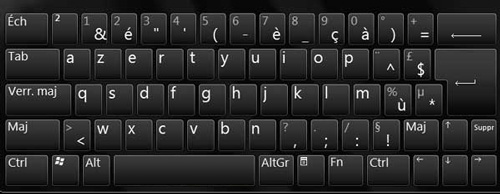
klawiaturze Windows myślnik dla cyfry 6 jest łatwy do znalezienia: znajduje się bezpośrednio po lewej stronie spacji i jest zakończony krótkim myślnikiem. Wystarczy nacisnąć ten klawisz, aby wprowadzić myślnik dla cyfry 6 w dowolnym dokumencie. Na przykład:
- Francja pokonała Niemcy 2-0 na Euro 2020.
- Wynikiem działania jest -5.
Jeśli chcesz wpisać wielką literę (6), po prostu naciśnij Shift , naciskając jednocześnie klawisz myślnika. Na przykład:
- Kod pocztowy Paryża to 75-000.
- Temperatura wynosi -10°C.
Jak wpisać myślnik w cyfrze 6 na klawiaturze komputera Mac?
Na klawiaturze Maca myślnik w cyfrze 6 nie jest tak widoczny jak na klawiaturze Windows : nie ma dedykowanego klawisza i trzeba użyć kombinacji klawiszy, aby go wyświetlić. Istnieją dwa sposoby wpisania myślnika w cyfrze 6 na klawiaturze Maca:
- Pierwszym krokiem jest naciśnięcie klawiszy Ctrl + Shift + minus (-)Ta metoda działa niezależnie od ustawień klawiatury.
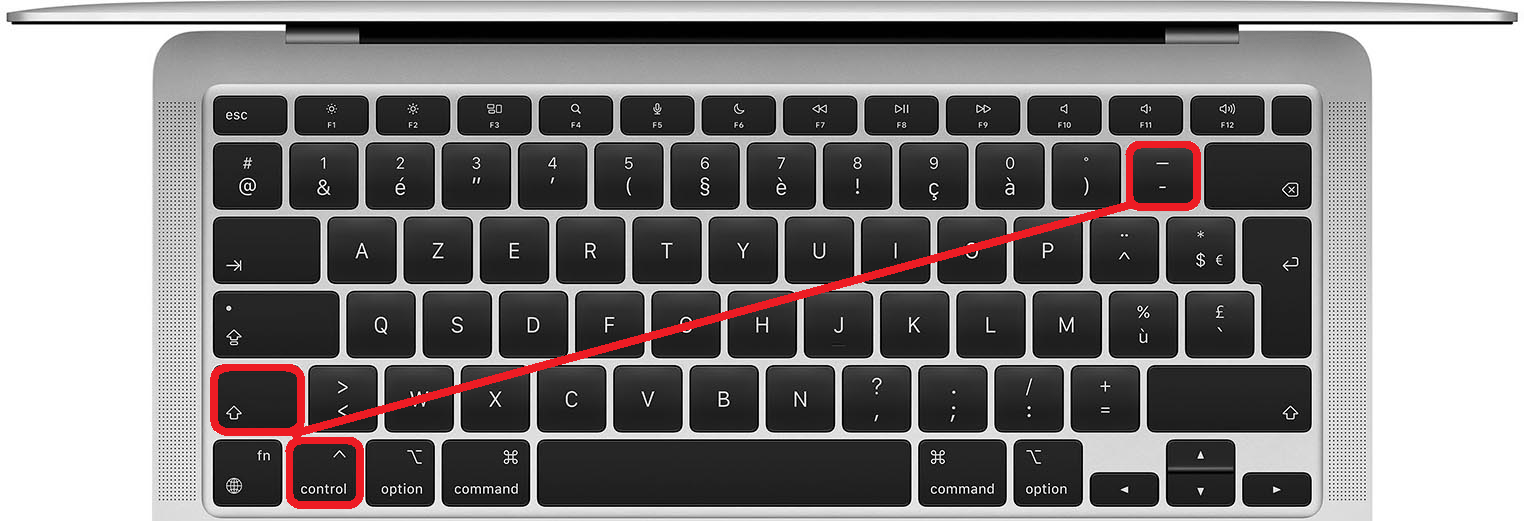
Na przykład :- Kupiłem komputer Macbook Pro 13-2020.
- Saldo mojego konta wynosi -200 euro.
- Druga polega na naciskaniu klawiszy Alt + minus (-)Ta metoda działa tylko wtedy, gdy klawiatura jest ustawiona na opcję Wydanie amerykańskie.
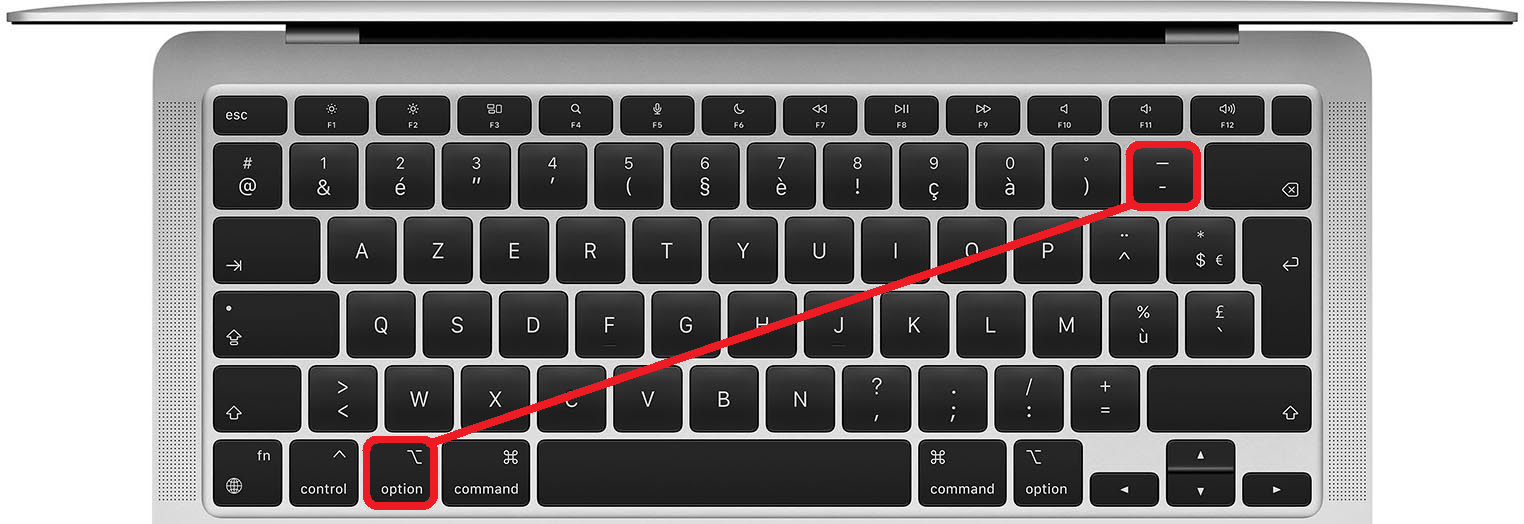
Na przykład :- Film otrzymał ocenę 4-5 gwiazdek.
- Odległość między tymi dwoma miastami wynosi 150 km.
Jakie są inne sposoby wprowadzenia myślnika zamiast cyfry 6?
Jeśli nie chcesz używać klawiszy klawiatury do wpisywania myślnika odpowiadającego liczbie 6, możesz to zrobić na inne sposoby, np. korzystając z oprogramowania do przetwarzania tekstu lub skrótów klawiaturowych.
Użyj programu do przetwarzania tekstu
Oprogramowanie do przetwarzania tekstu, takie jak Microsoft Word czy Google Docs, oferuje możliwość szybkiego wstawiania znaków specjalnych, w tym myślnika (6). Aby to zrobić, wystarczy wykonać następujące kroki:
- Umieść kursor w miejscu, w którym chcesz umieścić myślnik w cyfrze 6.
- Kliknij Wstaw , a następnie Znaki specjalne lub Symbol .
- Wybierz myślnik odpowiadający liczbie 6 z listy dostępnych znaków i wybierz preferowaną czcionkę.
- Kliknij Wstaw i zamknij okno.
Użyj skrótu klawiaturowego
Skróty klawiaturowe to kombinacje klawiszy, które pozwalają szybko wykonać czynność bez konieczności przechodzenia przez menu. Aby wpisać myślnik w cyfrze 6 za pomocą skrótu klawiaturowego, należy użyć następujących klawiszy:
- Na Windows skrót klawiaturowy to Ctrl + Shift + 6 .
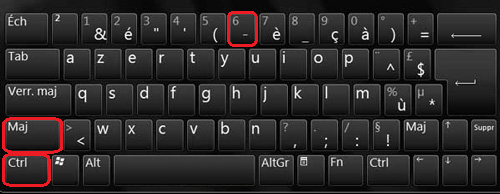
- Na komputerze Mac skrót klawiaturowy to ⌘ + Shift + 6 .

Często zadawane pytania
Poniżej znajdziesz kilka często zadawanych pytań na temat deski rozdzielczej w wersji 6:
Jaka jest różnica między myślnikiem w liczbie 6 a myślnikiem w liczbie 8?
Łącznik (-6) i myślnik (-8) to dwa różne symbole o odmiennym zastosowaniu i zasadach zapisu. Łącznik (-6) służy do tworzenia myślnika lub znaku odejmowania, natomiast myślnik (-8) do tworzenia frazy w nawiasie. Łącznik (-6) jest krótszy niż myślnik (-8) i nie należy go mylić z prostym łącznikiem (-) ani myślnikiem (—). Na przykład, aby wykonać odejmowanie w programie Excel , łącznik (-6) jest używany między dwiema odejmowanymi liczbami.
Jak wpisać myślnik w liczbie 8 na komputerach Mac i Windows ?
Aby wpisać myślnik w cyfrze 8 na komputerach Mac i Windows , należy użyć tych samych klawiszy, co w przypadku myślnika w cyfrze 6, ale zamiast 6 8. Na przykład:
Aby wpisać myślnik w cyfrze 8 na komputerach Mac i Windows , należy użyć tych samych klawiszy, co w przypadku myślnika w cyfrze 6, ale zamiast 6 8. Na przykład:
- Na Windows należy nacisnąć 8 znajdujący się po lewej stronie spacji lub kombinację klawiszy Ctrl + Shift + 8 .
- Na klawiaturze Mac należy nacisnąć kombinację klawiszy Ctrl + Shift + 8 lub Alt + 8 jeśli klawiatura jest ustawiona na wersję US Edition.
Jak utworzyć nierozdzielający myślnik na komputerach Mac i Windows ?
Nierozdzielający myślnik to symbol, który zapobiega rozdzieleniu wyrazu złożonego na końcu wiersza. Aby wpisać nierozdzielający myślnik na komputerach Mac i Windows, użyj następujących klawiszy:
- Na Windows należy nacisnąć kombinację klawiszy Alt + 0150 (za pomocą klawiatury numerycznej).
- Na komputerze Mac należy nacisnąć kombinację klawiszy Alt + Shift + – .
Jak utworzyć nierozdzielający znak odejmowania na komputerach Mac i Windows ?
Nierozdzielający znak odejmowania to symbol, który zapobiega oddzieleniu liczby ujemnej na końcu wiersza. Aby utworzyć nierozdzielający znak odejmowania na komputerach Mac i Windows, użyj następujących klawiszy:
Nierozdzielający znak odejmowania to symbol, który zapobiega oddzieleniu liczby ujemnej na końcu wiersza. Aby utworzyć nierozdzielający znak odejmowania na komputerach Mac i Windows, użyj następujących klawiszy:
- Na Windows należy nacisnąć kombinację klawiszy Alt + 8722 (za pomocą klawiatury numerycznej).
- Na komputerze Mac należy nacisnąć kombinację klawiszy Alt + Shift + _ .
Jak wpisać podkreślenie na komputerach Mac i Windows ?
Podkreślenie to symbol używany do zastąpienia spacji w niektórych nazwach plików lub nazwach zmiennych. Aby wpisać podkreślenie na komputerach Mac i Windows, użyj następujących klawiszy:
Podkreślenie to symbol używany do zastąpienia spacji w niektórych nazwach plików lub nazwach zmiennych. Aby wpisać podkreślenie na komputerach Mac i Windows, użyj następujących klawiszy:
- Na Windows należy nacisnąć _ znajdujący się po prawej stronie spacji lub Shift + – .
- Na klawiaturze Mac należy nacisnąć Shift + Alt + – .
Wniosek
Myślnik (-6) to przydatny symbol do pisania tekstów, ale nie zawsze łatwo go znaleźć na klawiaturze komputera Mac lub Windows . Na szczęście istnieje kilka sposobów na jego wpisanie, zarówno za pomocą klawiszy klawiatury, oprogramowania do edycji tekstu, jak i skrótów klawiaturowych . Mamy nadzieję, że ten artykuł pomógł Ci zrozumieć, jak wpisywać myślnik (-6) na komputerach Mac i Windows , i że bez problemu będziesz mógł go używać w dokumentach. Jeśli masz jakieś pytania lub komentarze, możesz je zostawić poniżej. Dziękujemy za lekturę!


