
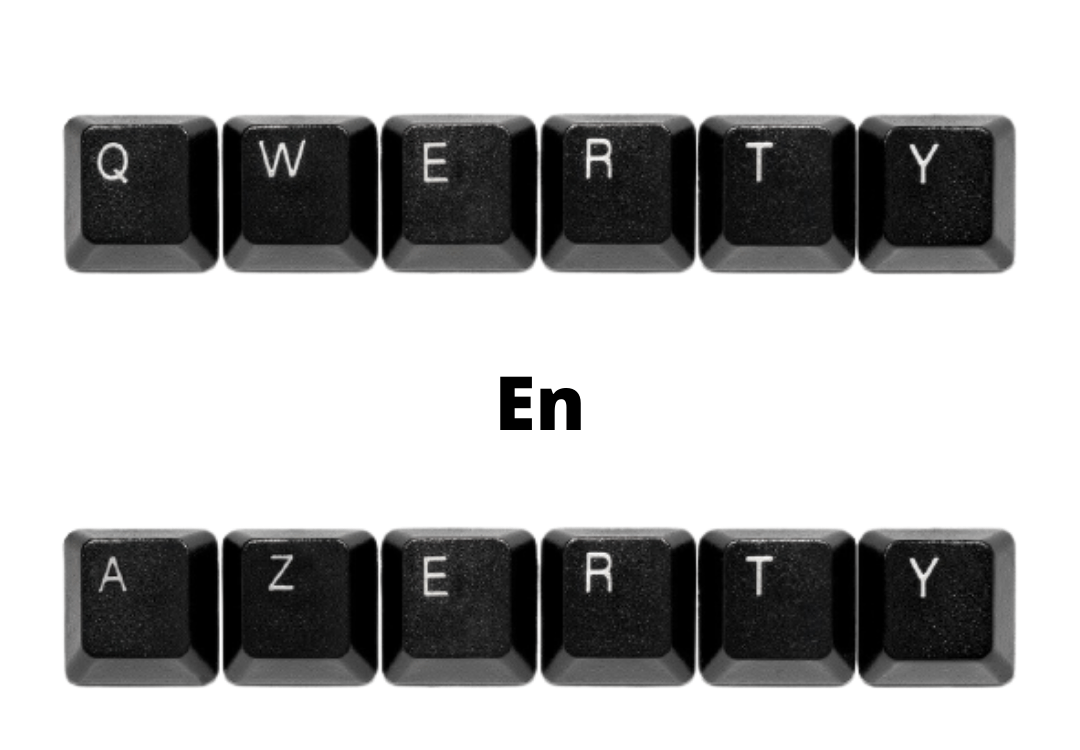
Czy przypadkowo zmieniłeś układ klawiatury z AZERTY na QWERTY ? Czy pisanie staje się bardzo trudne z powodu tej niezamierzonej zmiany? Spokojnie, istnieje kilka metod, które pozwolą Ci łatwo rozwiązać ten problem. W tym samouczku wyjaśnimy, jak przełączyć klawiaturę QWERTY z powrotem do trybu AZERTY w Windows . Usiądź wygodnie i zaczynajmy!
I- Użyj ustawień języka, aby powrócić do trybu AZERTY

Czy wiesz, że zarządzanie klawiaturą w Windows jest powiązane z językiem systemu? Domyślnie Windows obsługuje język angielski i francuski . Przełączanie się między nimi jest bardzo proste!
Na początek:
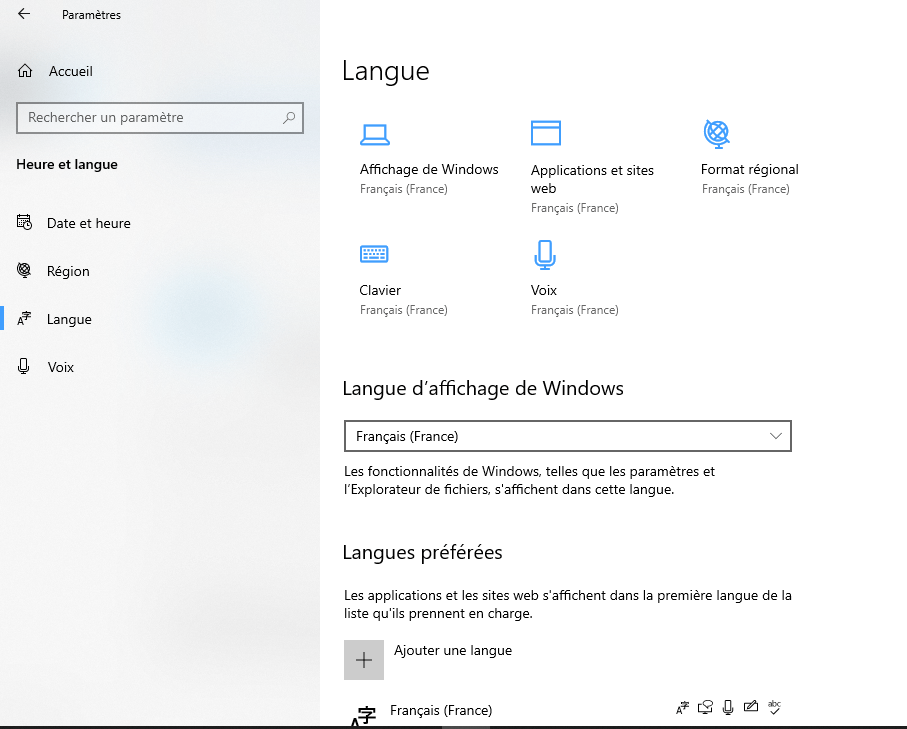
- Kliknij Start , a następnie wpisz Ustawienia w pasku wyszukiwania.
- W wyświetlonym oknie znajdź Czas i język i kliknij ją.

- Następnie kliknij Język .

4. W obszarze Język wyświetlania Windows wybierz z listy język francuski OK .
II- Powrót do francuskiej klawiatury AZERTY w Windows : użyj kombinacji klawiszy Alt + Shift
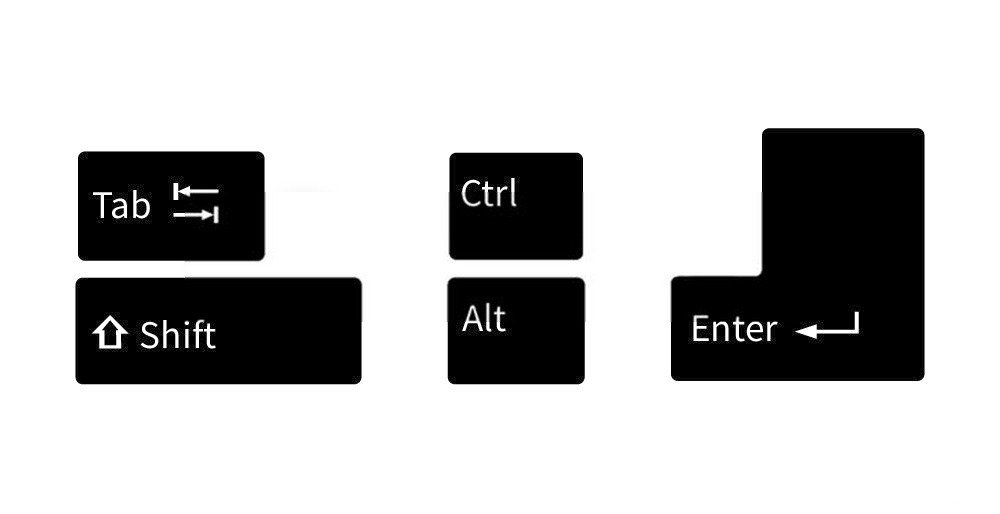
Niezależnie od tego, czy używasz Windows 7, 8 czy 10, proste kombinacje klawiszy umożliwiają przełączanie się z jednego języka na inny, a tym samym z jednej klawiatury na drugą.
Jeśli więc chcesz powrócić do trybu AZERTY, po prostu naciśnij dwa Alt + Shift na klawiaturze.

Dla Twojej informacji, kombinacja klawiszy Alt + Shift umożliwia przełączanie klawiatury z francuskiej na angielską i odwrotnie w wersji systemu Windows zainstalowanej na Twoim komputerze.
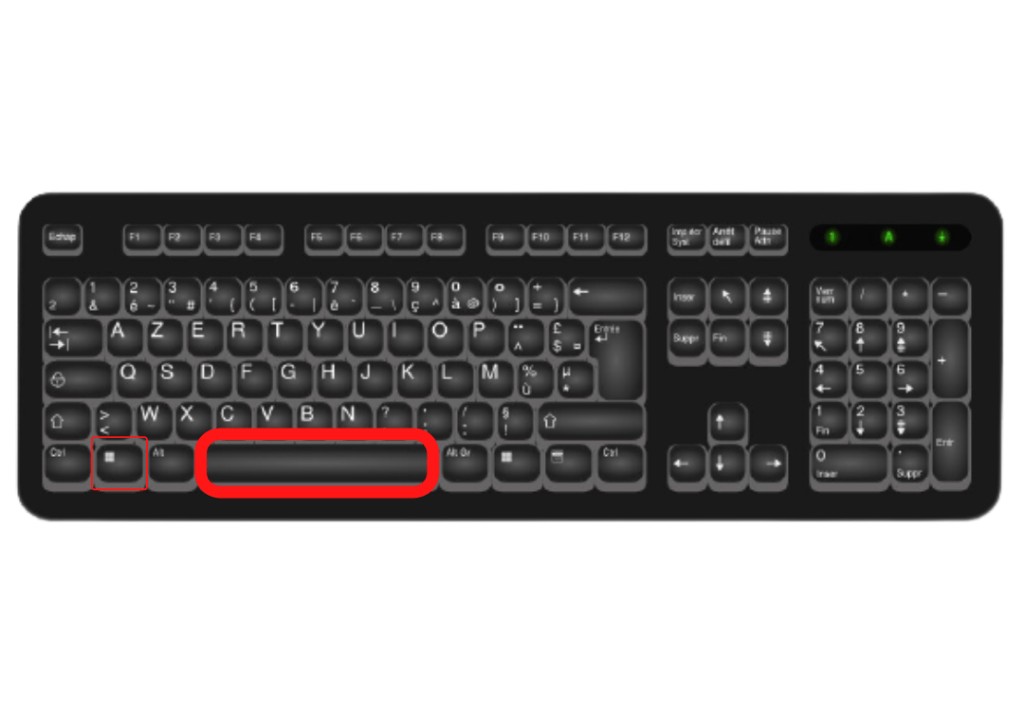
Jeśli chodzi o klawisz Alt , to znajduje się on po lewej stronie klawiatury, często pomiędzy Windows i spacją.
III- Zmiana języka lub klawiatury w Windows : różne inne skróty do użycia

Kombinacja klawiszy Alt+Shift to nie jedyny sposób na przełączanie się między układami klawiatury. W Windows 10 klawiszy Windows + spacja pełni (prawie) tę samą funkcję co Alt+Shift.
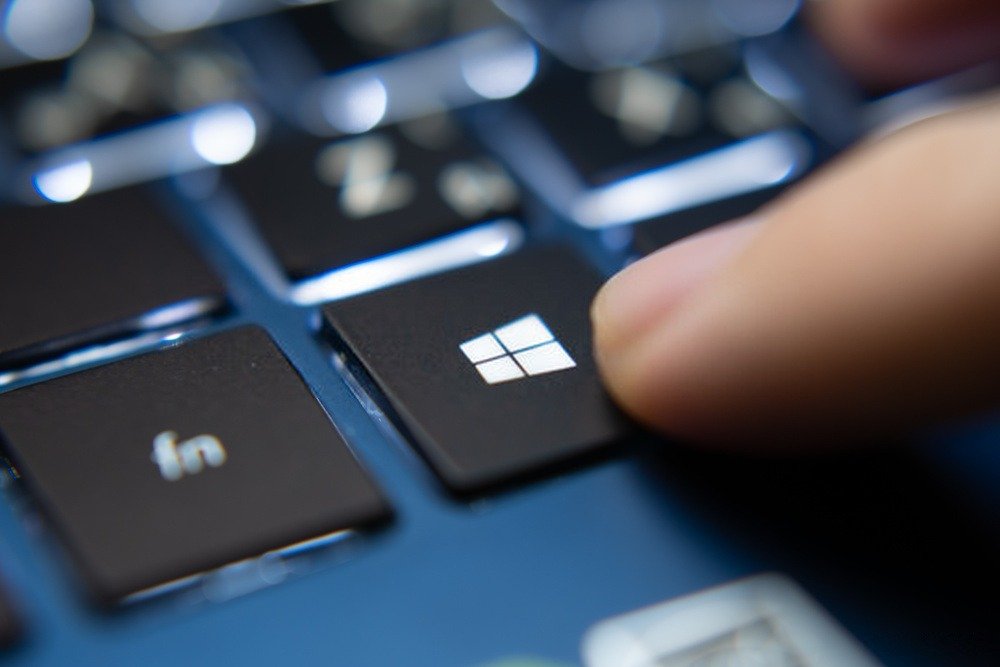
- Klawisz Windows znajduje się w lewym dolnym rogu klawiatury.
- Klawisz Windows to przycisk, którego symbolem jest małe „okno z logo Windows”.
- Przytrzymaj go, a następnie krótko naciśnij spację.
Główną różnicą między tymi dwoma klawiszami skrótu jest to, że Alt + Shift służy do przełączania między językami. Natomiast Windows + Spacja
Jeśli wcześniej nie zmieniałeś ustawień Windows, używany język będzie zawsze wyświetlany w prawym dolnym rogu ekranu, obok zegara na pasku zadań. Na przykład zobaczysz FRA dla języka francuskiego lub ENG dla języka angielskiego.
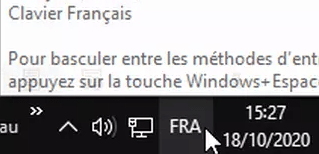
Aby to zmienić, kliknij FRA lub ENG na pasku zadań. Pojawi się menu rozwijane z listą języków zainstalowanych na komputerze. Wystarczy wybrać żądany język.
Co więcej, istnieją kombinacje klawiszy, które wydają się działać lepiej na komputerach z systemem Windows 7 lub Windows 8. Należą do nich między innymi:
- Shift + Alt Gr
- Shift + Alt
- Alt + Shift
IV – Wyeliminuj ryzyko blokując klawiaturę w trybie AZERTY
Gdy problem zostanie całkowicie rozwiązany, możesz również zmodyfikować lub wyłączyć skróty klawiaturowe, a nawet całkowicie usunąć klawiaturę angielską, aby zapobiec ponownemu pojawianiu się takich błędów! Aby to zrobić:
- Kliknij przycisk Start
- Przejdź do Panelu sterowania > Zegar > Język i region
- Następnie kliknij Zmień klawiaturę
- Następnie wybierz układ klawiatury, który chcesz zmienić ( na przykład EN w trybie QWERTY ).
- Kliknij „ Usuń ”, a następnie „ OK ”.
Gotowe! Ta metoda zapobiegnie przełączeniu komputera w tryb QWERTY następnym razem.
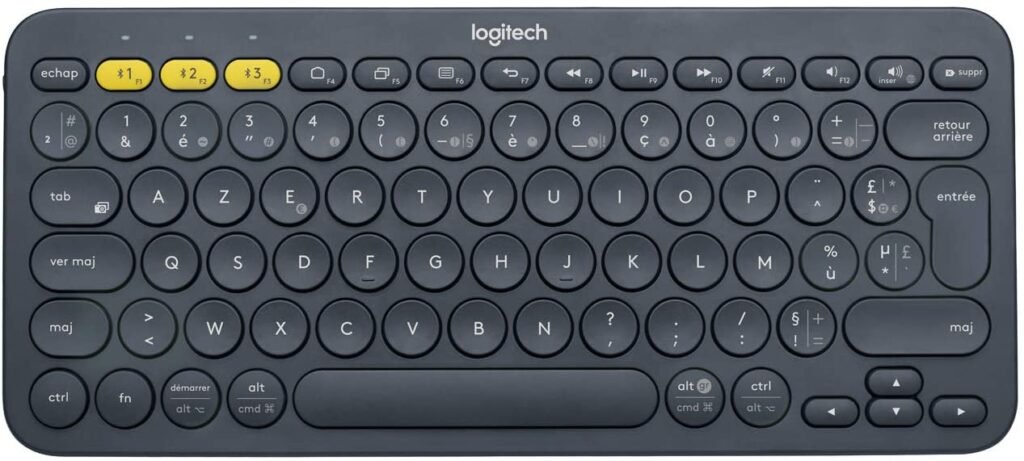
Jeśli planujesz w najbliższym czasie wymienić klawiaturę komputera, sugerujemy rozważenie poniższych modeli:

Jakie są najlepsze klawiatury mechaniczne na rynku?

Czy wiesz, że klawiatury mechaniczne wracają do łask po tym, jak przez długi czas były wypierane przez klawiatury membranowe? Teraz są bardziej wytrzymałe, precyzyjniejsze i wygodniejsze niż starsze modele.
Jeśli chcesz wiedzieć, jaką najlepszą klawiaturę mechaniczną warto kupić przed końcem roku, zapoznaj się z naszym porównaniem najlepszych klawiatur mechanicznych lub tym, które skupia się na najlepszych tanich klawiaturach gamingowych, które są obecnie dostępne.


