

Klawisz Shift to bardzo przydatny klawisz na klawiaturze komputera Mac . Umożliwia wpisywanie wielkich liter, symboli specjalnych oraz aktywację skrótów klawiaturowych.
Ale gdzie jest klawisz Shift na Macu ? Jak go rozpoznać i używać? Oto kilka odpowiedzi.
Lokalizacja klawisza Shift na komputerze Mac
Klawisz Shift jest często reprezentowany przez symbol strzałki skierowanej w górę (⇧) .
Na klawiaturach komputerów Mac, podobnie jak w większości klawiatur, klawisz Shift znajduje się w lewym dolnym rogu . Klawisz Shift znajduje się zazwyczaj w tym samym miejscu na wszystkich klawiaturach, więc powinien być automatycznie rozpoznawany, nawet w przypadku klawiatury zewnętrznej.
Klawisz Shift znajduje się również w lewym górnym rogu klawiatury Maca, tuż obok klawisza Caps Lock. Jest on oznaczony pogrubioną strzałką skierowaną w górę. Na niektórych klawiaturach Mac znajduje się drugi klawisz Shift po prawej stronie, który pełni tę samą funkcję, co ten po lewej stronie.
Do czego służy klawisz Shift na komputerze Mac?
Klawisz Shift to klawisz modyfikujący, który umożliwia zmianę działania innych klawiszy na klawiaturze. Służy głównie do wpisywania wielkich liter, symboli i znaków specjalnych .
Funkcje klawisza Shift na komputerze Mac
Klawisz Shift na komputerze Mac ma kilka funkcji, w zależności od kontekstu i klawiszy, z którymi jest używany. Skoro już wiesz, gdzie znajduje się klawisz Shift na komputerze Mac, oto kilka przykładów:
- Klawisz Shift umożliwia wprowadzanie wielkich liter, symboli i znaków specjalnych , które normalnie są niedostępne na klawiaturze. Na przykład, aby wpisać wykrzyknik, należy nacisnąć jednocześnie klawisze Shift i 1.
- Klawisza Shift można również używać do zmiany ustawień programów i aplikacji . Na przykład, aby uruchomić Maca w trybie awaryjnym, należy przytrzymać klawisz Shift podczas uruchamiania.
- Klawisz Shift jest używany w wielu kombinacjach klawiszy, które pełnią funkcję skrótów klawiaturowych . Na przykład, aby skopiować zaznaczony element, naciśnij Command + C. Aby wkleić skopiowany element, naciśnij Command + V. Aby cofnąć ostatnią czynność, naciśnij Command + Z.
Jak używać klawisza Shift na komputerze Mac?
Aby użyć klawisza Shift na komputerze Mac, należy jednocześnie nacisnąć i przytrzymać klawisz Shift i inny klawisz . Na przykład, aby wpisać wykrzyknik, należy jednocześnie nacisnąć klawisz Shift i klawisz 1.
Zalety klawisza Shift na komputerze Mac
Klawisz Shift na komputerze Mac oferuje użytkownikom wiele korzyści. Umożliwia:
- Oszczędź czas i zwiększ efektywność, unikając korzystania z myszy lub gładzika przy niektórych czynnościach.
- Uzyskaj dostęp do zaawansowanych i dostosowanych funkcji według potrzeb.
- Ułatw sobie wprowadzanie tekstu i unikaj błędów ortograficznych i literówek.
Klawisz Shift: dlaczego jest ważny?

Klawisz Shift jest ważny, ponieważ pozwala przestrzegać zasad typografii i interpunkcji. Na przykład, wielką literę należy używać na początku zdania, po kropce lub w przypadku nazwy własnej. Należy również używać symboli specjalnych, takich jak cudzysłowy („”) , apostrofy (') lub myślniki (–) .
Klawisz Shift jest również ważny, ponieważ zapewnia dostęp do zaawansowanych i praktycznych funkcji Maca. Na przykład umożliwia robienie zrzutów ekranu, wyszukiwanie tekstu w dokumencie lub w internecie, a także regulację głośności i jasności ekranu.
Klawisz Shift na Macu: jak go ulepszyć?
Klawisz Shift jest już bardzo przydatny, ale istnieją sposoby, aby uczynić go jeszcze bardziej wydajnym. Oto kilka wskazówek i trików, jak zoptymalizować korzystanie z klawisza Shift na komputerze Mac:
- Możesz dostosować skróty klawiaturowe wykorzystujące klawisz Shift w Preferencjach systemowych . Aby to zrobić, kliknij Apple (), następnie Preferencje systemowe , Klawiatura , a następnie Skróty . Zobaczysz listę kategorii skrótów, takich jak Zrzut ekranu , Usługi lub Funkcje klawiatury . Możesz zmienić kombinacje klawiszy, klikając je i naciskając żądane klawisze.
Ten film może Ci się przydać:
- Możesz włączyć „Slow Keys” , która umożliwia naciśnięcie i zwolnienie klawisza Shift przed naciśnięciem innego klawisza. Może to być pomocne, jeśli masz problemy z przytrzymaniem klawisza Shift. Aby włączyć tę funkcję, kliknij Apple (), następnie Preferencje systemowe , Dostępność , Klawiatura , a następnie Opcje sprzętowe . Zaznacz „Włącz Slow Keys” , a następnie dostosuj opóźnienie do swoich preferencji.
- Możesz użyć oprogramowania takiego jak Karabiner-Elements , które pozwala modyfikować działanie klawisza Shift i innych klawiszy klawiatury. Na przykład, możesz sprawić, by prawy klawisz Shift działał jak Enter, a lewy jak Command . Możesz również tworzyć makra, które wykonują złożone akcje jednym naciśnięciem klawisza Shift.
Często zadawane pytania
Jaka jest różnica pomiędzy klawiszem Shift i klawiszem Caps Lock?
Klawisz Caps Lock znajduje się w lewym górnym rogu klawiatury Maca, obok klawisza Shift. Jest oznaczony symbolem strzałki skierowanej w górę z kłódką. Różnica między tymi dwoma klawiszami polega na tym, że:
- Klawisz Shift umożliwia wprowadzenie tylko jednej wielkiej litery lub symbolu na raz poprzez przytrzymanie klawisza1.
- Klawisz Caps Lock umożliwia wprowadzanie wielu wielkich liter lub symboli jeden po drugim. Aby włączyć lub wyłączyć funkcję, należy nacisnąć klawisz raz.
Jaka jest różnica pomiędzy klawiszem Shift a klawiszem Option (lub Alt)?
Klawisz Option (lub Alt) znajduje się w lewym dolnym rogu klawiatury Maca, tuż obok klawisza Shift. Jest oznaczony symbolem opcji lub alternatywy. Różnica między tymi dwoma klawiszami polega na tym, że:
- Klawisz Shift umożliwia wprowadzanie symboli i znaków specjalnych, które zazwyczaj są niedostępne na klawiaturze.
- Klawisz Option umożliwia wprowadzanie symboli i znaków specjalnych specyficznych dla klawiatury Mac lub określonych języków.
Jaka jest różnica pomiędzy klawiszem Shift a klawiszem command (lub cmd)?
Klawisz Command (lub cmd) znajduje się w lewym dolnym rogu klawiatury Maca, tuż obok klawisza Option. Jest oznaczony symbolem Command lub jabłka. Różnica między tymi dwoma klawiszami polega na tym, że:
- Klawisz Shift umożliwia zmianę zachowania klawiszy klawiatury.
- Klawisz Command umożliwia wykonywanie określonych akcji w programach i aplikacjach.
Jaka jest różnica pomiędzy klawiszem Shift a klawiszem Control (lub Ctrl)?
Klawisz Control (lub Ctrl) znajduje się w lewym dolnym rogu klawiatury Maca, tuż obok klawisza Command. Ma symbol reprezentujący kontrolkę lub pętlę. Różnica między tymi dwoma klawiszami polega na tym, że:
- Klawisz Shift umożliwia zmianę zachowania klawiszy klawiatury na komputerze Mac.
- Klawisz sterujący umożliwia dostęp do menu kontekstowych i funkcji drugorzędnych.
Jaka jest różnica pomiędzy klawiszem Shift a klawiszem funkcyjnym (fn)?
Klawisz funkcyjny (lub fn) znajduje się w lewym dolnym rogu klawiatury Maca, tuż obok klawisza Control. Jest oznaczony symbolem funkcji lub globusem. Różnica między tymi dwoma klawiszami polega na tym, że:
- Klawisz Shift umożliwia zmianę zachowania klawiszy klawiatury.
- Klawisz funkcyjny umożliwia zmianę roli klawiszy w górnym rzędzie klawiatury, które kontrolują wbudowane funkcje komputera Mac lub pełnią funkcję standardowych klawiszy funkcyjnych.
Jak używać klawisza Shift ze skrótami klawiaturowymi na komputerze Mac?
Skróty klawiaturowe to kombinacje klawiszy, które umożliwiają wykonywanie określonych czynności w programach i aplikacjach. Często są one oznaczone symbolami w menu. Na przykład symbol ⌘ oznacza klawisz Command, a symbol ⌥ oznacza klawisz Option.
Klawisz Shift jest używany w wielu skrótach klawiaturowych do modyfikowania lub cofania akcji . Na przykład, aby skopiować zaznaczony element, naciśnij Command i C. Aby wkleić skopiowany element, naciśnij Command i V. Aby cofnąć ostatnią akcję, naciśnij Command i Z. Aby powtórzyć cofniętą akcję, naciśnij Shift, Command i Z.
Jak używać klawisza Shift ze znakami specjalnymi na komputerze Mac?
Znaki specjalne to znaki lub symbole, które nie są częścią alfabetu łacińskiego, takie jak akcenty, cedille, umlauty czy ligatury. Są one często używane w niektórych językach lub dziedzinach.
Klawisz Shift umożliwia wprowadzanie pewnych znaków specjalnych , które normalnie są niedostępne na klawiaturze. Na przykład, aby wpisać odwrócony znak zapytania (¿), należy nacisnąć jednocześnie klawisze Shift, Option i /.
Klawisz Option umożliwia również wprowadzanie innych znaków specjalnych, specyficznych dla klawiatury Mac lub niektórych języków. Na przykład, aby wpisać e w o (œ), należy nacisnąć jednocześnie Option i q.
Jak używać klawisza Shift do wpisywania znaków diakrytycznych na komputerze Mac?
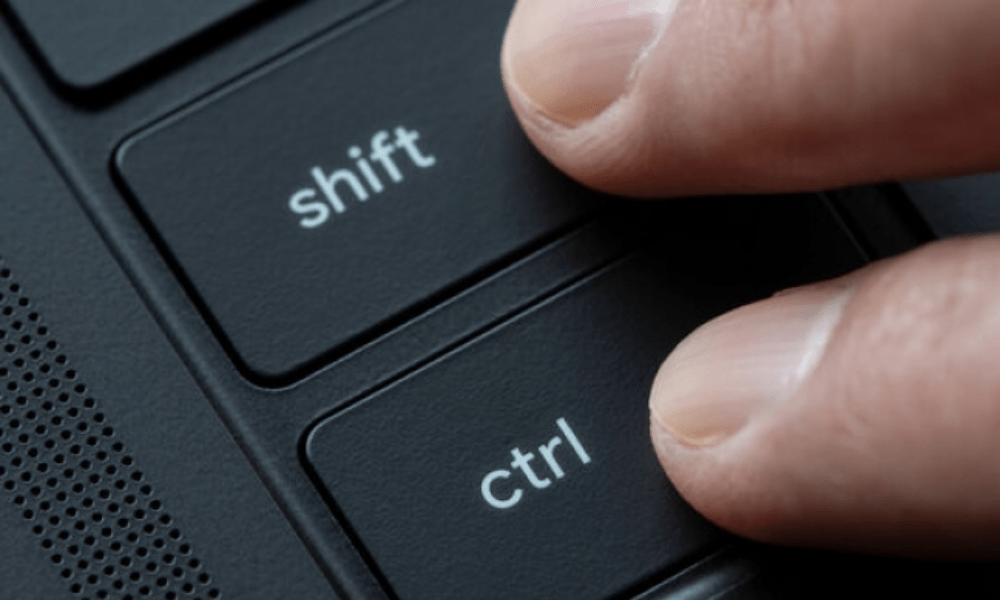
Klawisz Shift umożliwia wpisywanie znaków diakrytycznych na klawiaturze komputera Mac. Można to zrobić na dwa sposoby:
Pierwsza metoda polega na użyciu martwych klawiszy , czyli klawiszy, które nie generują znaku na ekranie, lecz modyfikują kolejny znak. Na przykład, aby wpisać wielkie E na komputerze Mac , naciśnij Option + E, zwolnij oba klawisze, a następnie naciśnij E. Aby wpisać È , naciśnij Option + E, zwolnij oba klawisze, a następnie naciśnij Shift + E. Główne martwe klawisze to:
Opcja + E : aby wprowadzić ostre akcenty (é, É)
Opcja + I : wprowadzanie akcentów cyrkumfleksowych (ê, Ê)
Opcja + N : aby wprowadzić tyldy (ñ, Ñ)
Opcja + U : aby wprowadzić umlauty (ë, Ë)
Druga metoda polega na użyciu Podglądu klawiatury, czyli okna wyświetlającego wirtualną klawiaturę Maca. Aby aktywować Podgląd klawiatury, kliknij menu Apple () , następnie Preferencje systemowe , Klawiatura , a następnie zaznacz pole wyboru obok opcji Pokaż podgląd klawiatury i emoji na pasku menu.
Na ekranie pojawi się wirtualna klawiatura Twojego Maca Option lub Shift (lub oba jednocześnie) i zobacz, jakie znaki pojawią się na wirtualnej klawiaturze.
Na przykład, jeśli naciśniesz klawisz Option, zobaczysz, że klawisz C zmieni się w ç, a klawisz A w å . Jeśli naciśniesz Shift + Option , zobaczysz, że klawisz C zmieni się w Ç, a klawisz A w Å . Następnie po prostu kliknij znak, który chcesz wpisać, lub naciśnij odpowiedni klawisz na klawiaturze.
Jak używać klawisza Shift do wprowadzania symboli matematycznych na komputerze Mac?
Klawisz Shift umożliwia wprowadzanie symboli matematycznych na klawiaturze komputera Mac. Można to zrobić na dwa sposoby:
Pierwsza metoda polega na użyciu klawiszy interpunkcyjnych, które generują symbole takie jak kropki, przecinki, nawiasy oraz znaki plus i minus. Naciśnięcie klawisza Shift i klawisza interpunkcyjnego generuje inny symbol matematyczny. Na przykład, naciśnięcie klawisza Shift i klawisza 8 generuje symbol mnożenia (×) .
Naciśnięcie klawiszy Shift i 6 spowoduje wyświetlenie symbolu wykładnika (^) . Ta metoda pozwala również na tworzenie nawiasów kwadratowych na komputerze Mac poprzez naciśnięcie klawiszy Alt + Shift + " 5 " i Alt + Shift + " ) " (klawisz po prawej stronie zera), które generują [ i ]. Główne klawisze interpunkcyjne generujące symbole matematyczne to:
Przesunięcie + 5: procent (%)
Shift + 6: potęga (^)
Shift + 7: znak ampersandu (&)
Shift + 8: mnożenie (×)
Shift + 9: otwieranie nawiasu (()
Shift + 0: nawias zamykający ())
Shift + – : podkreślenie (_)
Shift + = : większy lub równy (≥)
Shift + / : dzielenie (÷)
Druga metoda polega na użyciu Podglądu klawiatury, czyli okna wyświetlającego wirtualną klawiaturę Maca. Aby aktywować Podgląd klawiatury, kliknij menu Apple () , następnie Preferencje systemowe , Klawiatura , a następnie zaznacz pole wyboru obok opcji Pokaż podgląd klawiatury i emoji na pasku menu.
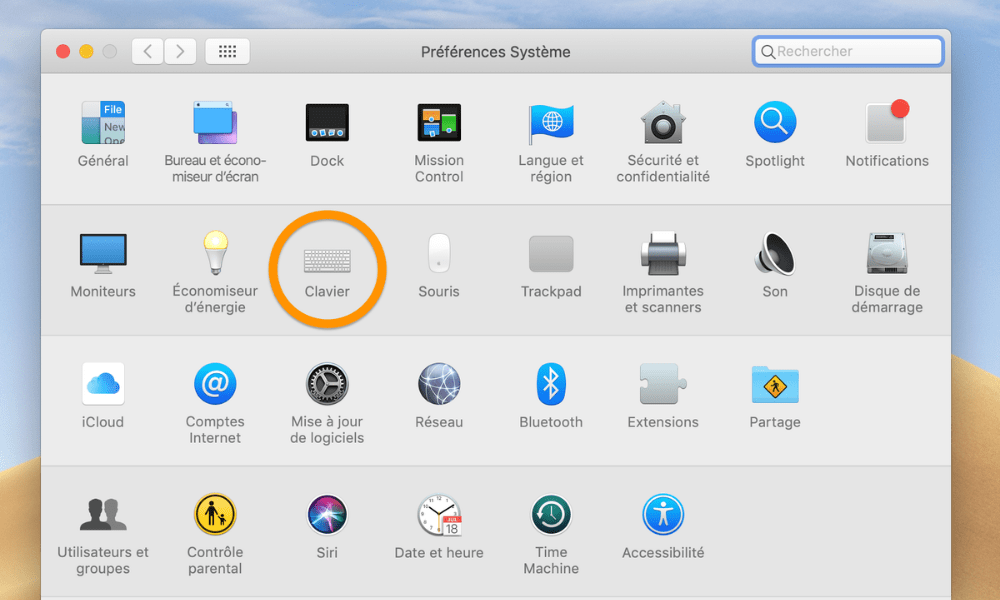
Następnie kliknij ikonę przeglądarki klawiatury na pasku menu i wybierz opcję Pokaż przeglądarkę klawiatury .
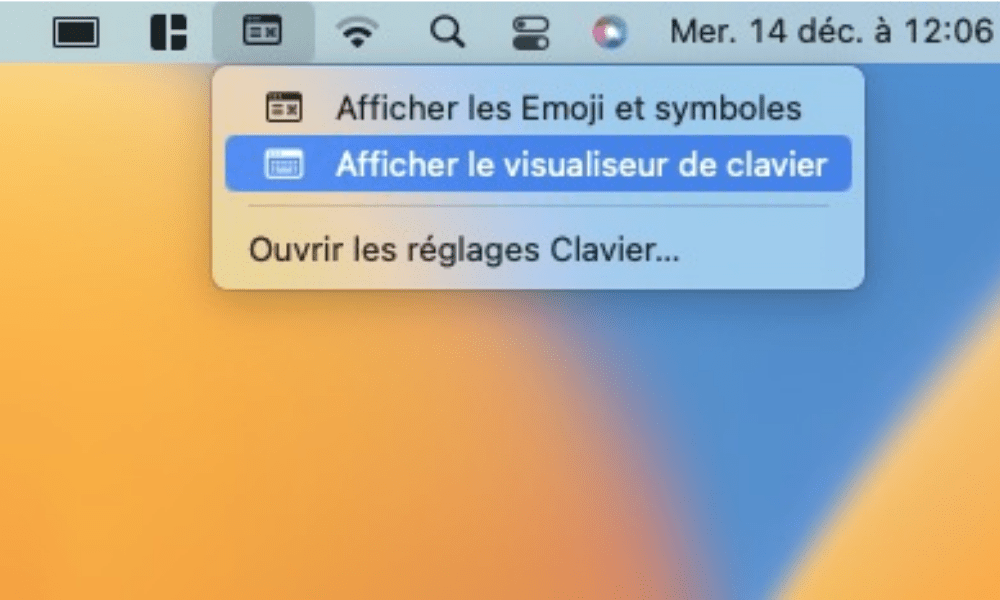
Następnie na ekranie pojawi się wirtualna klawiatura Twojego Maca. Aby wprowadzić symbol matematyczny, naciśnij Option lub Shift (lub oba jednocześnie), a zobaczysz, jakie symbole pojawią się na wirtualnej klawiaturze.
Na przykład, jeśli naciśniesz klawisz Option, zobaczysz, że klawisz M zmieni się na µ, a klawisz P na π . Jeśli naciśniesz Shift + Option, zobaczysz, że klawisz M zmieni się na √ , a P na ∏ . Następnie po prostu kliknij symbol, który chcesz wprowadzić, lub naciśnij odpowiedni klawisz na klawiaturze.
Jak używać klawisza Shift do nawigacji w tekście na komputerze Mac?
Klawisz Shift umożliwia nawigację po tekście na klawiaturze Maca. Dokładniej, pozwala on na zaznaczanie tekstu poprzez połączenie klawisza Shift z klawiszami strzałek lub klawiszami ruchu kursora. Na przykład, naciśnięcie klawisza Shift i klawisza strzałki w prawo spowoduje zaznaczenie znaku po prawej stronie kursora.
Naciśnięcie klawisza Shift i strzałki w lewo spowoduje zaznaczenie znaku po lewej stronie kursora. Naciśnięcie klawisza Shift i strzałki w górę spowoduje zaznaczenie tekstu nad kursorem. Naciśnięcie klawisza Shift i strzałki w dół spowoduje zaznaczenie tekstu pod kursorem.
Główne klawisze służące do przemieszczania kursora, które można łączyć z klawiszem Shift to:
- Shift + Command + Strzałka w prawo : zaznacza cały tekst po prawej stronie kursora aż do końca wiersza
- Shift + Command + Strzałka w lewo : zaznacza cały tekst na lewo od kursora aż do początku wiersza
- Shift + Command + Strzałka w górę : zaznacza cały tekst powyżej kursora aż do początku dokumentu
- Shift + Command + Strzałka w dół : aby zaznaczyć cały tekst pod kursorem do końca dokumentu
- Shift + Option + Strzałka w prawo : aby zaznaczyć słowo po prawej stronie kursora
- Shift + Option + Strzałka w lewo : aby zaznaczyć słowo po lewej stronie kursora
- Shift + Option + Strzałka w górę : aby zaznaczyć akapit nad kursorem
- Shift + Option + Strzałka w dół : aby zaznaczyć akapit znajdujący się pod kursorem
Jak za pomocą klawisza Shift zmienić głośność lub jasność ekranu na komputerze Mac?
Klawisz Shift na klawiaturze Maca umożliwia regulację głośności lub jasności ekranu. Umożliwia on zmianę tych ustawień w małych krokach, co zapewnia większą precyzję i kontrolę. Na przykład, naciśnięcie klawisza F12 zwiększa głośność komputera o jeden stopień. Naciśnięcie kombinacji klawiszy Shift + F12 zwiększa głośność o ćwierć stopnia. Naciśnięcie klawisza F11 zmniejsza głośność o jeden stopień. Naciśnięcie kombinacji klawiszy Shift + F11 zmniejsza głośność o ćwierć stopnia.
Główne przyciski umożliwiające zmianę głośności lub jasności ekranu to:
- F10 : wycisza lub włącza dźwięk
- F11 : aby zmniejszyć głośność
- F12 : aby zwiększyć głośność
- F1 : zmniejszenie jasności ekranu
- F2 : zwiększa jasność ekranu
Jak wyszukiwać tekst w dokumencie lub w Internecie za pomocą klawisza Shift na komputerze Mac?
Klawisz Shift umożliwia wyszukiwanie tekstu w dokumencie lub w internecie na klawiaturze komputera Mac. Umożliwia również wyszukiwanie tekstu w odwrotnej kolejności, czyli od końca dokumentu lub strony internetowej do początku.
Na przykład, naciśnięcie Command + F otworzy okno wyszukiwania, w którym można wpisać szukany tekst. Naciśnięcie Command + G spowoduje przejście do następnego wystąpienia szukanego tekstu. Naciśnięcie Shift + Command + G spowoduje przejście do poprzedniego wystąpienia szukanego tekstu.
Główne klawisze umożliwiające wyszukiwanie tekstu w dokumencie lub w Internecie to:
- Command + F : aby otworzyć okno wyszukiwania
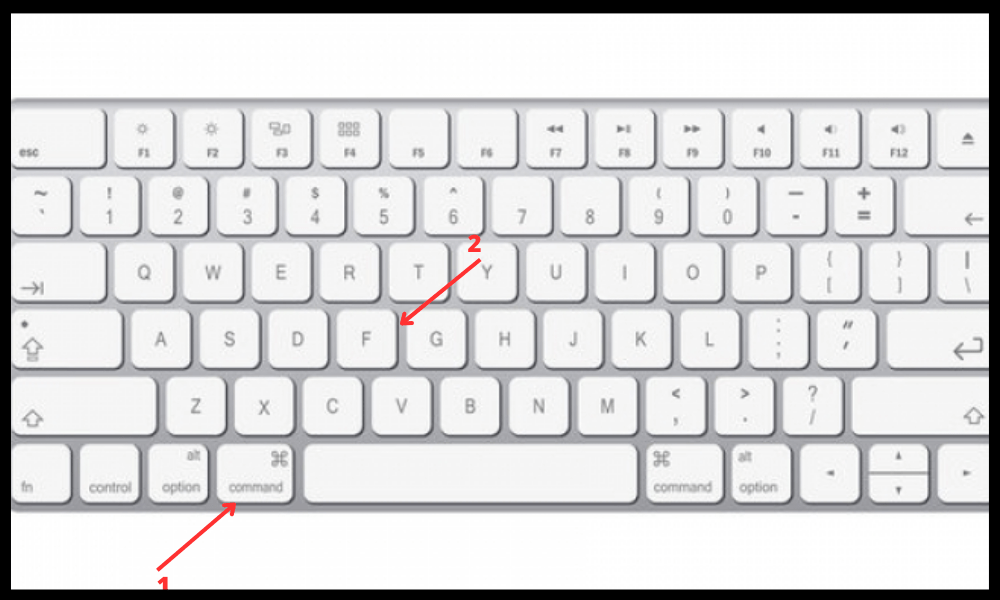
- Command + G : aby przejść do następnego wystąpienia szukanego tekstu
- Shift + Command + G : aby przejść do poprzedniego wystąpienia szukanego tekstu
Jak używać klawisza Shift do robienia zrzutów ekranu na komputerze Mac?
Klawisz Shift umożliwia wykonywanie zrzutów ekranu na klawiaturze Maca. Pozwala również modyfikować opcje zrzutu ekranu w zależności od używanych klawiszy. Na przykład, naciśnięcie Command + Shift + 3 spowoduje przechwycenie całego ekranu. Naciśnięcie Command + Shift + 4 spowoduje przechwycenie zaznaczonego obszaru. Naciśnięcie Command + Shift + 4 , a następnie spacji, spowoduje przechwycenie konkretnego okna.
Oto główne klawisze umożliwiające wykonywanie zrzutów ekranu:
- Command + Shift + 3 : aby wykonać zrzut ekranu całego ekranu
- Command + Shift + 4 : aby wykonać zrzut ekranu wybranego obszaru
- Command + Shift + 4, następnie spacja : aby wykonać zrzut ekranu konkretnego okna
Jak używać klawisza Shift do pisania wzorów matematycznych w LaTeX na komputerze Mac?
Klawisz Shift umożliwia pisanie formuł matematycznych w LaTeX-u na klawiaturze komputera Mac. LaTeX to język umożliwiający tworzenie dokumentów z zaawansowanym formatowaniem, szczególnie w przypadku wyrażeń matematycznych. Aby pisać formuły matematyczne w LaTeX-u , należy używać symboli specjalnych rozpoczynających się ukośnikiem odwrotnym (). Na przykład, aby zapisać formułę pola koła, należy napisać:
A=πr2
Klawisz Shift zapewnia dostęp do niektórych symboli niezbędnych do zapisywania wzorów matematycznych w LaTeX-u . Na przykład, aby napisać ukośnik odwrotny (), naciśnij Shift + Option + 7. Aby napisać indeks górny (^) , naciśnij Shift + 6. Aby napisać nawias otwierający ({) , naciśnij Shift + Option + 8. Aby napisać nawias zamykający (}) , naciśnij Shift + Option + 9.
Oto główne klucze umożliwiające pisanie symboli matematycznych w LaTeX-u:
- Shift + Option + 7: ukośnik odwrotny ()
- Shift + 6: wykładnik (^)
- Shift + Option + 8: otwieranie nawiasu klamrowego ({)
- Shift + Option + 9: zamykający nawias klamrowy (})
- Shift + Opcja + L: lambda (λ)
- Shift + Opcja + P: pi (π)
- Shift + Opcja + X: mnożenie (×)
Znajduje się on zazwyczaj w lewym dolnym rogu i prawym górnym rogu klawiatury i jest oznaczony symbolem strzałki skierowanej w górę (⇧).
Musisz wiedzieć, gdzie go znaleźć i jak go używać, ale także jak go ulepszyć za pomocą niestandardowych ustawień, funkcji ułatwień dostępu lub dedykowanego oprogramowania. Dzięki tym wskazówkom opanujesz klawisz Shift na swoim Macu!
Podsumowując, klawisz Shift jest niezbędnym klawiszem na klawiaturze komputera Mac . Umożliwia wpisywanie wielkich liter, symboli specjalnych oraz aktywację skrótów klawiaturowych.


