

Czy zastanawiałeś się kiedyś, jak opanować działanie klawiszy filtrów na klawiaturze? Klawisze filtrów rzeczywiście mogą powodować problemy, gdy zostaną przypadkowo włączone lub wyłączone. Zajmiemy się typowymi problemami z klawiszami filtrów i przedstawimy proste rozwiązania, które pozwolą Ci je włączać i wyłączać w razie potrzeby. Dzięki temu zyskasz większą kontrolę nad klawiaturą i zoptymalizujesz komfort pracy z komputerem. Postępuj zgodnie z poniższymi instrukcjami krok po kroku i dowiedz się, jak skutecznie zarządzać tymi kluczowymi ustawieniami.
Czym są klawisze filtrów?
Klawisze filtrujące to system operacyjny Windows . Pomagają one zapobiegać błędom w pisaniu poprzez ignorowanie niezamierzonych naciśnięć klawiszy. Funkcja ta jest szczególnie przydatna dla osób z trudnościami motorycznymi, ale może być również korzystna dla tych, którzy chcą poprawić swoją precyzję pisania.
Metoda 1: Poprzez ustawienia Windows
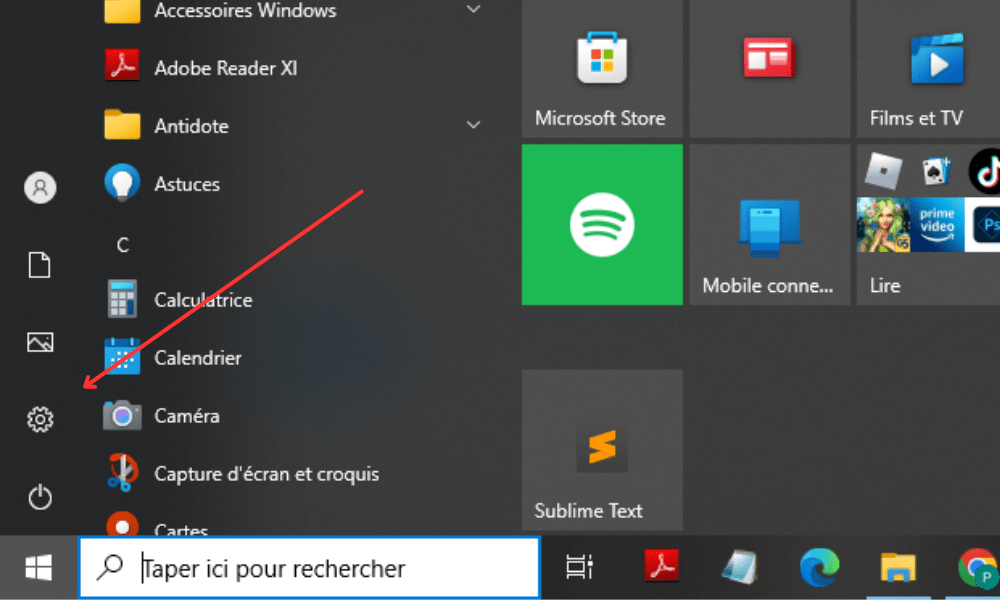
Krok 1: Naciśnij Windows i wybierz ikonę koła zębatego, aby otworzyć ustawienia.
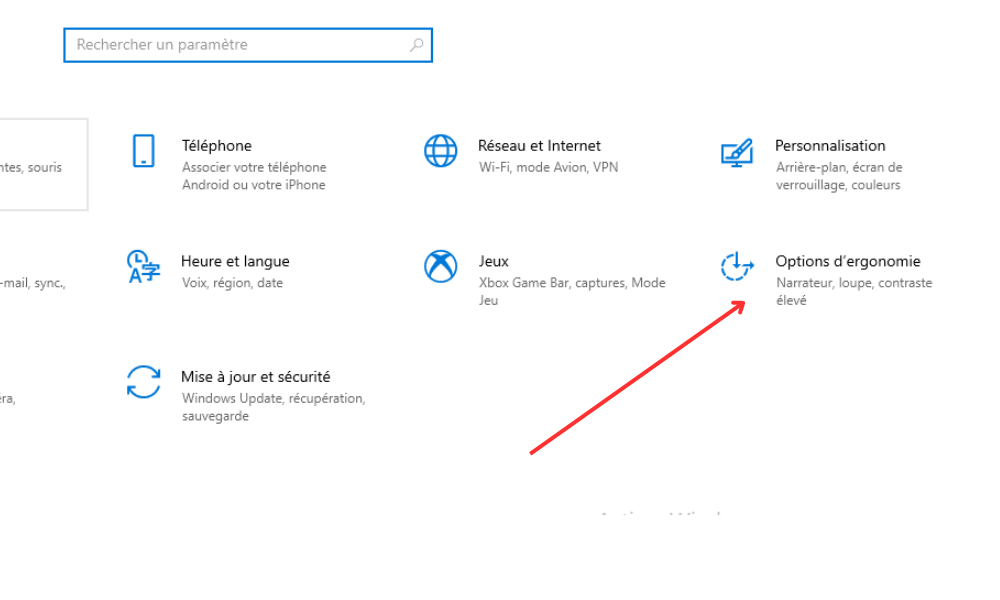
Krok 2: W oknie Ustawienia kliknij opcję „Ułatwienia dostępu” lub „Ułatwienia dostępu” na liście opcji. Zależy to od wersji systemu Windows .
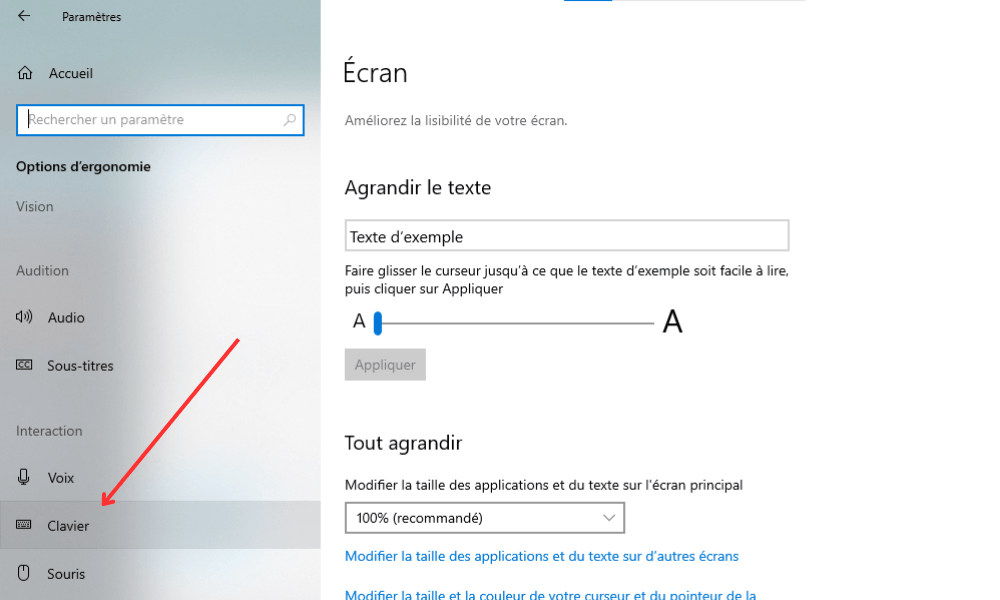
Krok 3: Znajdź opcję „Klawiatura” na pasku menu po lewej stronie i kliknij ją.
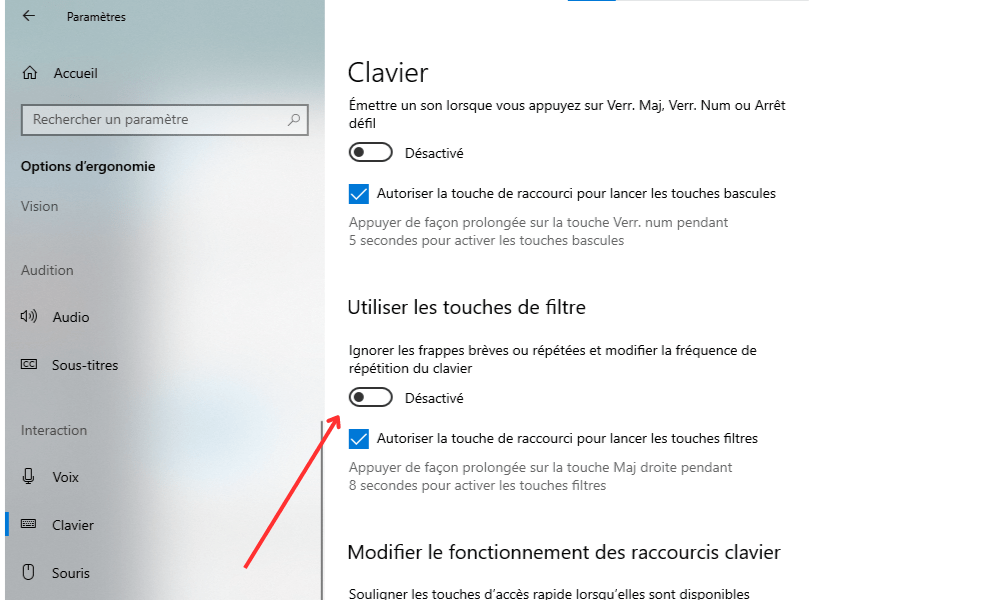
Krok 4: Przewiń w dół, a następnie włącz lub wyłącz klawisze filtrów, przełączając przycisk obok opcji „Użyj klawiszy filtrów”.
Metoda 2: Korzystanie z Panelu sterowania
Krok 1: Naciśnij Windows , wpisz „Panel sterowania” i naciśnij Enter.
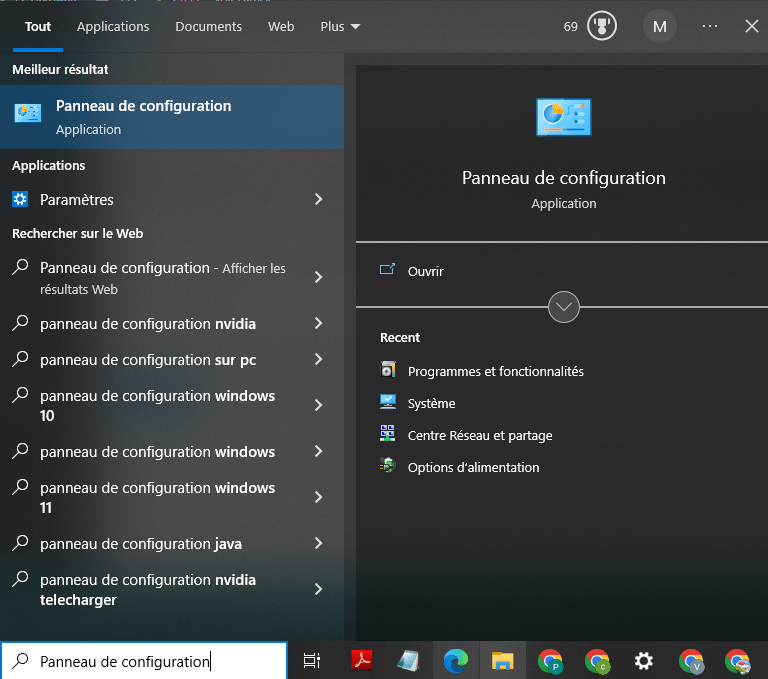
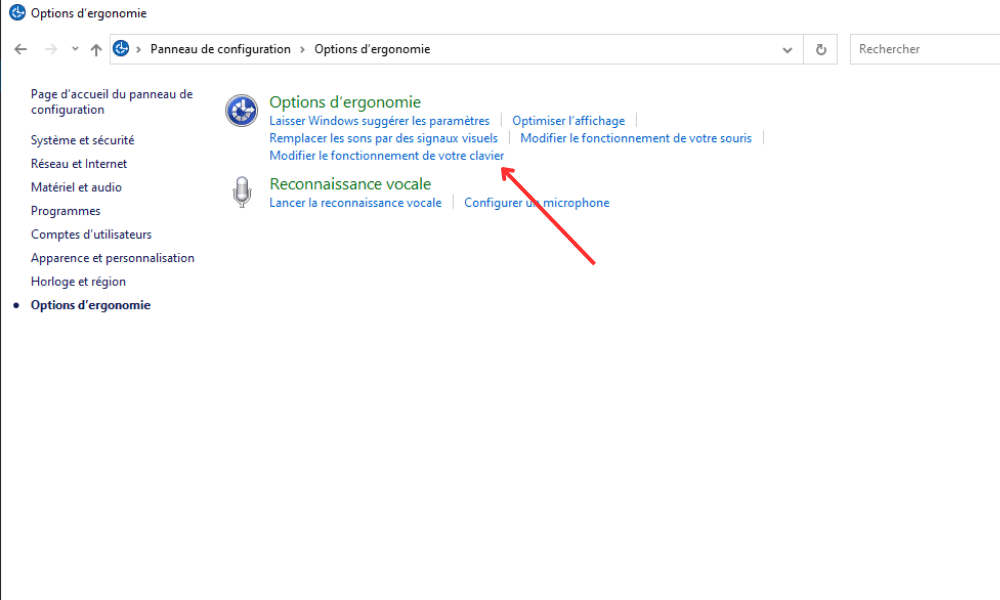
Krok 2: Kliknij „Ułatwienia dostępu”, a następnie „Zmień sposób działania klawiatury”.
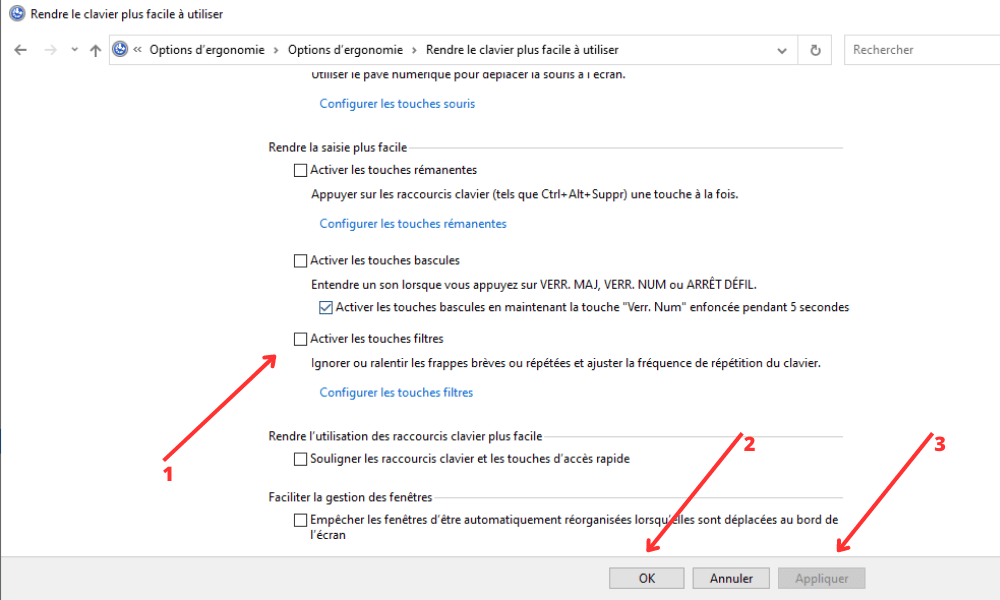
Krok 3: Wybierz „Ułatw pisanie”.
Krok 4: Zaznacz lub odznacz pole wyboru „Włącz klucze filtra” zgodnie ze swoimi preferencjami i kliknij „Zastosuj”, a następnie „OK”.
Metoda 3: Za pomocą skrótu klawiaturowego
Krok 1: Najpierw upewnij się, że jesteś na Windows .
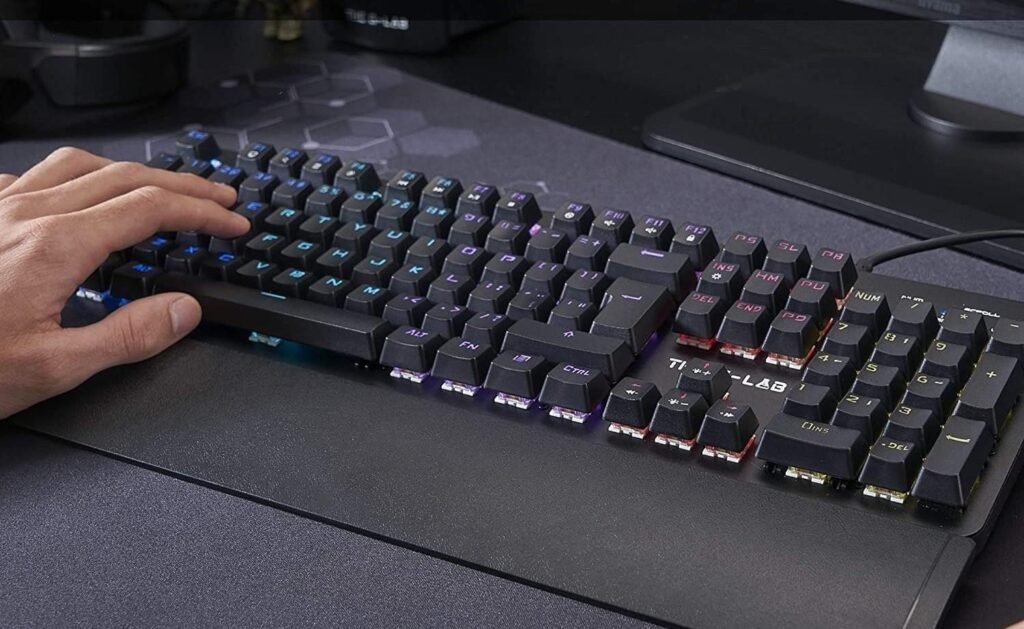
Krok 2: Naciśnij i przytrzymaj jednocześnie prawy i lewy klawisz „Shift” przez około 8 sekund.
Krok 3: Pojawi się okno z pytaniem, czy chcesz włączyć, czy wyłączyć klucze filtru. Jeśli chcesz włączyć klucze filtru, kliknij „Tak”. Jeśli chcesz je wyłączyć, kliknij „Nie”.
Metoda 4: Za pomocą edytora rejestru
Krok 1: Naciśnij Windows , wpisz „regedit” i naciśnij Enter.
Krok 2: Przejdź do następującego klucza: HKEY_CURRENT_USER\Control Panel\Accessibility\Keyboard Response
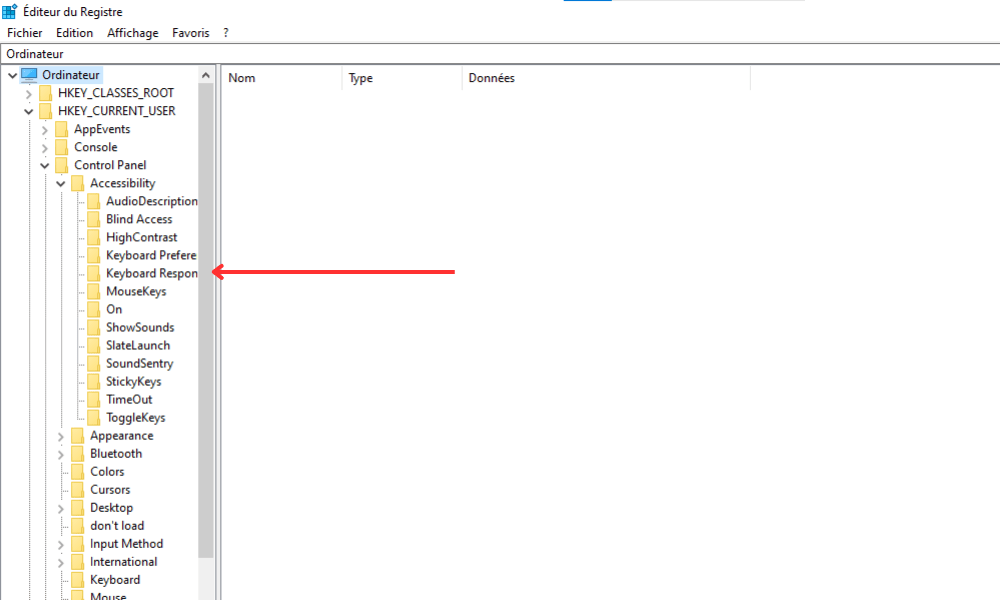
Krok 3: Kliknij dwukrotnie „Flagi” i zmień wartość DWORD, aby włączyć (2) lub wyłączyć (0) klucze filtrów.
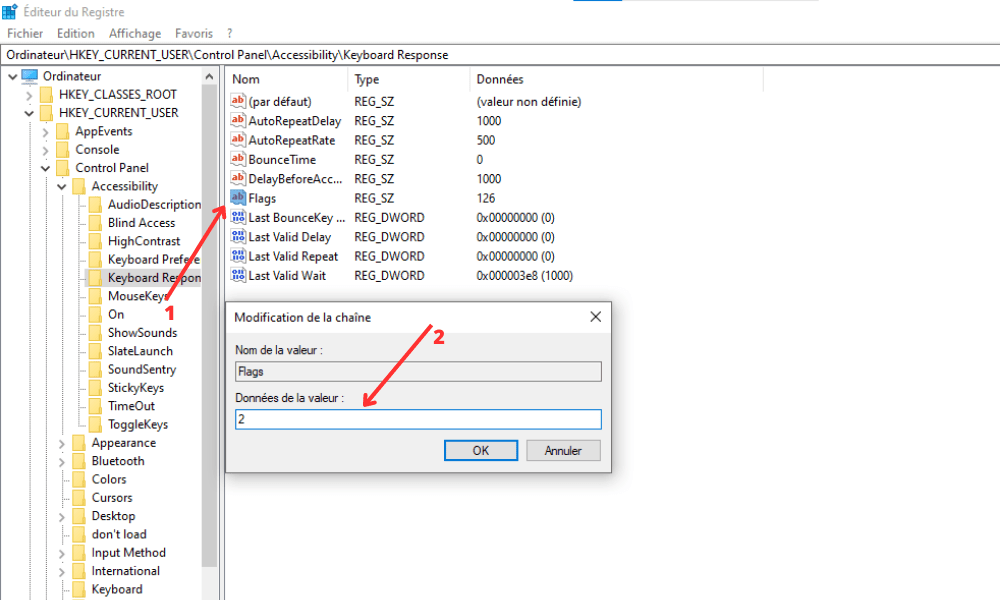
Krok 4: Po zmodyfikowaniu wartości DWORD kliknij „OK” i zamknij Edytor rejestru.
Krok 5: Uruchom ponownie komputer, aby zmiany zostały zastosowane.
Metoda 5: Korzystanie z wiersza poleceń
Krok 1: Naciśnij Windows , wpisz „cmd” i kliknij prawym przyciskiem myszy „Wiersz polecenia”, a następnie wybierz „Uruchom jako administrator”.
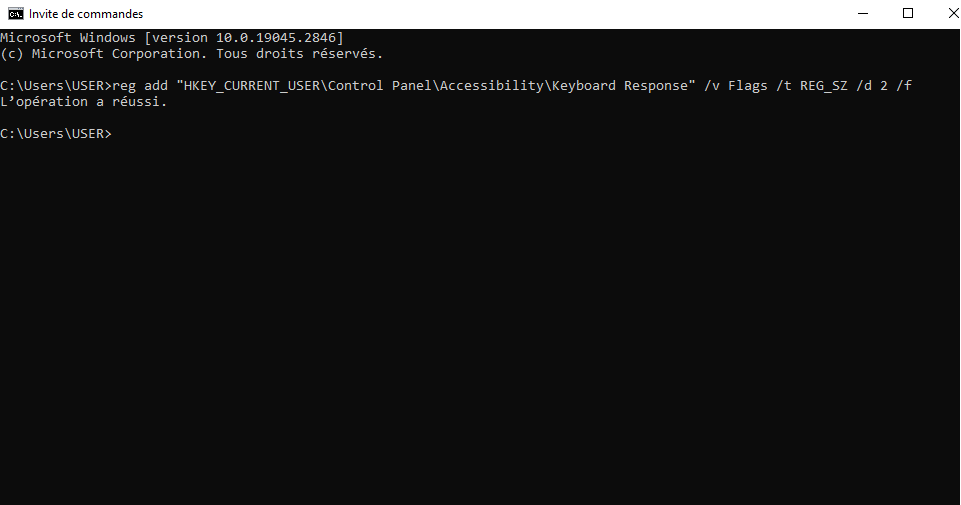
Krok 2: Aby włączyć klucze filtru, wpisz następujące polecenie i naciśnij Enter: reg add "HKEY_CURRENT_USER\Control Panel\Accessibility\Keyboard Response" /v Flags /t REG_SZ /d 2 /f
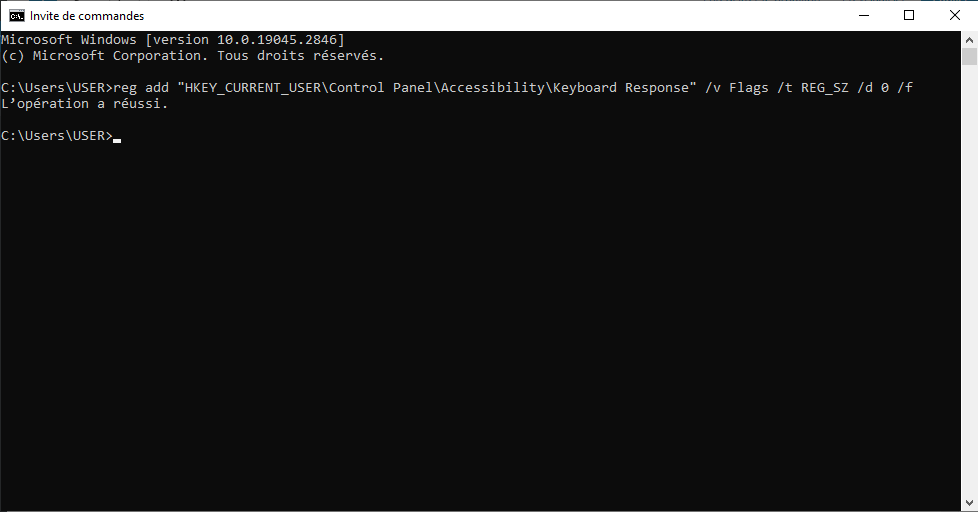
Krok 3: Aby wyłączyć klawisze filtru, wpisz następujące polecenie i naciśnij Enter: reg add "HKEY_CURRENT_USER\Control Panel\Accessibility\Keyboard Response" /v Flags /t REG_SZ /d 0 /f
Aby zmiany zostały wprowadzone, uruchom ponownie komputer.
Tabela porównawcza metod
| Metoda | Korzyści | Wady |
|---|---|---|
| Ustawienia Windows | Łatwy w użyciu, graficzny interfejs | Nic |
| Panel sterowania | Interfejs graficzny, opcje dodatkowe | Wymaganych jest kilka kroków |
| Skrót klawiaturowy | Szybko, bez graficznego interfejsu | Może zostać przypadkowo aktywowany |
| Edytor rejestru | Precyzyjna kontrola, bezpośrednia modyfikacja rejestru | Ryzyko zmiany innych ustawień, wymaga ponownego uruchomienia |
| Wiersz poleceń | Szybka modyfikacja, precyzyjna kontrola | Wymaga uprawnień administratora, wymaga ponownego uruchomienia |
Krótko mówiąc, filtry klawiszy to przydatna funkcja usprawniająca pisanie w Windows . Dzięki tym pięciu metodom masz teraz wszystkie potrzebne narzędzia do włączania i wyłączania tej funkcji w razie potrzeby. Wybierz metodę, która najlepiej Ci odpowiada i podziel się nią ze znajomymi i rodziną, aby pomóc im zoptymalizować korzystanie z klawiatury.
Ważne : Możliwe, że występuje również błąd 0xc000007b? Oto artykuł, który pokaże Ci, jak go naprawić!
Często zadawane pytania
Czym są klawisze filtrów i jak działają?
Klawisze filtrujące to funkcja ułatwień dostępu wbudowana w Windows . Pomagają one ograniczyć błędy w pisaniu poprzez ignorowanie niezamierzonych lub wielokrotnych klawiszy . Funkcja ta jest szczególnie przydatna dla osób z trudnościami motorycznymi lub tych, którzy chcą poprawić swoją precyzję pisania.
Działanie klawiszy filtrujących opiera się na dwóch głównych mechanizmach:
- Opóźnienie potwierdzenia naciśnięcia klawisza: Jest to czas, przez jaki klawisz musi być naciśnięty, zanim system rozpozna go jako prawidłowy. Pomaga to zapobiegać literówkom spowodowanym przypadkowym lub krótkim naciśnięciem klawisza.
- Powtarzanie klawiszy: Ta funkcja kontroluje częstotliwość powtarzania klawiszy po ich przytrzymaniu. Dostosowując tę częstotliwość, filtry klawiszy mogą pomóc zapobiegać błędom literowym spowodowanym przypadkowym, wielokrotnym naciśnięciem.
Jak mogę sprawdzić, czy klawisze filtrów są włączone czy wyłączone na moim komputerze?

Aby sprawdzić status kluczy filtru na swoim komputerze, wykonaj następujące kroki:
- Naciśnij klawisz Windows i wybierz ikonę koła zębatego, aby otworzyć ustawienia.
- Kliknij „Ułatwienia dostępu”, a następnie „Klawiatura” w menu po lewej stronie.
- Przycisk znajdujący się obok opcji „Użyj klawiszy filtru” wskaże, czy funkcja jest włączona (w pozycji „Wł.”), czy wyłączona (w pozycji „Wył.”).
Jeśli wolisz skorzystać z panelu sterowania, wykonaj następujące kroki:
- Naciśnij klawisz Windows, wpisz „Panel sterowania” i naciśnij Enter.
- Kliknij „Ułatwienia dostępu”, a następnie „Zmień sposób działania klawiatury”.
- Wybierz opcję „Ułatw korzystanie z klawiatury”.
- Pole wyboru „Włącz klucze filtrów” będzie zaznaczone, jeśli funkcja jest włączona i niezaznaczone, jeśli jest wyłączona.
Czy klawisze filtrujące mogą pomóc w zapobieganiu zespołowi cieśni nadgarstka lub innym problemom zdrowotnym związanym z pisaniem na klawiaturze?
Mogą pomóc zmniejszyć liczbę błędów w pisaniu i poprawić precyzję. Chociaż nie zostały zaprojektowane specjalnie z myślą o zapobieganiu problemom zdrowotnym, takim jak zespół cieśni nadgarstka, mogą przyczynić się do zwiększenia komfortu pisania poprzez ograniczenie mimowolnych i powtarzalnych naciśnięć klawiszy.
Należy pamiętać, że aby zapobiegać zespołowi cieśni nadgarstka i innym problemom zdrowotnym związanym z pisaniem na klawiaturze, niezbędne jest przestrzeganie zasad ergonomii. Obejmuje to korzystanie z ergonomicznej klawiatury, utrzymywanie prawidłowej postawy ciała oraz robienie regularnych przerw w celu uniknięcia zmęczenia i napięcia mięśni.
Czy klawisze filtrujące są kompatybilne ze wszystkimi typami klawiatur (mechanicznymi, membranowymi itp.)?
Klawisze filtrujące są kompatybilne z większością klawiatur, zarówno mechanicznych, membranowych, jak i innych. Funkcja ta jest zintegrowana z systemem operacyjnym Windows i działa niezależnie od typu klawiatury. Jednak niektóre klawiatury specyficzne dla danego typu lub niestandardowe mogą wymagać dodatkowych ustawień, aby poprawnie działać z filtrami klawiszy.
Czy istnieją jakieś alternatywy dla klawiszy filtrujących, które mogą poprawić dokładność pisania?
Tak, istnieje kilka alternatyw, które pozwalają poprawić dokładność pisania. Oto niektóre z nich:
- Oprogramowanie do przewidywania tekstu: programy te analizują pisane przez Ciebie treści w czasie rzeczywistym i sugerują całe słowa lub poprawki na podstawie kontekstu i historii pisania.
- Klawiatury ergonomiczne: Klawiatury te zaprojektowano tak, aby zapewniały optymalny komfort i zmniejszały liczbę błędów podczas pisania, dostosowując układ klawiszy do naturalnego kształtu dłoni i palców.
- Trening pisania na klawiaturze: doskonalenie techniki pisania na klawiaturze za pomocą ćwiczeń i programów treningowych może również pomóc w zmniejszeniu liczby błędów i zwiększeniu szybkości pisania.
Jak mogę dostosować ustawienia klawiszy filtru do moich konkretnych potrzeb?
Aby dostosować ustawienia klucza filtru, wykonaj następujące kroki:
- Naciśnij klawisz Windows i wybierz ikonę koła zębatego, aby otworzyć ustawienia.
- Kliknij „Ułatwienia dostępu”, a następnie „Klawiatura” w menu po lewej stronie.
- Aby aktywować filtry klawiszowe, ustaw przełącznik obok opcji „Użyj filtrów klawiszowych” na „Wł.”.
- Aby uzyskać dostęp do opcji dostosowywania, kliknij „Ustawienia klucza filtru”.
Możesz dostosować opóźnienie akceptacji klucza, prędkość powtarzania i inne ustawienia według własnych upodobań. Nie zapomnij kliknąć „Zastosuj”, aby zapisać zmiany.
Czy klawisze filtrów mogą powodować problemy z wydajnością lub kompatybilnością z niektórymi aplikacjami?
Generalnie klawisze filtrów nie powinny powodować problemów z wydajnością ani zgodnością z większością aplikacji. Jednak w rzadkich przypadkach ich użycie może mieć wpływ na działanie niektórych aplikacji lub gier wideo. W przypadku wystąpienia problemów, spróbuj tymczasowo je wyłączyć, aby sprawdzić, czy to rozwiąże problem.
Czy można je włączać i wyłączać w innych systemach operacyjnych, np. macOS lub Linux?
Tak, funkcje podobne do klawiszy filtrujących są dostępne w innych systemach operacyjnych, takich jak macOS i Linux. W systemie macOS funkcja ta nazywa się „Klawisze trwałe” i można ją znaleźć w Preferencjach systemowych, w sekcji „Dostępność”, a następnie „Klawiatura”. W systemie Linux funkcjonalność różni się w zależności od dystrybucji i używanego środowiska graficznego, ale zazwyczaj jest dostępna poprzez ustawienia ułatwień dostępu lub preferencje klawiatury.
Czy klawisze filtrujące są przydatne dla osób korzystających z alternatywnego urządzenia wejściowego, np. klawiatury wirtualnej lub urządzenia wskazującego?
Mogą być pomocne dla osób korzystających z alternatywnego urządzenia wejściowego, zwłaszcza jeśli mają trudności motoryczne, które mogą powodować mimowolne lub powtarzalne naciskanie klawiszy. Ich skuteczność będzie jednak różna w zależności od używanego urządzenia wejściowego i charakteru trudności motorycznych użytkownika. W niektórych przypadkach bardziej odpowiednie mogą być inne funkcje ułatwień dostępu lub specjalistyczne urządzenia wejściowe.
Czy istnieją jakieś skróty klawiaturowe pozwalające na szybkie włączanie i wyłączanie klawiszy filtrów bez konieczności przechodzenia przez ustawienia?
Tak, możesz je szybko włączyć lub wyłączyć za pomocą następującego skrótu klawiaturowego: przytrzymaj klawisze Shift i Alt , a następnie naciśnij klawisz Print Screen (lub PrtScn) . Pojawi się okno dialogowe z pytaniem, czy chcesz włączyć, czy wyłączyć klawisze filtrów. Naciśnij Enter, aby potwierdzić wybór.
Wniosek
Klawisze filtrujące to przydatna funkcja ułatwień dostępu, która może poprawić precyzję pisania i pomóc osobom z trudnościami motorycznymi. Rozumiejąc, jak działają i jak je dostosować, możesz w pełni wykorzystać tę funkcję, aby poprawić komfort pisania. Zachęcamy do zapoznania się z innymi funkcjami ułatwień dostępu i dostosowania przestrzeni roboczej do własnych potrzeb.


