Masz słuchawki JBL i chcesz je podłączyć do komputera Windows 10 , ale nie działają? Nie martw się, istnieją proste rozwiązania tego problemu. W tym artykule pokażemy Ci, jak sprawdzić kompatybilność urządzeń, włączyć i skonfigurować Bluetooth na komputerze oraz rozwiązać wszelkie problemy z baterią, zakłóceniami, sterownikami lub dźwiękiem. Wykonaj te kroki, a będziesz mógł cieszyć się muzyką bezprzewodowo!
Rozwiązanie 1: Sprawdź zgodność słuchawek JBL z komputerem z Windows 10
Pierwszym krokiem jest sprawdzenie, czy słuchawki JBL są kompatybilne z Windows 10. Aby to zrobić, przejdź na oficjalną stronę internetową JBL i wyszukaj model swoich słuchawek. Znajdziesz tam specyfikację techniczną, instrukcje obsługi i wszelkie sterowniki, które mogą być wymagane do pobrania.
Jeśli Twoje słuchawki JBL są zgodne z Windows 10, ale wymagają specjalnego sterownika, musisz go pobrać i zainstalować na swoim komputerze przed podłączeniem.
Rozwiązanie 2: Włącz i skonfiguruj Bluetooth na komputerze Windows 10
Jeśli Twoje słuchawki JBL są zgodne z Windows 10 i zainstalowałeś niezbędny sterownik, musisz włączyć i skonfigurować Bluetooth na swoim komputerze . Aby to zrobić, wykonaj następujące kroki:
- Kliknij menu Start w lewym dolnym rogu ekranu i wybierz Ustawienia.
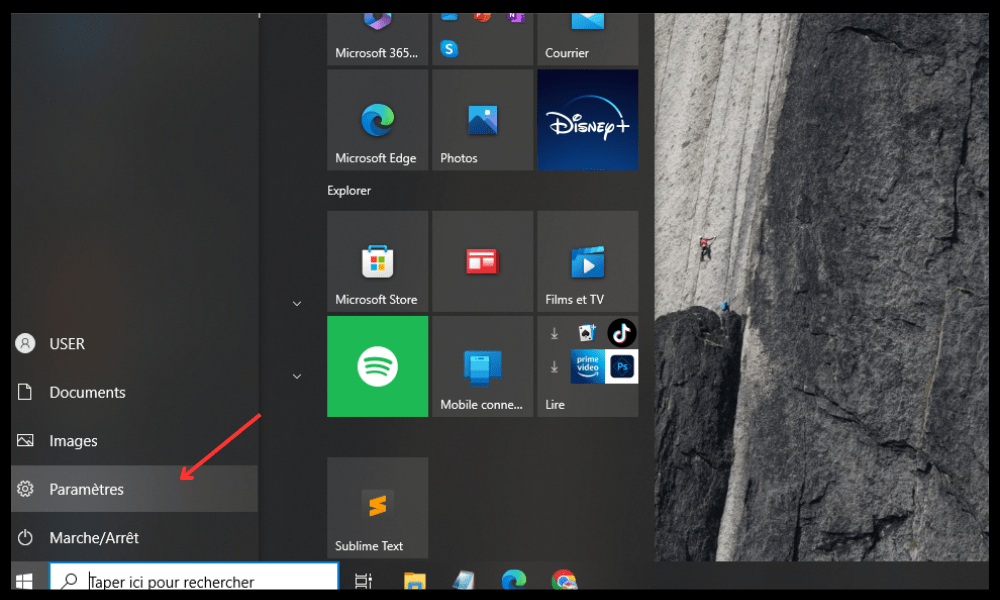
- Kliknij Urządzenia, następnie Bluetooth i inne urządzenia.
- Aktywuj Bluetooth, przełączając przycisk w prawo.
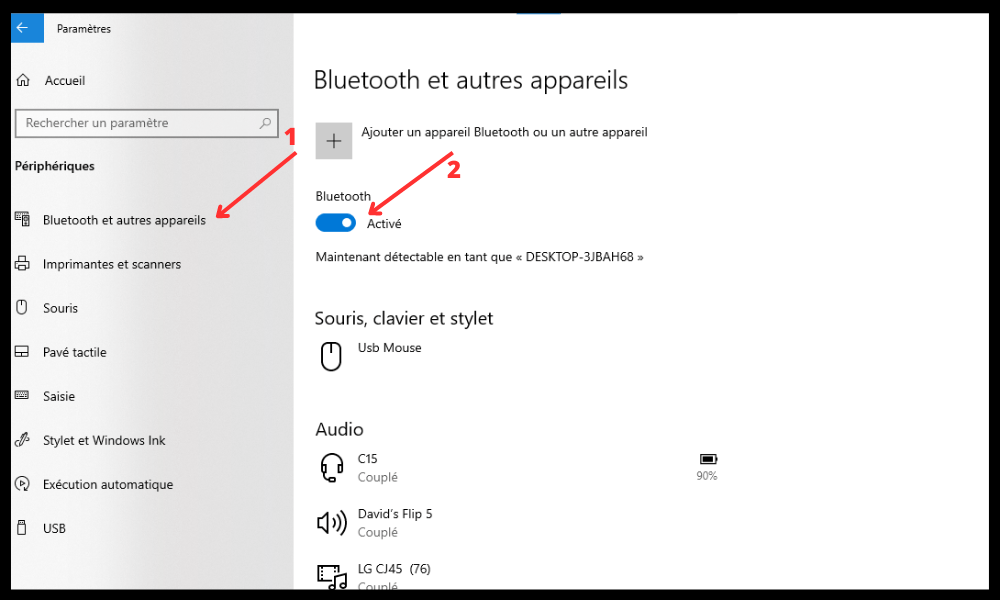
- Kliknij Dodaj urządzenie Bluetooth lub inne urządzenie, a następnie Bluetooth.
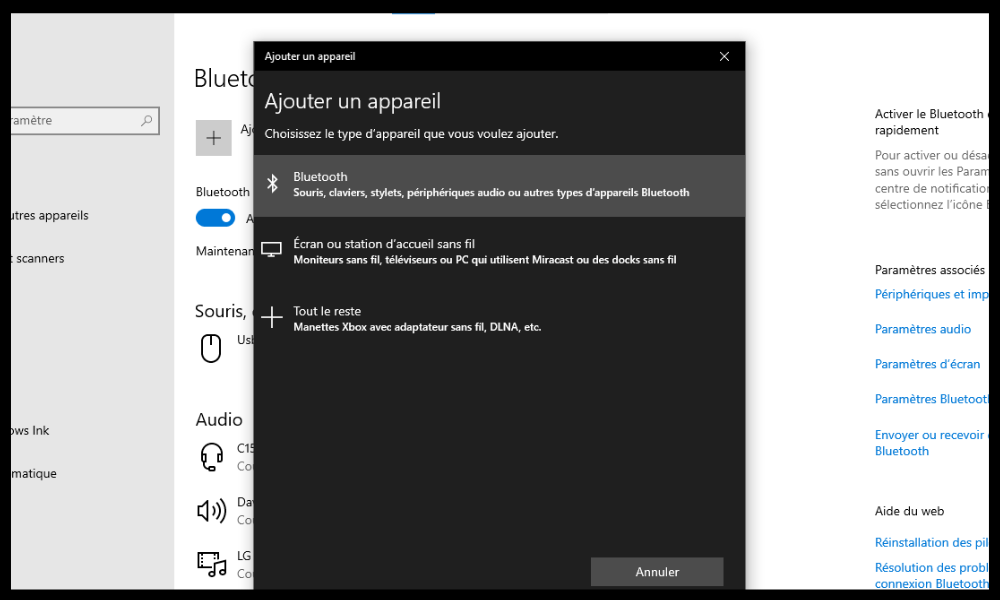
- Przełącz słuchawki JBL w tryb parowania, postępując zgodnie z instrukcjami zawartymi w instrukcji obsługi.
- Wybierz słuchawki JBL z listy dostępnych urządzeń i kliknij Połącz.
- Poczekaj, aż połączenie zostanie nawiązane i słuchawki JBL będą widoczne jako podłączone.
Rozwiązanie 3: Rozwiąż problemy z baterią lub zakłóceniami
Jeśli wykonałeś poprzednie kroki, ale połączenie między słuchawkami JBL a Windows 10 nadal nie działa , przyczyną może być problem z baterią lub zakłócenia. Oto kilka wskazówek, jak to naprawić:
- Sprawdź, czy słuchawki JBL są wystarczająco naładowane. Jeśli nie, naładuj je za pomocą dołączonego kabla lub kompatybilnego power supply .
- Sprawdź, czy słuchawki JBL są prawidłowo ułożone na uszach. Jeśli nie, dopasuj je, aby zapewnić wygodę i stabilność.
- Odsuń się od potencjalnych źródeł zakłóceń, takich jak kuchenki mikrofalowe, routery Wi-Fi i inne urządzenia Bluetooth. Spróbuj zmniejszyć odległość między słuchawkami JBL a komputerem Windows 10.
Rozwiązanie 4: Zaktualizuj sterownik Bluetooth na komputerze Windows 10
Jeśli masz problem z Bluetooth w Windows 10 — co oznacza, że połączenie między słuchawkami JBL a Windows 10 jest niestabilne lub przerywane — przyczyną może być problem ze sterownikiem Bluetooth komputera. Sterownik to oprogramowanie umożliwiające komputerowi komunikację z urządzeniami Bluetooth. Może być nieaktualny lub uszkodzony. Aby go zaktualizować, wykonaj następujące kroki:
- Kliknij prawym przyciskiem myszy menu Start w lewym dolnym rogu ekranu i wybierz Menedżer urządzeń.

- Rozwiń kategorię Bluetooth i kliknij prawym przyciskiem myszy urządzenie Bluetooth na swoim komputerze.
- Wybierz opcję Aktualizuj sterownik, a następnie wybierz opcję Automatyczne wyszukiwanie zaktualizowanego sterownika.
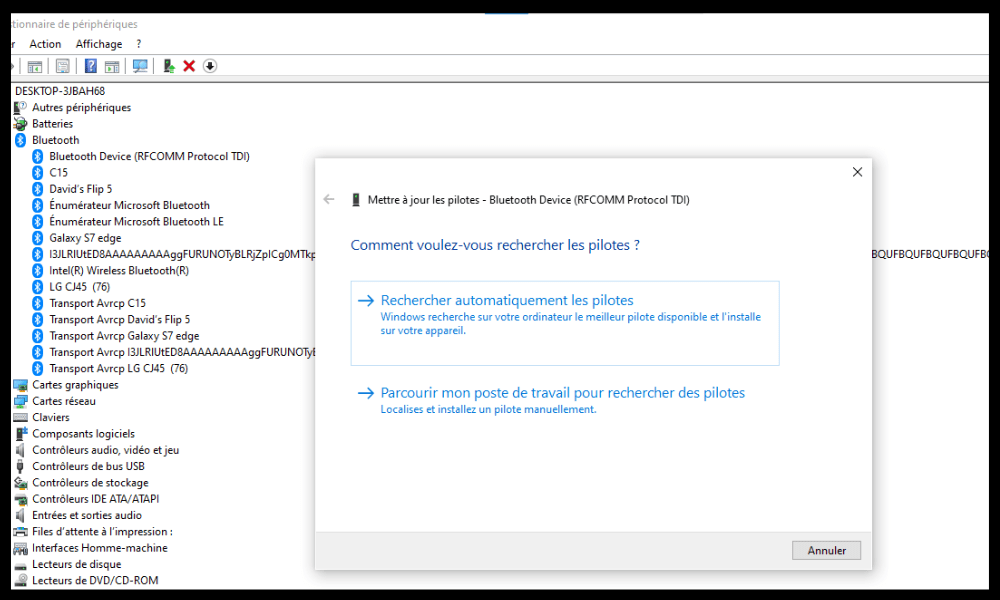
- Postępuj zgodnie z instrukcjami wyświetlanymi na ekranie i w razie potrzeby uruchom ponownie komputer.
Rozwiązanie 5: Wyłącz ulepszenia dźwięku na komputerze Windows 10
Jeśli jakość dźwięku w słuchawkach JBL jest słaba lub słychać trzaski lub przerwy w transmisji, problem może leżeć w funkcjach poprawy jakości dźwięku w komputerze. Funkcje poprawy jakości dźwięku to efekty mające na celu poprawę jakości dźwięku w komputerze , ale czasami mogą one zakłócać działanie urządzeń Bluetooth. Aby je wyłączyć, wykonaj następujące kroki:
- Kliknij prawym przyciskiem myszy ikonę głośnika w prawym dolnym rogu ekranu i wybierz opcję Dźwięk.
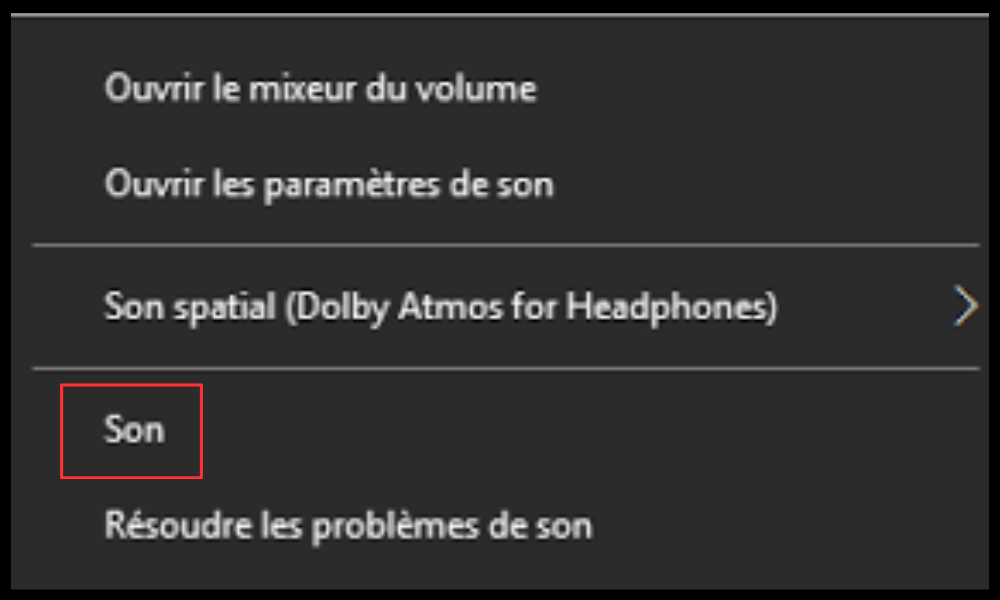
- Kliknij kartę Odtwarzanie i kliknij prawym przyciskiem myszy słuchawki JBL.
- Wybierz Właściwości i kliknij kartę Ulepszenia.
- Zaznacz pole, aby wyłączyć wszystkie efekty dźwiękowe i kliknij OK.
Rozwiązanie 6: Zresetuj słuchawki JBL
Jeśli żadne z poprzednich rozwiązań nie zadziała, problem może leżeć po stronie samych słuchawek JBL . W takim przypadku możesz spróbować przywrócić je do ustawień fabrycznych. Aby to zrobić, postępuj zgodnie z instrukcjami zawartymi w instrukcji obsługi słuchawek JBL lub odwiedź oficjalną stronę internetową JBL, aby znaleźć instrukcję resetowania dla swojego modelu.
Ostrzeżenie: Zresetowanie słuchawek JBL spowoduje usunięcie wszystkich zapisanych na nich danych i ustawień. W związku z tym konieczne będzie ponowne sparowanie ich z Windows 10 lub innym urządzeniem.
Często zadawane pytania
Jak podłączyć słuchawki JBL do komputera przez Bluetooth?
Aby podłączyć słuchawki JBL do komputera przez Bluetooth , należy wykonać następujące czynności:
- Wyjmij słuchawki JBL z etui ładującego (upewnij się, że są odpowiednio naładowane).
- Wyszukaj nazwę swoich słuchawek JBL na liście urządzeń Bluetooth dostępnych na Twoim komputerze.
- Po znalezieniu nazwy słuchawek JBL na liście, kliknij na nią.
- Proces parowania trwa kilka sekund.
Sprawdź, czy dźwięk z komputera jest odtwarzany przez słuchawki JBL. Jeśli nie, przejdź do ustawień dźwięku i wybierz słuchawki JBL jako nowe wyjście dźwięku.
Co zrobić, jeśli połączenie Bluetooth między moim komputerem a słuchawkami JBL jest niestabilne lub przerywane?
Jeśli połączenie Bluetooth między komputerem a słuchawkami JBL jest niestabilne lub przerywane, możesz wypróbować następujące rozwiązania:
- Zaktualizuj sterownik Bluetooth swojego komputera, przechodząc do Menedżera urządzeń i wybierając opcję Aktualizuj sterownik urządzenia Bluetooth swojego komputera.
- Wyłącz funkcje ulepszania dźwięku na swoim komputerze, przechodząc do właściwości dźwięku i zaznaczając pole wyboru Wyłącz wszystkie efekty dźwiękowe.
- Odsuń się od potencjalnych źródeł zakłóceń, takich jak kuchenki mikrofalowe, routery Wi-Fi i inne urządzenia Bluetooth.
Jak zresetować słuchawki JBL?
Aby zresetować słuchawki JBL, należy postępować zgodnie z instrukcjami zawartymi w instrukcji obsługi słuchawek JBL lub odwiedzić oficjalną stronę internetową JBL, aby znaleźć instrukcję resetowania odpowiadającą danemu modelowi.
Jak dostosować głośność w słuchawkach JBL?
Aby dostosować głośność słuchawek JBL, możesz użyć przycisków na słuchawkach lub regulatora głośności na komputerze. Jeśli uważasz, że głośność jest zbyt niska lub zbyt wysoka, spróbuj wyłączyć funkcję „Głośność absolutna” na komputerze. Aby to zrobić, musisz wprowadzić zmiany w rejestrze:
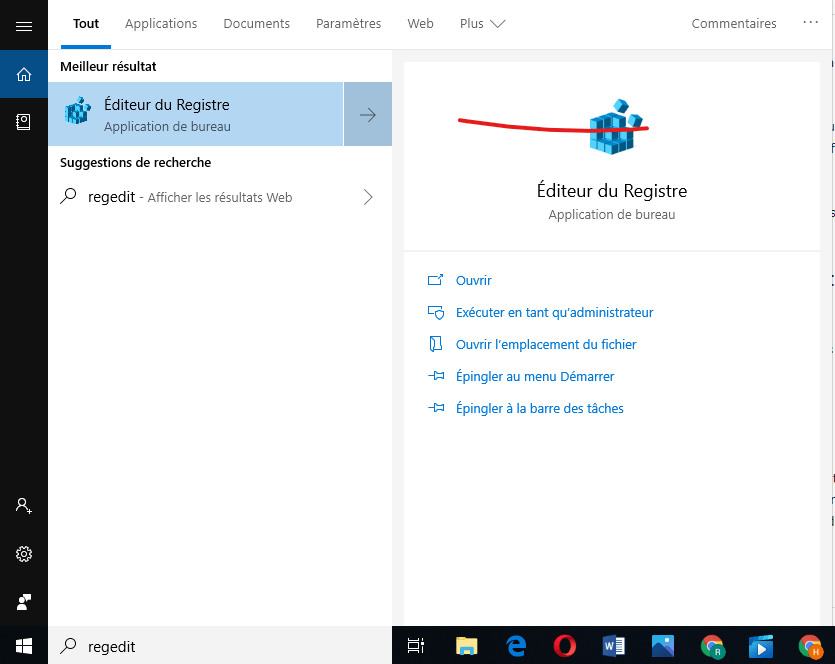
Naciśnij klawisz Windows + R, aby otworzyć okno dialogowe Uruchom.
- Wpisz regedit i kliknij OK, aby otworzyć Edytor rejestru.
- Uzyskaj dostęp do następującego klucza: HKEY_LOCAL_MACHINE\SYSTEM\ControlSet001\Control\Bluetooth\Audio\AVRCP\CT
- Kliknij prawym przyciskiem myszy pusty obszar i wybierz Nowy > Wartość DWORD (32-bitowa).
- Nadaj wartości nazwę DisableAbsoluteVolume i kliknij ją dwukrotnie.
- Zmień wartość z 0 na 1 i kliknij OK.
- Aby zmiany zostały wprowadzone, uruchom ponownie komputer.
Jak sprawdzić poziom naładowania baterii słuchawek JBL?
Aby sprawdzić poziom naładowania baterii słuchawek JBL, możesz skorzystać ze wskaźnika LED na etui ładującym lub aplikacji JBL Headphones, jeśli masz ją zainstalowaną na smartfonie. Poziom naładowania baterii możesz również sprawdzić w ustawieniach Bluetooth komputera, gdy słuchawki są podłączone.
Jak skontaktować się z obsługą klienta JBL?
Aby skontaktować się z obsługą klienta JBL, możesz skorzystać z jednej z następujących metod:
Zadzwoń pod numer +33 178429982 od poniedziałku do piątku w godzinach 09:00–18:00 oraz w sobotę i niedzielę w godzinach 10:00–16:00.
Wyślij wiadomość e-mail na adres customer.support@harman.com lub skorzystaj z formularza kontaktowego online.
Wniosek
Mamy nadzieję, że ten artykuł pomógł Ci podłączyć słuchawki JBL do Windows 10. Jeśli postępowałeś zgodnie z naszymi instrukcjami, możesz bez problemu słuchać muzyki bezprzewodowo. Jeśli nadal masz pytania lub trudności, zostaw komentarz lub skontaktuj się z obsługą klienta JBL. A jeśli szukasz słuchawek Bluetooth, które spełnią Twoje potrzeby, zapoznaj się z naszym poradnikiem zakupowym . Miłego słuchania!