

Szukasz sposobu na korzystanie z kontrolera PS3 na komputerze? Chcesz łatwo korzystać z kontrolera Dualshock 3 lub Sixaxis na komputerze Windows ? Świetnie, wiemy, jak Ci pomóc!
W tym artykule dowiesz się:
- Różne programy, których potrzebujesz, aby kontroler PS3 działał na Twoim komputerze
- Różne kroki, które należy wykonać, aby pomyślnie zainstalować i skonfigurować kontroler PS3 na komputerze.
Bez zbędnych ceregieli, zabierajmy się do pracy!
Dobrze wiedzieć i wszystko, czego potrzebujesz, zanim zaczniesz

Zanim zaczniesz, musisz przygotować następujące rzeczy:
- Kontroler PS3
Jeśli nie masz kontrolera dobrej jakości, może on nie działać. Dlatego zalecamy wybór jednego z poniższych modeli

- Komputer z Windows
- Kabel USB lub mini konwerter USB na USB.
Następnie zapraszamy do pobrania oprogramowania do obsługi kontrolerów PS3 .
Potrzebujesz specjalnego oprogramowania, aby komputer rozpoznał kontroler. Kilka programów jest dostępnych online, ale najwydajniejszy i najłatwiejszy w użyciu jest serwer SCP .
Wybraliśmy jednak trzy, które zagwarantują Ci sukces. Postępuj zgodnie z poniższymi krokami!
Serwer SCP: najlepsze oprogramowanie zapewniające zgodność kontrolerów PS3 do zainstalowania na komputerze
Dlaczego warto wybrać SC Server do używania kontrolera PS3 na komputerze?
SC Server to darmowe i otwarte oprogramowanie, które umożliwia podłączenie kontrolera PS3 do komputera za pomocą kabla USB lub Bluetooth. Jest kompatybilne z Windows 7, 8, 10 i 11 oraz obsługuje większość gier na PC. Oferuje kilka zalet w porównaniu z innymi programami:
SCP Server to oprogramowanie emulujące kontroler Xbox 360 na komputerze. Rozpoznaje kontroler PS3 tak, jakby był kontrolerem Xbox 360, co pozwala na korzystanie z niego w większości gier na PC, które są z nim kompatybilne. SCP Server opiera się na projekcie open source o nazwie SCP Toolkit, który nie był aktualizowany od 2016 roku .
Serwer SCP oferuje szereg zalet w porównaniu z innymi podobnymi programami, takich jak:
- Jest darmowy i łatwy w instalacji .
- Nie wymaga żadnych dodatkowych sterowników ani modyfikacji rejestru.
- Obsługuje przewodowe i bezprzewodowe kontrolery PS3 , a także kontrolery PS4 .
- Umożliwia dostosowanie koloru diody oraz czułości drążków i spustów .
- Jest kompatybilny z Windows 7, 8, 10 i 11 .
Jak zainstalować serwer SCP na moim komputerze?
Aby zainstalować serwer SCP na swoim komputerze, należy wykonać następujące kroki:
Krok 1: Pobierz i zainstaluj serwer SCP
- Podłącz adapter Bluetooth, zrób to samo w przypadku kontrolera Dualshock 3 i pozwól Windows zainstalować domyślne sterowniki.
- Pobierz archiwum najnowszej wersji pakietu sterowników SCP klikając tutaj .
- Wypakuj zawartość pliku do wybranego folderu.
- Uruchom plik ScpDriver.exe jako administrator.
- Zaznacz pole wyboru „Zainstaluj sterownik Bluetooth”, jeśli chcesz używać kontrolera PS3 bezprzewodowo, lub odznacz je, jeśli chcesz używać go za pomocą kabla USB.
- Kliknij „Zainstaluj”.
- Uruchom ponownie komputer.
Krok 2: Podłącz kontroler PS3 do komputera
Jeśli chcesz podłączyć kontroler PS3 do komputera za pomocą kabla USB , po prostu podłącz kabel do kontrolera i portu USB w komputerze . Na pasku zadań powinna pojawić się zielona ikona, wskazująca, że kontroler jest podłączony.
Aby podłączyć kontroler PS3 do komputera przez Bluetooth , należy najpierw sparować kontroler z komputerem. W tym celu należy postępować zgodnie z poniższymi instrukcjami:
- Upewnij się, że Twój komputer jest wyposażony w adapter Bluetooth kompatybilny z serwerem SC. Listę kompatybilnych adapterów znajdziesz na oficjalnej stronie internetowej.
- Upewnij się, że Bluetooth jest włączony na Twoim komputerze.
- Naciśnij jednocześnie przyciski „PS” i „Share” na kontrolerze PS3, aż dioda LED zacznie szybko migać.
- Na swoim komputerze otwórz panel sterowania, kliknij „Urządzenia i drukarki”, a następnie „Dodaj urządzenie”.
- Wybierz kontroler PS3 z listy dostępnych urządzeń i kliknij „Dalej”.
- Jeśli zostaniesz o to poproszony, wpisz kod PIN „0000” i kliknij „Dalej”.
- Poczekaj, aż parowanie się zakończy. Na pasku zadań powinna pojawić się zielona ikona, oznaczająca, że kontroler jest podłączony.
Krok 3: Skonfiguruj kontroler PS3 zgodnie ze swoimi preferencjami
Po podłączeniu kontrolera PS3 do komputera możesz skonfigurować go według własnych preferencji za pomocą interfejsu serwera SCP. Aby to zrobić, kliknij zieloną ikonę na pasku zadań i wybierz „Otwórz serwer SCP”.
Pojawi się okno z kilkoma zakładkami. Możesz nawigować między zakładkami, aby zmienić ustawienia kontrolera PS3. Oto główne zakładki i ich funkcje:
- Kontroler : umożliwia sprawdzenie statusu kontrolera PS3, zmianę jego nazwy, sprawdzenie baterii itp.
- Profil : Umożliwia tworzenie, edycję lub usuwanie profili dla każdej gry. Profil to zestaw spersonalizowanych ustawień kontrolera PS3. Możesz wybrać profil, którego chcesz używać, w zależności od gry, w którą grasz.
- Przyciski : Umożliwia zmianę funkcji każdego przycisku kontrolera PS3. Możesz wybrać z listy predefiniowanych poleceń lub utworzyć własne.
- Osie : Umożliwia modyfikację czułości i krzywej reakcji każdej osi kontrolera PS3. Możesz dostosować precyzję i płynność ruchów.
- Wibracje : Umożliwia regulację intensywności i czasu trwania wibracji kontrolera PS3. Możesz włączać i wyłączać wibracje według własnego uznania.
- Światło : Umożliwia zmianę koloru i jasności diody LED kontrolera PS3. Możesz wybrać z palety kolorów lub utworzyć własny, niestandardowy kolor.
Krok 4: Ciesz się korzystaniem z kontrolera PS3 na komputerze
Po skonfigurowaniu kontrolera PS3 według własnych upodobań możesz cieszyć się grami na PC z ulepszonymi wrażeniami. Wystarczy uruchomić grę, w którą chcesz zagrać, i wybrać odpowiedni profil na serwerze SCP. Twój kontroler PS3 zostanie rozpoznany przez grę jako kontroler Xbox 360, a Ty będziesz mógł grać tak, jakbyś grał na konsoli.
Jak zoptymalizować rozgrywkę na serwerze SCP?
Aby zoptymalizować wrażenia z gry na serwerze SCP, możesz zastosować się do poniższych wskazówek:
- Przed rozpoczęciem gry upewnij się, że kontroler PS3 jest w pełni naładowany. Możesz to sprawdzić, sprawdzając kolor diody LED na kontrolerze. Jeśli jest czerwona, bateria jest słaba. Jeśli jest zielona, bateria jest w pełni naładowana.
- Dostosuj czułość drążków analogowych i spustów do swoich upodobań. Możesz to zrobić za pomocą oprogramowania ScpToolkit Settings Manager, znajdującego się w folderze ScpServer.
- Dostosuj wygląd swojego kontrolera, zmieniając kolor diody LED. Możesz to zrobić za pomocą oprogramowania ScpToolkit Profile Manager, które również znajduje się w folderze ScpServer.
- Wyłącz wszystkie inne urządzenia Bluetooth podłączone do komputera, aby uniknąć zakłóceń. Możesz to zrobić, przechodząc do ustawień Bluetooth komputera i odłączając wszelkie niepotrzebne urządzenia.
2. Lib-USB: Kolejne oprogramowanie zapewniające zgodność kontrolera PS3, które należy zainstalować
Lib-USB to elektroniczna biblioteka, która umożliwia aplikacjom kontrolowanie transferu danych z urządzeń USB w systemach Unix i innych, bez konieczności instalowania sterowników trybu jądra. Oto jak ją zainstalować:
Krok 1: Pobierz Lib-USB na swój komputer

Aby uzyskać dostęp do adresu pobierania, wystarczy kliknąć poniższy link, a następnie kliknąć „ Pobierz ”.
Link : https://www.clubic.com/telecharger-fiche72766-driver-pour-manette-ps3-sixaxis.html
Krok 2: Zainstaluj sterownik Lib-USB na swoim komputerze

Po pobraniu oprogramowania należy je zainstalować na komputerze. Aby to zrobić, otwórz pobrany plik i postępuj zgodnie z procedurą instalacji.
Jak zainstalować kontroler PS3 na moim komputerze korzystając ze sterownika Lib-USB?
Pobranie i zainstalowanie sterownika kontrolera PS3 na komputerze to jedno, ale umiejętność jego obsługi to zupełnie inna sprawa. Zobaczmy, jak to zrobić, wykonując poniższe kroki:
Krok 1: Podłącz kontroler PS3 do komputera

Aby zainstalować kontroler PS3 na komputerze , wystarczy podłączyć go do portu USB komputera i poczekać, aż Windows wyśle sygnał informujący, że nowy sprzęt został zainstalowany i jest gotowy do użycia.
Krok 2: Uruchom ponownie komputer
Jeśli poprawnie wykonałeś pierwszy krok, czyli „ prawidłowe podłączenie kontrolera PS3 do komputera ” poprzez port USB , następnym krokiem będzie po prostu ponowne uruchomienie komputera.
Krok 3: Aktywuj i skonfiguruj kontroler PS3
Po ponownym uruchomieniu komputera naciśnij przycisk power supply na kontrolerze PS3. Powinien on teraz działać na Twoim komputerze.
Jeśli jednak Twój kontroler PS3 nie działa, natychmiast po uruchomieniu gry, w którą chcesz zagrać za pomocą kontrolera PS3 power supply .
Jeśli chcesz, możesz także uruchomić program testowy , aby sprawdzić, czy kontroler PS3 jest kompatybilny z Twoim komputerem.
Krok 4: Użyj programu testowego Lib-USB , aby sprawdzić zgodność swojego kontrolera
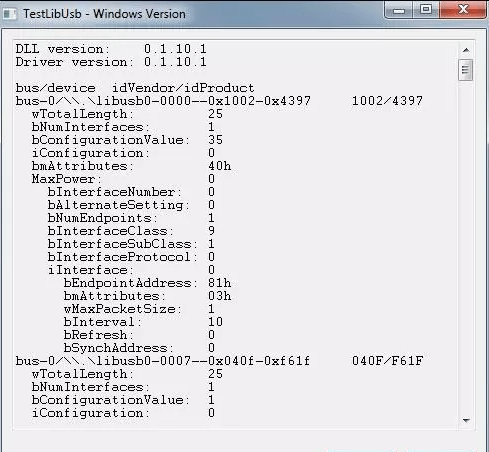
Poniżej znajduje się przegląd programu Lib-USB, który służy do testowania prawidłowego działania kontrolera PS3 na komputerze. Wystarczy podłączyć kontroler i uruchomić program TestLibUsb, aby zobaczyć wyniki.
3. MotioninJoy:
MotioninJoy to niewielki program, który pozwala zainstalować i używać kontrolera PS3 na komputerze. Jest bardzo popularny wśród wielu osób, które już go wypróbowały.
Jak zainstalować kontroler PS3 na moim komputerze przy użyciu sterownika MotioninJoy?
Oto jak to wygląda na wideo:
Jeśli jednak nie rozumiesz procesu instalacji kontrolera PS3 na komputerze PC za pomocą sterownika MotioninJoy, oto jak postępować:
Krok 1: Pobierz MotioninJoy na swój komputer

Kliknij poniższy link: https://motioninjoy-ds3-tool.fr.malavida.com/#gref
Kliknij „ Pobierz ”, aby rozpocząć pobieranie.
Krok 2: Rozpakuj pobrany plik

Po zakończeniu pobierania otwórz plik MotioninJoy, który pojawi się w folderze pobranych plików. Następnie rozpakuj plik MotioninJoy i poczekaj. Po rozpakowaniu zobaczysz, że plik utworzy plik .exe o tej samej nazwie.
Krok 3: Uzyskaj dostęp do pliku i zakończ instalację
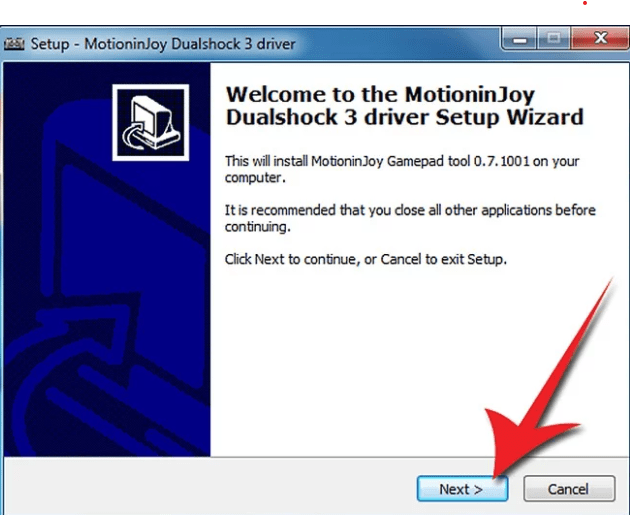
Otwórz plik .exe i uruchom go jako administrator. Otworzy się przewodnik instalacji, a Ty po prostu postępuj zgodnie z instrukcjami, aby zainstalować MotioninJoy .
Ważne : Na ostatniej stronie przewodnika instalacji upewnij się, że zaznaczone jest pole wyboru „ Uruchom narzędzie DS3” .
Po zainstalowaniu aplikacji zalecamy zmianę języka, aby uniknąć problemów językowych podczas konfiguracji kontrolera. Aby to zrobić:
- Przejdź do zakładki „ Język”
- Wybierz język, który rozumiesz
Jak skonfigurować i zainstalować kontroler PS3 na komputerze?
Krok 1: Podłącz kontroler PS3 do komputera
Jak wspomniano wcześniej w przypadku oprogramowania Lib-USB, bardzo ważne jest podłączenie kontrolera PS3 do portu USB w komputerze. Zalecamy użycie mini adaptera USB-USB, jeśli to możliwe.
Jeśli jeszcze go nie posiadasz, oto najlepsze modele na rynku:
Krok 2: W interfejsie MotioninJoy wybierz opcję „ Administracja sterownikami” , aby skonfigurować kontroler Playstation 3.
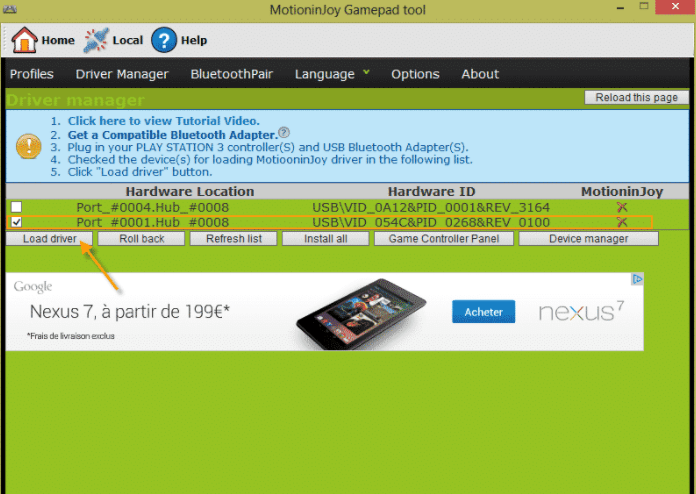
Znajdziesz się teraz w interfejsie aplikacji MotioninJoy. Gdy komputer rozpozna kontroler PS3, zostanie on wyświetlony w sekcji Urządzenia. Jeśli podłączonych jest wiele urządzeń, kontroler PS3 powinien być widoczny w wierszu z jego identyfikatorem sprzętu.
Krok 3: Zaznacz pole w tym wierszu i kliknij „ Załaduj sterownik ”
Następnie wystarczy zaznaczyć pole wyboru portu USB używanego przez kontroler, aby dokończyć jego konfigurację.
Uwaga : Jeśli nie masz pewności co do dokładnej lokalizacji portu USB, zalecamy zaznaczenie wszystkich pól w sekcji „Urządzenia”.
Krok 4: Naciśnij przycisk „ Wczytaj ” znajdujący się w lewym dolnym rogu, pod opcją „ Urządzenia System operacyjny Windows Następnie zostaniesz poproszony o uwierzytelnienie połączenia MotioninJoy.
Krok 5: Zakończ operację

W wyświetlonym oknie wybierz opcję „ Ustanów to połączenie mimo to ”. Komputer rozpocznie nawiązywanie połączenia i wyświetli komunikat „ Sukces: Instalacja ukończona ”. Od tego momentu możesz zacząć grać przy użyciu kontrolera PS3 na swoim komputerze.
Kontroler PS3 na komputerze: ważne informacje, które warto znać po instalacji

Czy zauważyłeś, że Twój kontroler przestaje działać po pewnym czasie lub po przejściu komputera w tryb uśpienia? Nie martw się, zalecamy:
- Odłącz to
- Podłącz ponownie.
- Uruchom ponownie komputer, nie wyłączając kontrolera PS3.


