

kontroler Xbox odmawia współpracy? Miga, ale nie łączy się i nie wiesz, co zrobić?
Rozwiązanie 1: Sprawdź baterie kontrolera
Pierwszą rzeczą, którą należy zrobić, gdy kontroler Xbox miga, ale nie można się połączyć, jest sprawdzenie baterii . Możliwe , że kontroler jest po prostu rozładowany lub baterie są wyczerpane .
Aby to sprawdzić, wystarczy spojrzeć na kontrolkę na kontrolerze: jeśli miga powoli , oznacza to, że bateria jest słaba . Wystarczy podłączyć kontroler do zasilania, aby go naładować, lub po prostu wymienić baterie.
Aby wydłużyć żywotność baterii, skorzystaj z poniższych wskazówek:
- Wyłącz kontroler, gdy go nie używasz: naciśnij i przytrzymaj przycisk Xbox przez 6 sekund, aż zgaśnie dioda.
- Unikaj wystawiania kontrolera na działanie ekstremalnych temperatur , wilgoci i bezpośredniego światła słonecznego .
- Używaj lub dobrej jakości .
Rozwiązanie 2: Podłącz kontroler do konsoli lub komputera za pomocą kabla USB
Jeśli problem nadal występuje po sprawdzeniu baterii, spróbuj podłączyć kontroler do konsoli lub komputera za pomocą kabla USB przywrócić połączenie bezprzewodowe lub umożliwić grę w trybie przewodowym, jeśli wolisz.
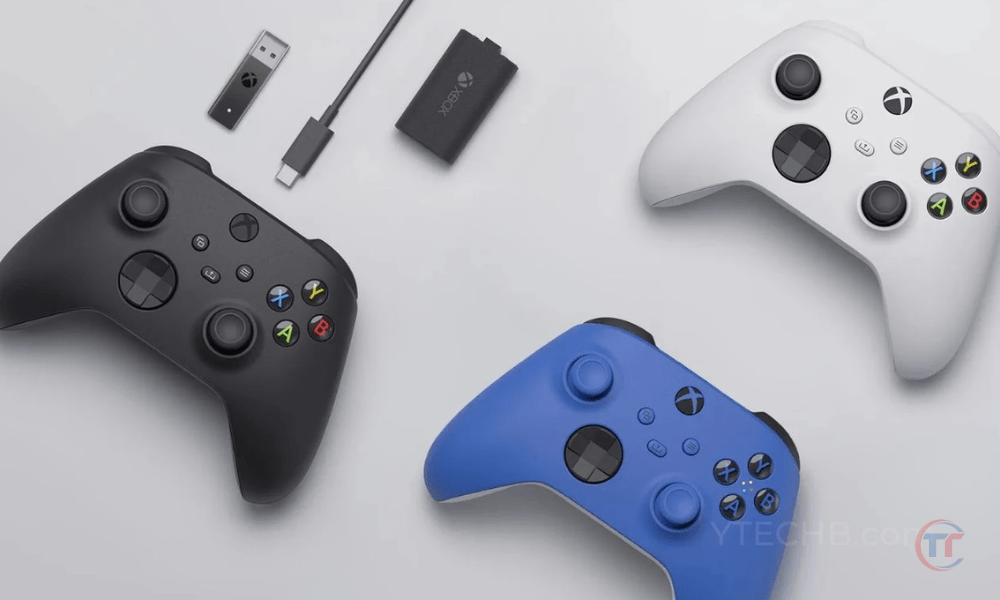
Aby podłączyć kabel USB, wykonaj następujące czynności:
- Upewnij się, że używasz kabla USB kompatybilnego z kontrolerem.
- Podłącz wtyczkę micro-USB do portu znajdującego się u góry kontrolera.
- Podłącz drugi koniec kabla do wolnego portu USB w konsoli lub komputerze.
- Poczekaj, aż kontrolka kontrolera zaświeci się i przestanie migać. Oznacza to, że kontroler jest podłączony.
Korzystanie z kabla USB ma kilka zalet:
- Do zasilania kontrolera są potrzebne baterie
- Korzystasz ze połączenia bez opóźnień
- Możesz łatwiej aktualizować oprogramowanie kontrolera
Rozwiązanie 3: Synchronizuj kontroler z konsolą lub komputerem
Jeśli wolisz grać bezprzewodowo , musisz zsynchronizować kontroler z konsolą lub komputerem . Umożliwi to nawiązanie połączenia bezprzewodowego między tymi dwoma urządzeniami i zapobiegnie zakłóceniom z innymi bezprzewodowymi urządzeniami peryferyjnymi.
Aby sparować kontroler z konsolą lub komputerem, wykonaj następujące czynności:
- Jeśli grasz na Konsola Xbox One, Xbox Series X lub Xbox Series S :
- Naciśnij przycisk power supply konsoli, aby ją włączyć.
- Następnie naciśnij przycisk synchronizacji znajdujący się z przodu konsoli, obok portu USB. Kontrolka konsoli zacznie migać. Następnie naciśnij przycisk synchronizacji znajdujący się z tyłu kontrolera, obok komory baterii. Kontrolka kontrolera będzie migać szybko.
- Poczekaj, aż obie kontrolki przestaną migać i zaczną świecić światłem ciągłym. Oznacza to, że kontroler jest sparowany z konsolą.
- Jeśli grasz na Komputer z Windows 10Musisz mieć Bezprzewodowy adapter Xbox do komputera PC lub komputer wyposażony w Bluetooth.
- Jeśli używasz adaptera bezprzewodowego:
- Podłącz go do wolnego portu USB w komputerze
- Naciśnij przycisk na adapterze. Kontrolka na adapterze zacznie migać.
- Następnie naciśnij przycisk synchronizacji znajdujący się z tyłu kontrolera, obok komory baterii. Kontrolka kontrolera zacznie szybko migać.
- Poczekaj, aż obie kontrolki przestaną migać i zaczną świecić światłem ciągłym. Oznacza to, że kontroler jest sparowany z adapterem
- Jeśli używasz Bluetooth:
- Aktywuj aplikację na swoim komputerze i wyszukaj dostępne urządzenia.
- Następnie naciśnij przycisk synchronizacji znajdujący się z tyłu kontrolera, obok komory baterii. Kontrolka kontrolera zacznie szybko migać.
- Następnie wybierz „ Kontroler bezprzewodowy Xbox ” z listy urządzeń i postępuj zgodnie z instrukcjami wyświetlanymi na ekranie, aby dokończyć parowanie.
- Jeśli używasz adaptera bezprzewodowego:
Aby uniknąć zakłóceń i poprawić jakość sygnału bezprzewodowego, skorzystaj z poniższych wskazówek:
- Umieść konsolę lub komputer i kontroler w rozsądnej odległości, nie za daleko i nie za blisko.
- Unikaj przeszkód znajdujących się między konsolą lub komputerem a kontrolerem, takich jak ściany, meble lub urządzenia elektroniczne.
- Trzymaj konsolę lub komputer i kontroler z dala od źródeł zakłóceń, takich jak routery Wi-Fi, telefony bezprzewodowe i kuchenki mikrofalowe.
Rozwiązanie 4: Zaktualizuj oprogramowanie kontrolera
oprogramowanie kontrolera może . Dlatego zaleca się wersji oprogramowania kontrolera aktualizację .
Aby sprawdzić i zaktualizować wersję oprogramowania kontrolera, wykonaj następujące czynności:
- Jeśli grasz na konsoli Xbox One, Xbox Series X lub Xbox Series S:
- Podłącz kontroler do konsoli za pomocą kabla USB.
- Następnie przejdź do ustawień konsoli, potem do „ Urządzenia i połączenia ”, a potem do „ Akcesoria ”.
- Wybierz kontroler i naciśnij przycisk „ Więcej opcji ”. Na ekranie wyświetli się wersja oprogramowania kontrolera. Jeśli aktualizacja jest dostępna, naciśnij przycisk „ Aktualizuj teraz ” i postępuj zgodnie z instrukcjami wyświetlanymi na ekranie, aby przeprowadzić aktualizację.
- Jeśli grasz na komputerze Windows 10:
- Podłącz kontroler do komputera za pomocą kabla USB lub adaptera bezprzewodowego.
- aplikację Akcesoria Xbox na komputerze i wybierz kontroler. Na ekranie wyświetli się wersja oprogramowania kontrolera. Jeśli aktualizacja jest dostępna, kliknij przycisk „ Aktualizuj ” i postępuj zgodnie z instrukcjami wyświetlanymi na ekranie, aby ją zaktualizować.
Aktualizacja oprogramowania kontrolera zapewnia szereg korzyści:
- Pomaga zwiększyć wydajność i stabilność kontrolera.
- Umożliwia dodawanie dodatkowych funkcji i opcji .
- Umożliwia korygowanie błędów i rozwiązywanie napotkanych problemów .
Rozwiązanie 5: Zresetuj oprogramowanie układowe kontrolera
oprogramowanie układowe kontrolera może . Oprogramowanie układowe to wewnętrzny program sterujący pracą kontrolera. Może ono zostać uszkodzone w wyniku nieudanej aktualizacji , przepięcia lub niewłaściwej obsługi .
W takim przypadku możesz spróbować oprogramowanie układowe kontrolera przywrócić jego ustawienia fabryczne .
Warto wiedzieć : Google Stadia jest kompatybilne z kontrolerami PS4 i Xbox One
Aby zresetować oprogramowanie układowe kontrolera, wykonaj następujące czynności:
- Podłącz kontroler do konsoli lub komputera za pomocą kabla USB .
- Naciśnij i przytrzymaj jednocześnie przyciski LB, RB, Menu i View przez 5 sekund. Kontrolka kontrolera zgaśnie, a następnie ponownie się zaświeci.
- Odłącz kabel USB i sprawdź połączenie bezprzewodowe kontrolera .
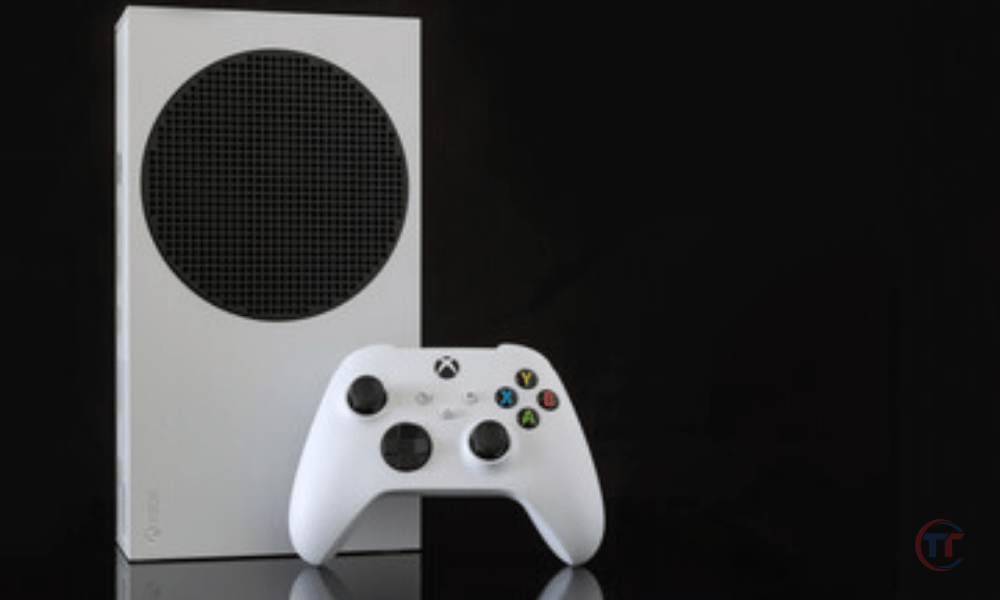
Przed i po zresetowaniu oprogramowania sprzętowego kontrolera należy podjąć następujące środki ostrożności:
- Przed zresetowaniem oprogramowania sprzętowego upewnij się, że wykonałeś kopię zapasową ustawień kontrolera , takich jak czułość joysticka i spustu, na konsoli lub komputerze. Pozwoli to na ich przywrócenie po zresetowaniu.
- Po zresetowaniu oprogramowania sprzętowego może zajść konieczność ponownej synchronizacji kontrolera z konsolą lub komputerem , jak wyjaśniono w Rozwiązaniu 3.
Rozwiązanie 6: Wyczyść styki kontrolera
styki kontrolera mogą . Styki to metalowe części, które przesyłają prąd elektryczny między baterią a płytką drukowaną kontrolera.
Jeżeli styki są brudne lub zardzewiałe , może to uniemożliwić prawidłową pracę kontrolera .
Aby wyczyścić styki kontrolera, należy wykonać następujące czynności:
- Wyjmij baterie z kontrolera i odłącz kabel USB, jeśli go używasz.
- Odkręć śruby z kontrolera . W internecie znajdziesz poradniki, które pomogą Ci to zrobić bez uszkadzania kontrolera.
- Po rozmontowaniu kontrolera należy zlokalizować styki wewnątrz komory baterii i na płytce drukowanej. Zazwyczaj są one w kolorze złotym lub srebrnym .
- Wyczyść styki miękką ściereczką lub wacikiem nasączonym 70% alkoholem . Delikatnie pocieraj, aby usunąć brud lub ślady utleniania, nie rysując styków.
- Pozostaw styki do wyschnięcia na kilka minut, a następnie złóż kontroler ponownie, wykonując w odwrotnej kolejności kroki demontażu.
Aby utrzymać kontroler w czystości i zapobiec utlenianiu styków, należy przestrzegać poniższych zaleceń:
- Przechowuj kontroler w suchym i wolnym od kurzu miejscu, gdy go nie używasz.
- Unikaj dotykania styków palcami lub przedmiotami metalowymi , ponieważ mogą one ulec zabrudzeniu lub korozji.
- Regularnie wymieniaj baterie lub często je ładuj, aby zapobiec ich całkowitemu rozładowaniu i wyciekowi.
Rozwiązanie 7: Napraw lub wymień uszkodzone elementy kontrolera
Jeśli żadne z poprzednich rozwiązań nie rozwiązało problemu z miganiem kontrolera Xbox, ale brakiem połączenia, jeden z wewnętrznych podzespołów kontrolera może być uszkodzony . Może to być płytka drukowana, moduł bezprzewodowy, port USB, przycisk Xbox lub inne elementy.
W takim przypadku masz dwie możliwości naprawy lub wymiany uszkodzonych podzespołów:
- to sam , jeśli jesteś majsterkowiczem i masz niezbędne narzędzia, lub
- Powierz swój kontroler profesjonaliście , który go naprawi.

Jeśli Twój kontroler jest nadal objęty gwarancją , możesz skontaktować się z działem obsługi klienta firmy Microsoft , aby poprosić o bezpłatną wymianę . Konieczne będzie przedstawienie dowodu zakupu i numeru seryjnego kontrolera oraz spełnienie warunków gwarancji.
Będziesz musiał również zwrócić uszkodzony kontroler do firmy Microsoft.
Często zadawane pytania
Jakie są warunki otrzymania bezpłatnego kontrolera zamiennego od serwisu posprzedażowego firmy Microsoft?
Warunki otrzymania bezpłatnego kontrolera zamiennego od serwisu posprzedażowego firmy Microsoft są następujące:
- Kontroler musi być nadal objęty gwarancją . Okres gwarancji różni się w zależności od kraju i modelu kontrolera. Okres gwarancji można sprawdzić na oficjalnej stronie internetowej Microsoft lub na dowodzie zakupu.
- Kontroler musi mieć wadę produkcyjną lub ukrytą . Gwarancja nie obejmuje uszkodzeń spowodowanych nieprawidłowym użytkowaniem, zaniedbaniem, modyfikacją lub nieautoryzowaną naprawą.
- Musisz przedstawić dowód zakupu oraz numer seryjny kontrolera . Dowodem zakupu może być paragon, faktura lub inny dokument. Numer seryjny znajduje się na etykiecie z tyłu kontrolera lub wewnątrz komory baterii.
- Wadliwy kontroler należy zwrócić do firmy Microsoft w odpowiednim opakowaniu . Firma Microsoft dostarczy opłaconą z góry etykietę wysyłkową. Aby ubiegać się o wymianę, należy również wypełnić formularz online.
Przeczytaj także : Błąd HDMI 2.1 wpływa na Xbox Series X i procesory graficzne Nvidia
Jakie ryzyko wiąże się z samodzielnym demontażem lub naprawą kontrolera?
Ryzyko związane z samodzielnym demontażem lub naprawą kontrolera jest następujące:
- Niewłaściwe obchodzenie się z kontrolerem lub używanie nieodpowiednich narzędzi może spowodować jego dalsze uszkodzenie
- Możesz unieważnić gwarancję na kontroler, jeśli uszkodzisz plombę lub naklejkę potwierdzającą, że urządzenie nie było otwierane.
- Możesz utracić niestandardowe ustawienia kontrolera, jeśli nie zostały one wcześniej zapisane.
Jak mogę stwierdzić, czy problem dotyczy konsoli, komputera, a nie kontrolera?
Aby dowiedzieć się, czy problem dotyczy konsoli, komputera, a nie kontrolera, po prostu przetestuj kontroler z inną konsolą lub innym komputerem , albo przetestuj inny kontroler z konsolą lub komputerem .
Jeśli kontroler działa poprawnie z inną konsolą lub komputerem, problem leży po stronie konsoli lub komputera. Jeśli inny kontroler nie działa poprawnie z konsolą lub komputerem, problem leży po stronie konsoli lub komputera.
Jakie są możliwe rozwiązania, jeśli źródłem problemu jest konsola lub komputer, a nie kontroler?
Jeśli przyczyną problemu jest konsola lub komputer, a nie kontroler, istnieje kilka możliwych rozwiązań, takich jak:
- Uruchom ponownie konsolę lub komputer . Może to rozwiązać tymczasowe lub programowe problemy z połączeniem bezprzewodowym.
- Zaktualizuj oprogramowanie konsoli lub komputera . Może to poprawić kompatybilność i stabilność połączenia bezprzewodowego.
- Sprawdź ustawienia konsoli lub komputera . Dzięki temu upewnisz się, że połączenie bezprzewodowe jest włączone i poprawnie skonfigurowane.
- Naprawa lub wymiana uszkodzonych podzespołów konsoli lub komputera może wymagać interwencji specjalisty lub serwisu posprzedażowego producenta.
Gdzie mogę znaleźć więcej informacji na temat problemu z migającym kontrolerem Xbox, ale niemogącym się połączyć?
Aby uzyskać więcej informacji na temat problemu migającego kontrolera Xbox, ale niemogącego się połączyć, zapoznaj się z następującymi źródłami:
- Oficjalna strona internetowa firmy Microsoft oferuje przewodniki, samouczki, fora i pomoc techniczną, które pomogą Ci rozwiązać problemy z kontrolerem Xbox. Dostęp do strony można uzyskać, klikając tutaj .
- Strona pomocy technicznej Xbox oferuje artykuły, filmy, odpowiedzi na często zadawane pytania i czat na żywo, które pomogą Ci rozwiązać problemy z konsolą Xbox. Aby uzyskać dostęp do strony, kliknij tutaj .
- Witryna pomocy technicznej Windows oferuje artykuły, filmy, odpowiedzi na często zadawane pytania i czat online, które pomogą Ci rozwiązać problemy z Windows 10. Dostęp do witryny można uzyskać, klikając tutaj .


