

za każdym razem, gdy próbujesz pobrać lub zaktualizować dane na urządzeniu z Androidem, Usługi Google Play zostały zatrzymane ? Chcesz szybko pozbyć się tego problemu, ale nie wiesz jak? Ten artykuł dowiesz się wszystkiego, co musisz wiedzieć o Usługach Google Play i jak naprawić ten błąd na smartfonie z Androidem!
Warto wiedzieć : Usługi Google Play to preinstalowana aplikacja na telefonie z Androidem. Jej zadaniem jest monitorowanie danych i wykrywanie potencjalnych błędów w systemie. To głównie dzięki licznym alertom wiemy, że gdzieś występuje problem. Pamiętaj, że żaden sprawny telefon z Androidem nie obejdzie się bez Google Play .
Dlaczego na moim urządzeniu z Androidem pojawia się komunikat o błędzie „Usługa Google Play została zatrzymana”?
Prawie wszystkie problemy związane z nieprawidłowym działaniem sklepu Google Play spowodowane są przez wadliwą aplikację innej firmy lub przez sieć, z którą jesteś połączony.
Należy jednak pamiętać, że istnieje jeden istotny wyjątek. Ponieważ Sklep Play to oprogramowanie przeznaczone dla konkretnych smartfonów, Google czasami nieumyślnie udostępnia niewłaściwą wersję Google Play dla Twojego urządzenia z Androidem. Może to mieć poważne konsekwencje.
Przyjrzyjmy się teraz różnym metodom, które pozwolą Ci trwale rozwiązać problem na Twoim telefonie komórkowym. Najpierw jednak polecamy obejrzenie tego filmu, który wyjaśnia, jak naprawić błąd „ Usługa Google Play została zatrzymana” na Androidzie:
Nadal masz problem? Czy problem nadal występuje? Wypróbuj poniższe rozwiązania:
Rozwiązanie 1: Uruchom ponownie smartfon z systemem Android
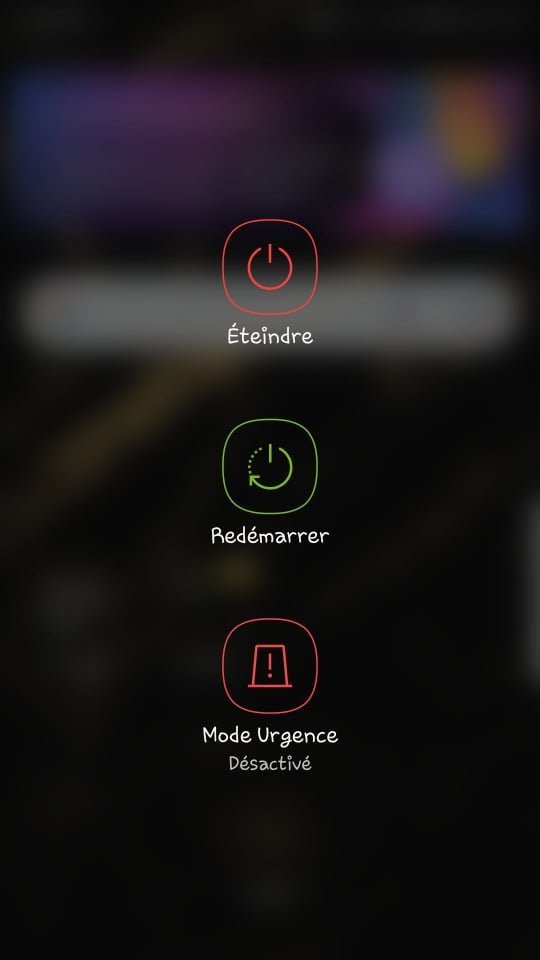
Czy w momencie wystąpienia problemu uruchomiłeś ponownie telefon? Czasami komunikat o błędzie pojawia się po tym, jak jedna z aplikacji spowodowała awarię telefonu. Ta pozornie prosta technika jest bardzo skuteczna w korygowaniu i trwałym rozwiązywaniu niektórych problemów związanych z awariami systemu Android. Aby ponownie uruchomić telefon:
- Naciśnij i przytrzymaj przycisk power supply na urządzeniu z systemem Android, aż na ekranie pojawi się okno dialogowe
- Kliknij opcję „ Uruchom ponownie ” i poczekaj na zakończenie procesu.
- Po ponownym włączeniu smartfona sprawdź, czy błąd zniknął.
Jeśli tak, problem został rozwiązany. W przeciwnym razie przejdź do następnej metody.
Podobny artykuł: Jak rozwiązać problem z uwierzytelnianiem WIFI na Androidzie?
Rozwiązanie 2: Zaktualizuj wszystkie aplikacje
Gdy pojawi się komunikat o błędzie „Usługi Google Play zostały zatrzymane”, drugim krokiem, który należy wykonać, aby się go pozbyć, jest aktualizacja wszystkich aplikacji zainstalowanych na urządzeniu z systemem Android. Aby to zrobić, wykonaj poniższe kroki:
Krok 1: Uzyskaj dostęp do aplikacji Google Play Store na swoim urządzeniu mobilnym z systemem Android
Krok 2: Kliknij ikonę swojego konta znajdującą się w prawym górnym rogu aplikacji
Krok 3: Następnie dotknij opcji „ Zarządzaj aplikacjami i urządzeniem ” >>> „ Dostępne aktualizacje ”
Krok 4: przycisk Aktualizuj wszystkie i poczekaj, aż aktualizacje zostaną zainstalowane na Twoim laptopie.

Krok 5: Następnie uruchom ponownie smartfon, aby trwale naprawić błąd „ Usługi Google Play zostały zatrzymane ”
Rozwiązanie 3: Wyczyść pamięć podręczną tych aplikacji…
Zazwyczaj pamięć podręczna aplikacji przechowuje jej dane, dzięki czemu nie trzeba ich ponownie pobierać za każdym razem, gdy ją uruchamiasz. Wyczyszczenie pamięci podręcznej nie usunie danych ze smartfona, ale spowoduje wylogowanie ze Sklepu Play i zresetowanie ustawień. Problem zniknie jednocześnie. Oto jak wyczyścić pamięć podręczną Usług Google Play i Sklepu Google Play:
Krok 1: Wejdź w ustawienia smartfona i wybierz zakładkę „ Aplikacje ”

Krok 2: Przewiń w dół, znajdź i kliknij Usługi Google Play
Krok 3: opcję Pamięć podręczna , a następnie kliknij przycisk „ Wyczyść pamięć podręczną ”
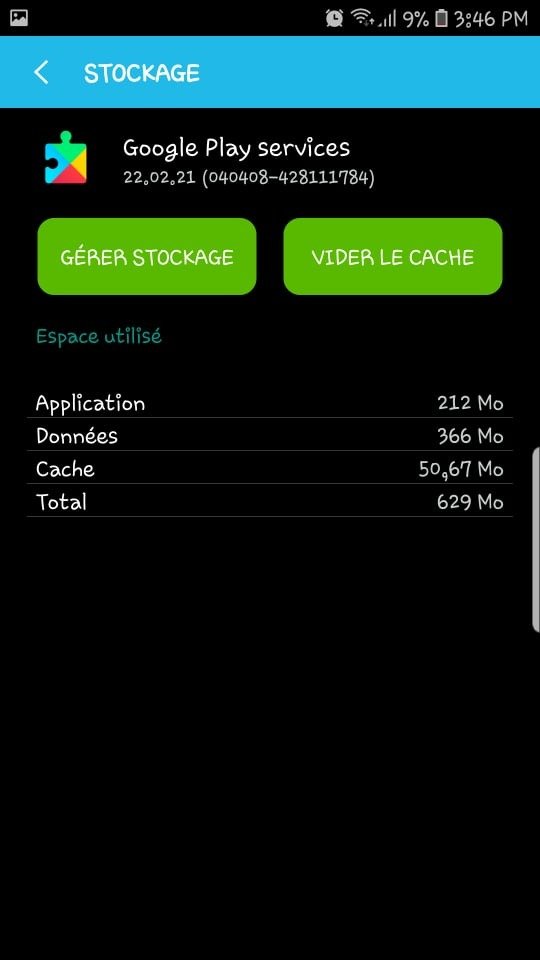
Krok 4: zakładki Aplikacje i powtórz te same kroki dla aplikacji Google Play Store.
Następnie uruchom ponownie smartfon. Jeśli błąd nadal występuje, powtórz cały proces. Zamiast jednak czyścić pamięć podręczną:
Krok 1: Zarządzaj pamięcią masową ” po prawej stronie
Krok 2: Następnie kliknij opcję „ Usuń wszystkie dane ”

Rozwiązanie 4: Sprawdź godzinę i datę na swoim urządzeniu
Aby system operacyjny Android działał prawidłowo, data i godzina w smartfonie muszą być aktualne. Błąd „Usługa Google Play została zatrzymana” może być spowodowany nieprawidłowym ustawieniem daty i godziny. Aby to sprawdzić i rozwiązać problem, wykonaj następujące kroki:
Krok 1: Przejdź do ustawień smartfona i kliknij zakładkę „ System ”
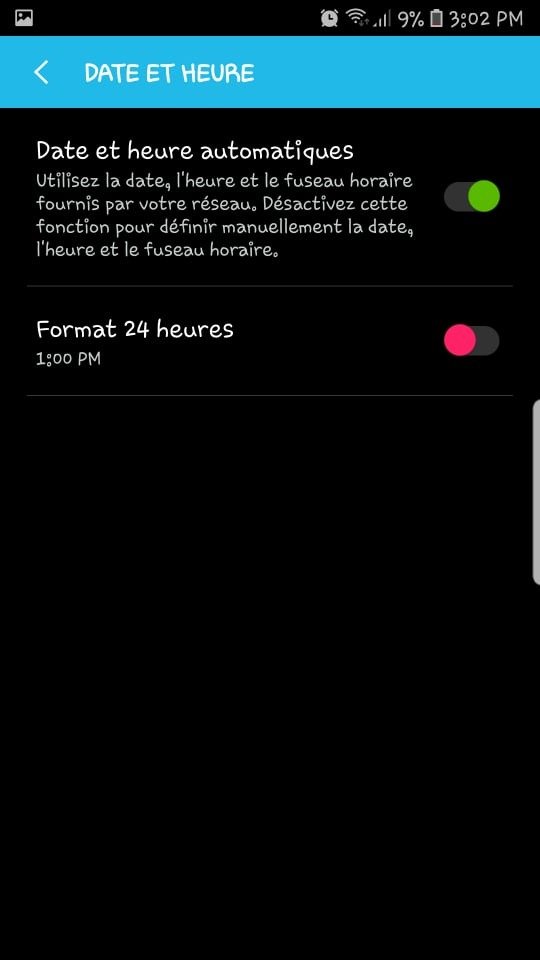
Krok 2: opcję „Data i godzina” Jeśli dane nie są aktualne, aktywuj „Automatyczna data i godzina”, klikając przełącznik obok niej. Jeśli jednak okaże się, że jest ona już wyłączona, zalecamy jej wyłączenie, a następnie ponowne włączenie .
Przeczytaj także: Mój telefon Samsung przestał się ładować – jaki jest problem i co mogę zrobić?
Rozwiązanie 5: Odinstaluj i ponownie zainstaluj aktualizacje Usług Play
Jak wspomniano powyżej, Usługi Google Play to aplikacja systemowa. Dlatego nie można jej całkowicie usunąć z urządzenia z Androidem. Można jednak odinstalować wszystkie jej aktualizacje. Skutek? Smartfon zostanie przywrócony do ustawień fabrycznych i wymuszona zostanie automatyczna aktualizacja w celu rozwiązania problemu. Oto jak odinstalować aktualizacje Usług Google Play:
Krok 1: Przejdź do Ustawień, kliknij opcję „ Aplikacje ” i uzyskaj dostęp do Usług Google Play
Krok 2: Następnie kliknij trzy pionowo ustawione kropki znajdujące się w prawym górnym rogu.
Krok 3: Odinstaluj aktualizacje ” .

Krok 4: komunikat o błędzie Usługa Google Play została zatrzymana zniknął.
Zwykle błąd nie powinien się już pojawiać. Jeśli nadal go widzisz, sięgnij po ostateczność: zresetuj ustawienia smartfona. Przed wykonaniem resetu zalecamy jednak utworzenie kopii zapasowej danych w aplikacji do przechowywania danych w chmurze Androida, takiej jak Dysk Google, Dropbox lub Microsoft OneDrive.


