
Prawdopodobnie już spotkałeś się z tym problemem: spokojnie przeglądasz internet, a nagle otwiera się jedna lub więcej stron internetowych bez Twojej zgody , wyświetlając niechciane reklamy, oferty lub alerty. Takie strony nazywane są wyskakującymi okienkami , jeśli zawierają złośliwe oprogramowanie lub próby phishingu.
Na szczęście istnieją rozwiązania blokujące wyskakujące okienka i zapobiegające ich zakłócaniu korzystania z internetu. W tym artykule wyjaśnimy, jak pozbyć się stron internetowych, które otwierają się samoczynnie, w zależności od używanej przeglądarki i rodzaju wyskakującego okienka.
Co powoduje, że strony internetowe otwierają się same?

Przyczyny samodzielnego otwierania się stron internetowych mogą być różne:
- Rozszerzenia zainstalowane w przeglądarce, które wyświetlają reklamy lub powiadomienia.
- Oprogramowanie reklamowe , które pobierasz na swój komputer, często nieświadomie, instalując darmowe oprogramowanie lub klikając podejrzany link.
- Strony internetowe - up i przekierowywania użytkowników do innych witryn.
 Jak zablokować strony internetowe, które otwierają się samoczynnie w przeglądarce Chrome?
Chrome to najpopularniejsza przeglądarka na świecie, ale nie jest odporna na wyskakujące okienka. Oto jak zablokować wyskakujące okienka w Chrome:
- Otwórz przeglądarkę Chrome i kliknij trzy pionowe kropki w prawym górnym rogu okna.
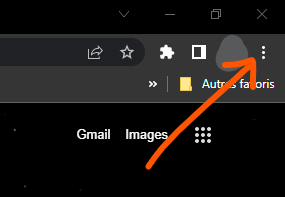
- Wybierz Ustawienia , następnie Prywatność i bezpieczeństwo .

- Kliknij Ustawienia witryny , a następnie Okna pop-up i przekierowania .

- Kliknij Zablokowane , aby uniemożliwić witrynom otwieranie okien pop-up.

Jeśli chcesz zezwolić określonym witrynom na wyświetlanie okienek pop-up, możesz dodać je do dozwolonych , klikając Dodaj .
Jeśli w Chrome strony internetowe otwierają się same, może to oznaczać, że masz zainstalowane rozszerzenie lub adware, które zakłóca blokowanie wyskakujących okienek. Oto jak je wykryć i usunąć:
- Otwórz przeglądarkę Chrome i kliknij trzy pionowe kropki w prawym górnym rogu okna.
- Wybierz Rozszerzenia .

- Wyłącz lub usuń wszelkie rozszerzenia, których nie rozpoznajesz lub które mają złą reputację. Możesz również użyć narzędzia takiego jak AdwCleaner, aby przeskanować komputer i usunąć adware.

 Jak zablokować strony internetowe, które otwierają się samoczynnie w przeglądarce Edge?
Edge to przeglądarka opracowana przez Microsoft, giganta oprogramowania, stanowiąca alternatywę dla Chrome'a i Firefoksa. Edge to nowoczesna i szybka przeglądarka, która zawiera również funkcję blokowania wyskakujących okienek. Oto jak zablokować strony internetowe otwierające się samoczynnie w Edge:
- Otwórz przeglądarkę Edge i kliknij trzy poziome kropki w prawym górnym rogu okna przeglądarki.

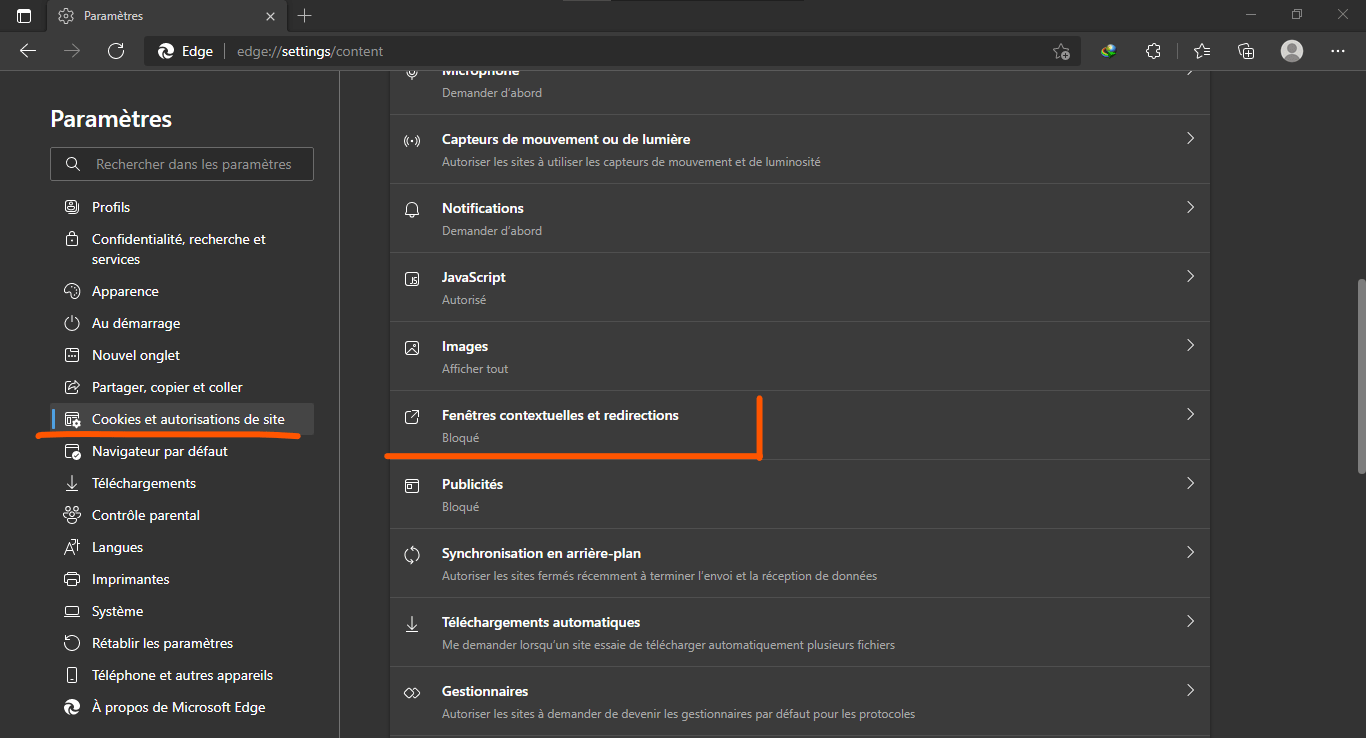
- Wybierz Ustawienia , a następnie Pliki cookie i uprawnienia witryn .
- W obszarze Wszystkie uprawnienia wybierz opcję Okna pop-up i przekierowania .
- Włącz przycisk Blokuj (zalecane) , aby uniemożliwić witrynom otwieranie okien pop-up.
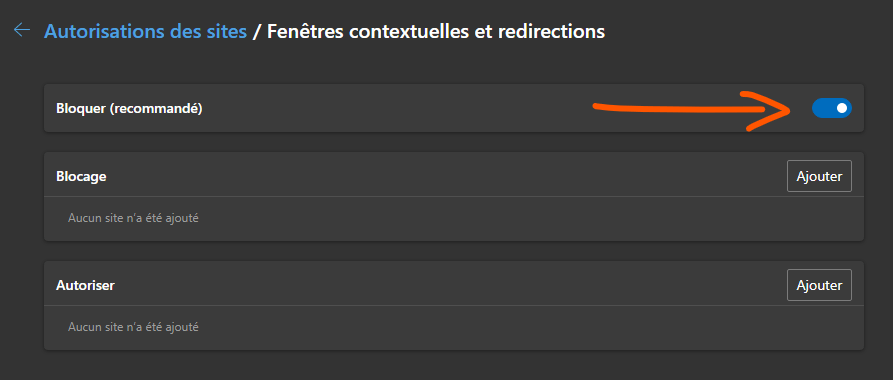
Jeśli chcesz zezwolić określonym witrynom na wyświetlanie okienek pop-up, możesz dodać je do dozwolonych , klikając Dodaj .
Jeśli strony internetowe otwierają się samoczynnie w przeglądarce Edge, przyczyną może być rozszerzenie lub złośliwe oprogramowanie zakłócające blokowanie wyskakujących okienek. Oto jak je wykryć i usunąć:
- Otwórz przeglądarkę Edge i kliknij trzy poziome kropki w prawym górnym rogu okna przeglądarki.
- Wybierz „Rozszerzenia” , a następnie „Zarządzaj rozszerzeniami” i wyłącz lub usuń wszystkie rozszerzenia, których nie rozpoznajesz lub które mają złą reputację. Możesz również użyć narzędzia takiego jak AVG AntiVirus FREE, aby przeskanować komputer i usunąć złośliwe oprogramowanie.

 Jak zablokować strony internetowe, które otwierają się samoczynnie w przeglądarce Firefox?
Firefox to darmowa i otwarta przeglądarka oferująca wiele funkcji i opcji personalizacji. Firefox posiada również wbudowaną blokadę wyskakujących okienek, która pozwala kontrolować wyświetlanie niechcianych stron internetowych. Oto jak zablokować strony internetowe otwierające się samoczynnie w Firefoksie:
- Otwórz przeglądarkę Firefox i kliknij menu składające się z trzech linii w prawym górnym rogu okna przeglądarki.

- Wybierz Ustawienia , następnie Prywatność i bezpieczeństwo .
- Przewiń w dół do Uprawnienia i zaznacz pole wyboru obok opcji Blokuj okna pop-up, aby włączyć blokadę okien pop-up.

Jeśli chcesz zezwolić określonym witrynom na wyświetlanie okienek pop-up, możesz dodać je do listy wyjątków, klikając Wyjątki po prawej stronie opcji Blokuj okna pop-up .
Jeśli w Firefoksie strony internetowe otwierają się same, może to oznaczać, że masz jakieś rozszerzenie lub złośliwe oprogramowanie, które zakłóca blokowanie wyskakujących okienek. Oto jak je wykryć i usunąć:

Otwórz przeglądarkę Firefox i kliknij menu składające się z trzech linii w prawym górnym rogu okna przeglądarki.- Wybierz „Rozszerzenia” , a następnie „Zarządzaj rozszerzeniami” i wyłącz lub usuń wszystkie rozszerzenia, których nie rozpoznajesz lub które mają złą reputację. Możesz również użyć narzędzia takiego jak AdwCleaner, aby przeskanować komputer i usunąć adware.
Często zadawane pytania
Jak pozbyć się stron internetowych, które otwierają się samoczynnie na Androidzie?
Jeśli korzystasz ze smartfona lub tabletu z systemem Android, możesz również napotkać problem z samoczynnym otwieraniem się stron internetowych. Często są to reklamy lub przekierowania do złośliwych witryn. Aby je zablokować, wykonaj następujące kroki:
- Otwórz aplikację Chrome na urządzeniu z systemem Android i dotknij trzech pionowych kropek w prawym górnym rogu ekranu.
- Wybierz Ustawienia , a następnie Ustawienia witryny .
- Kliknij opcję Okna pop-up i przekierowania przycisk Zablokowane .
Jeśli strony internetowe na Androidzie ciągle otwierają się samoczynnie, przyczyną może być złośliwa aplikacja. Aby ją wykryć i usunąć, wykonaj następujące kroki:
- Otwórz Ustawienia w urządzeniu z systemem Android Aplikacje lub Zarządzaj aplikacjami .
- Przewiń listę zainstalowanych aplikacji i znajdź te, które budzą podejrzenia lub których nie zainstalowałeś celowo.
- Kliknij interesującą Cię aplikację, a następnie kliknij Odinstaluj .
Możesz również skorzystać z programu antywirusowego dla systemu Android , np. AVG AntiVirus FREE, aby przeskanować urządzenie i usunąć złośliwe aplikacje.
Jak usunąć strony internetowe, które otwierają się automatycznie po uruchomieniu przeglądarki?
Czasami strony internetowe mogą otwierać się automatycznie po uruchomieniu przeglądarki, nawet jeśli nie zostały ustawione jako strona startowa. Przyczyną może być złośliwe oprogramowanie lub niechciane rozszerzenie przeglądarki zmieniające jej ustawienia. Aby usunąć strony internetowe otwierające się automatycznie po uruchomieniu przeglądarki, wykonaj następujące kroki:
- Otwórz przeglądarkę i przejdź do jej ustawień.
- Poszukaj opcji związanej ze stroną główną lub stroną startową.
- Zmień adres strony głównej lub usuń niechciane strony, które pojawiają się przy uruchamianiu.
- Zapisz zmiany i uruchom ponownie przeglądarkę.
Na przykład w przeglądarce Edge przejdź do Ustawień , następnie do Po uruchomieniu , wybierz Konkretna strona i wpisz adres strony, którą chcesz widzieć po uruchomieniu.
Jeśli problem będzie się powtarzał, przyczyną może być złośliwe oprogramowanie lub niechciane rozszerzenie przeglądarki, które modyfikuje jej ustawienia. Aby je wykryć i usunąć, użyj narzędzia takiego jak AdwCleaner lub AVG AntiVirus FREE.
Jak zablokować strony internetowe, które otwierają się same, używając VPN?
VPN to usługa, która pozwala chronić prywatność i bezpieczeństwo w sieci poprzez maskowanie adresu IP i szyfrowanie ruchu. VPN może również pomóc w dostępie do treści objętych ograniczeniami geograficznymi lub ominięciu cenzury.
Ale czy VPN może również blokować strony internetowe, które otwierają się same? Odpowiedź brzmi: nie bezpośrednio. VPN nie blokuje wyskakujących okienek ani reklam generowanych przez odwiedzane strony internetowe ani przez złośliwe oprogramowanie na Twoim urządzeniu. VPN nie modyfikuje również ustawień ani rozszerzeń przeglądarki.
Sieć VPN może jednak oferować pośrednią ochronę przed wyskakującymi okienkami, uniemożliwiając dostęp do złośliwych lub podejrzanych witryn wykorzystujących te techniki. Na przykład, jeśli korzystasz z sieci VPN, aby uzyskać dostęp do strony internetowej zablokowanej w Twoim kraju, unikniesz korzystania z serwerów proxy lub witryn lustrzanych, które mogą być zainfekowane lub zagrożone.
Ponadto niektóre sieci VPN oferują dodatkowe funkcje, które mogą pomóc Ci zablokować strony internetowe otwierające się samoczynnie, takie jak:
- Blokada reklam i trackerów zapobiega śledzeniu Cię przez strony internetowe i wyświetlaniu Ci ukierunkowanych lub natrętnych reklam. Na przykład NordVPN oferuje CyberSec, funkcję blokującą reklamy i złośliwe witryny.
- Program antywirusowy lub antywirusowy wykrywa i usuwa złośliwe programy, które mogą modyfikować ustawienia przeglądarki lub wyświetlać reklamy na odwiedzanych stronach internetowych. Na przykład Norton Secure VPN jest zintegrowany z Norton 360, kompleksowym pakietem zabezpieczeń, który zawiera program antywirusowy, zaporę sieciową i menedżera haseł.
- Kontrola rodzicielska lub filtry internetowe umożliwiają blokowanie dostępu do określonych typów stron internetowych, takich jak strony pornograficzne, z grami czy zawierające przemoc. Na przykład Surfshark oferuje CleanWeb, funkcję blokującą reklamy, moduły śledzące oraz złośliwe lub nieodpowiednie strony internetowe.
Aby wybrać najlepszą sieć VPN odpowiadającą Twoim potrzebom, musisz wziąć pod uwagę kilka kryteriów, takich jak:
- Prędkość i stabilność usługi zależą od liczby i lokalizacji serwerów, dostępnej przepustowości i stosowanego protokołu szyfrowania.
- Bezpieczeństwo i poufność usługi zależą od poziomu szyfrowania, polityki braku logów, obecności wyłącznika awaryjnego i zgodności z protokołem WireGuard.
- Łatwość użytkowania i obsługi klienta usługi zależą od jakości interfejsu, dostępności aplikacji dla różnych systemów operacyjnych i urządzeń oraz szybkości reakcji obsługi klienta.
- Wartość usługi w stosunku do ceny, która zależy od miesięcznego lub rocznego kosztu, ofert promocyjnych, gwarancji zwrotu pieniędzy i opcji płatności.


