

Google Chrome to jedna z najpopularniejszych i najwydajniejszych przeglądarek internetowych na rynku. Oferuje szybkie, bezpieczne i konfigurowalne przeglądanie stron internetowych. Czasami jednak Chrome może nie uruchomić się na Windows 10. Może to być bardzo frustrujące, zwłaszcza gdy potrzebujesz dostępu do ważnych stron internetowych lub danych online.
Na szczęście istnieją rozwiązania, które rozwiążą ten problem i przywrócą Chrome'owi działanie . W tym artykule wyjaśnimy możliwe przyczyny tej usterki i pokażemy, jak ją naprawić krok po kroku.
Jakie są możliwe przyczyny problemu?

Istnieje kilka powodów, dla których Chrome może się nie otwierać lub nie uruchamiać na komputerze . Oto najczęstsze:
- Konflikt z innym programem lub rozszerzeniem zainstalowanym na komputerze
- Problem ze zgodnością z używaną wersją systemu Windows 10
- Uszkodzony lub uszkodzony profil użytkownika w przeglądarce Chrome
- Oprogramowanie złośliwe blokujące lub infekujące przeglądarkę Chrome
- Problem z siecią lub połączeniem internetowym
- Wadliwa lub niekompletna instalacja przeglądarki Chrome
Jak naprawić problem z otwieraniem przeglądarki Google Chrome?
W zależności od przyczyny problemu, istnieją różne metody naprawy Google Chrome, gdy przeglądarka się nie otwiera. Zalecamy wypróbowanie ich w następującej kolejności:
1. Uruchom ponownie komputer

Czasami niektóre aplikacje uruchomione na komputerze mogą kolidować z przeglądarką Google Chrome , powodując jej zablokowanie . Proste ponowne uruchomienie może przywrócić otwarte programy i rozwiązać wszelkie problemy związane z przeglądarką Google Chrome.
Aby ponownie uruchomić komputer , kliknij przycisk Start, następnie Zasilanie i wybierz opcję Uruchom ponownie.
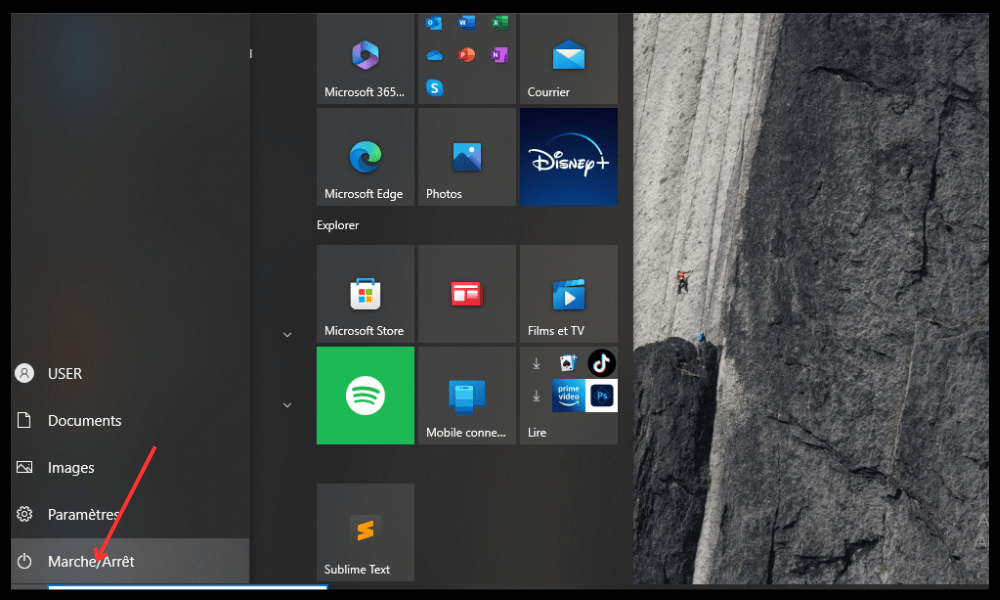
Po ponownym uruchomieniu spróbuj otworzyć Chrome i sprawdź, czy problem został rozwiązany. Jeśli nie, przejdź do następnej metody.
2. Sprawdź, czy oprogramowanie antywirusowe nie blokuje przeglądarki Chrome

Oprogramowanie antywirusowe lub zapora sieciowa mogą
Aby sprawdzić, czy tak jest, spróbuj tymczasowo wyłączyć program antywirusowy lub zaporę sieciową i sprawdź, czy Chrome działa. Jeśli tak, musisz dodać Chrome do listy wyjątków lub dozwolonych programów w programie antywirusowym lub zaporze sieciowej.
Aby dowiedzieć się, jak to zrobić, zapoznaj się z dokumentacją lub stroną internetową producenta oprogramowania antywirusowego lub zapory sieciowej.
Po przetestowaniu przeglądarki Chrome nie zapomnij ponownie aktywować oprogramowania antywirusowego i zapory sieciowej.
3. Zakończ procesy Chrome za pomocą Menedżera zadań
Możliwe, że przeglądarka Chrome jest już otwarta w tle, ale nie wyświetla się na ekranie. Może to być spowodowane błędem lub awarią przeglądarki.
Aby rozwiązać ten problem, musisz zamknąć wszystkie procesy Chrome uruchomione na komputerze za pomocą Menedżera zadań.
Aby to zrobić, wykonaj następujące kroki:
- Naciśnij jednocześnie klawisze Ctrl + Shift + Esc, aby otworzyć Menedżera zadań.
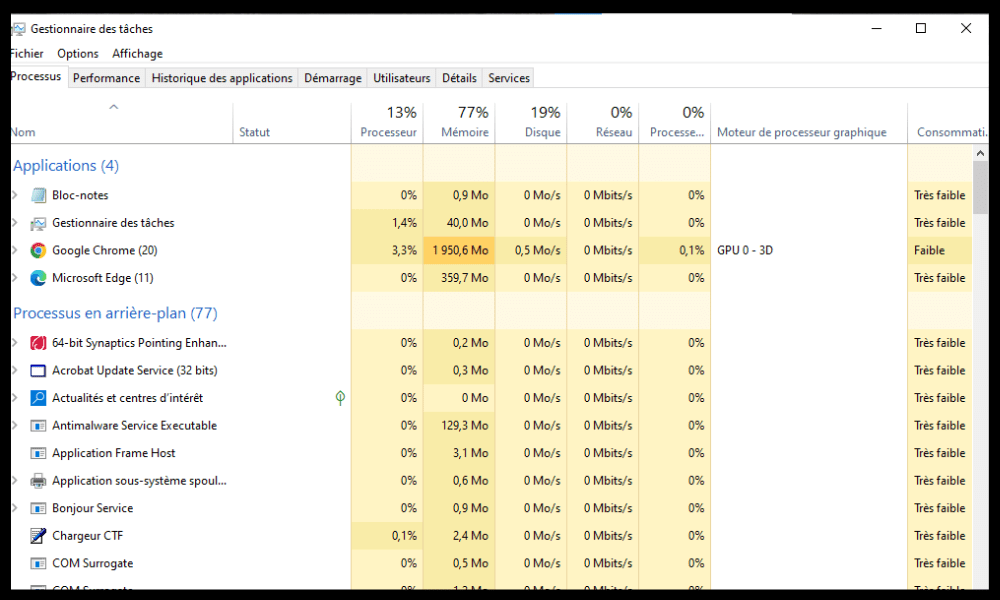
- Na karcie Procesy poszukaj procesów o nazwie Google Chrome lub chrome.exe i kliknij je prawym przyciskiem myszy.
- Wybierz opcję Zakończ zadanie dla każdego procesu Chrome.

- Zamknij Menedżera zadań i uruchom ponownie przeglądarkę Chrome.
Jeśli ta metoda nie zadziała, wypróbuj następną.
4. Zainstaluj ponownie przeglądarkę Google Chrome
Instalacja Chrome może być wadliwa lub niekompletna, co może powodować nieprawidłowe działanie przeglądarki. W takim przypadku spróbuj odinstalować i ponownie zainstalować Chrome na komputerze.
Aby to zrobić, wykonaj następujące kroki:
- Kliknij przycisk Start, a następnie kliknij Ustawienia.

- Kliknij Aplikacje, a następnie Aplikacje i funkcje.
- Znajdź aplikację Google Chrome na liście aplikacji i kliknij ją.
- Kliknij Odinstaluj i postępuj zgodnie z instrukcjami wyświetlanymi na ekranie, aby usunąć przeglądarkę Chrome z komputera.

- Uruchom ponownie komputer.
- Pobierz najnowszą wersję przeglądarki Chrome z oficjalnej strony: https://www.google.com/chrome/
- Zainstaluj przeglądarkę Chrome, postępując zgodnie z instrukcjami wyświetlanymi na ekranie.
Po ponownej instalacji Chrome spróbuj go otworzyć i sprawdź, czy problem został rozwiązany. Jeśli nie, przejdź do następnej metody.
5. Usuń profil użytkownika w Chrome
Twój profil użytkownika Chrome zawiera Twoje ustawienia osobiste, rozszerzenia, zakładki, historię i inne dane. Jeśli Twój profil użytkownika jest uszkodzony lub uszkodzony, może to uniemożliwić prawidłowe otwieranie lub uruchamianie przeglądarki Chrome .
Aby rozwiązać ten problem, musisz usunąć swój profil użytkownika w Chrome i utworzyć nowy.
Aby to zrobić, wykonaj następujące kroki:
- Naciśnij klawisze Windows + R, aby otworzyć okno dialogowe Uruchom.
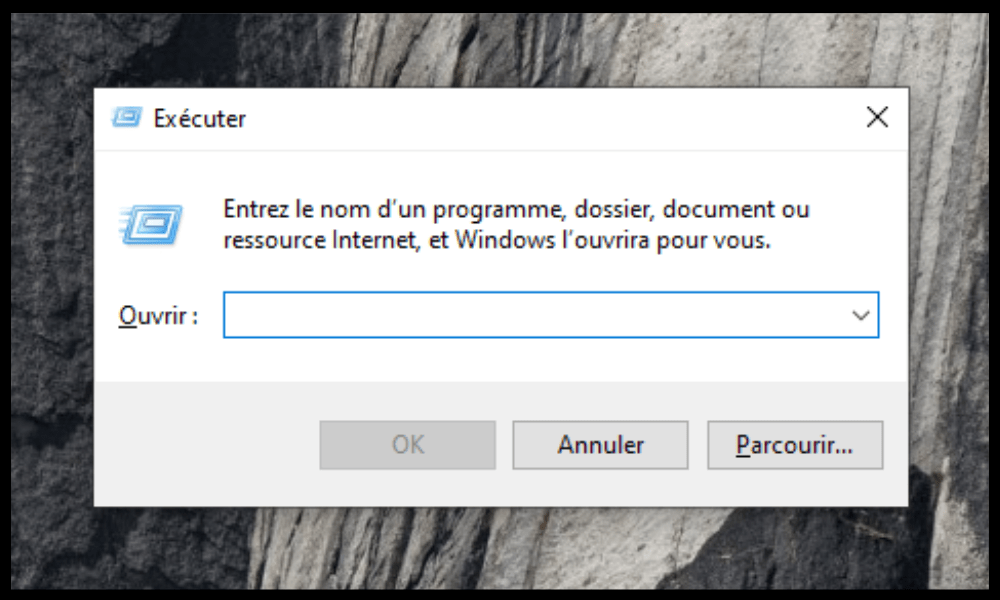
- Wpisz %USERPROFILE%\AppData\Local\Google\Chrome\User Data i kliknij OK.
- Znajdź folder o nazwie Default i zmień jego nazwę na Backup Default.
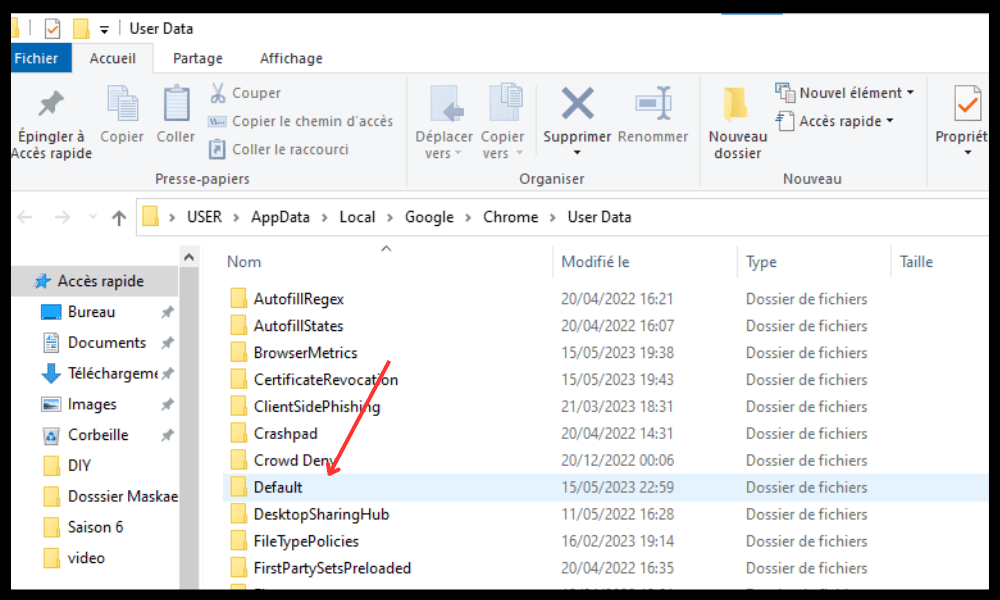
- Zamknij okno i uruchom ponownie przeglądarkę Chrome.
Chrome utworzy nowy domyślny profil użytkownika . Może być konieczne ponowne zalogowanie się na konta Google i ponowna instalacja rozszerzeń.
Jeśli ta metoda nie zadziała, wypróbuj następną.
6. Zresetuj przeglądarkę Chrome
Jeśli żadna z powyższych metod nie zadziała, spróbuj przywrócić ustawienia fabryczne przeglądarki Chrome. Spowoduje to usunięcie wszystkich danych osobowych, rozszerzeń, ustawień i preferencji w Chrome. Może to rozwiązać problemy z otwieraniem lub uruchamianiem się przeglądarki Chrome.
Aby zresetować przeglądarkę Chrome, wykonaj następujące czynności:
- Otwórz inną przeglądarkę internetową i wpisz chrome://settings/resetProfileSettings w pasku adresu.
- Kliknij Resetuj ustawienia.

- Potwierdź swój wybór klikając Resetuj ustawienia.
Po zresetowaniu przeglądarki Chrome spróbuj ją otworzyć i sprawdź, czy problem został rozwiązany.
Tabela podsumowująca metody naprawy przeglądarki Google Chrome, która nie otwiera się już
| Metoda | Opis | Trudność |
| 1. Uruchom ponownie komputer | Uruchom ponownie wszelkie oprogramowanie, które może kolidować z przeglądarką Chrome | Łatwy |
| 2. Sprawdź, czy oprogramowanie antywirusowe nie blokuje przeglądarki Chrome | Dodaj przeglądarkę Chrome do listy wyjątków lub programów dozwolonych w oprogramowaniu antywirusowym lub zaporze sieciowej | Łatwy |
| 3. Zakończ procesy Chrome za pomocą Menedżera zadań | Zamknij wszystkie procesy Chrome działające w tle | Łatwy |
| 4. Zainstaluj ponownie przeglądarkę Google Chrome | Odinstaluj i zainstaluj ponownie najnowszą wersję przeglądarki Chrome | PRZECIĘTNY |
| 5. Usuń profil użytkownika w Chrome | Usuń folder domyślny zawierający Twoje dane osobowe w przeglądarce Chrome i utwórz nowy profil użytkownika | PRZECIĘTNY |
| Zresetuj przeglądarkę Chrome | Usuń wszystkie dane osobiste, rozszerzenia, ustawienia i preferencje w przeglądarce Chrome i przywróć ustawienia fabryczne | Trudny |
Często zadawane pytania dotyczące przeglądarki Google Chrome, która nie otwiera się już
Poniżej znajdują się pytania najczęściej zadawane przez użytkowników, którzy mają problemy z otwieraniem lub uruchamianiem przeglądarki Google Chrome.
Jak otworzyć przeglądarkę Google Chrome w trybie awaryjnym?
Tryb awaryjny umożliwia uruchomienie przeglądarki bez żadnych rozszerzeń ani ustawień niestandardowych. Może to pomóc w zidentyfikowaniu przyczyny problemu i jego rozwiązaniu.
Aby otworzyć przeglądarkę Google Chrome w trybie awaryjnym, wykonaj następujące kroki:
- Naciśnij klawisze Windows + R, aby otworzyć okno dialogowe Uruchom.
- Wpisz chrome –incognito i kliknij OK.
- Przeglądarka Chrome zostanie otwarta w trybie przeglądania prywatnego, który jest podobny do trybu awaryjnego.
- Jeśli Chrome działa w trybie incognito, oznacza to, że problem jest związany z rozszerzeniem lub niestandardowym ustawieniem. Możesz wtedy spróbować wyłączyć lub usunąć podejrzane rozszerzenia albo zresetować ustawienia Chrome.
Jak zaktualizować przeglądarkę Google Chrome?
Aktualizacja przeglądarki Google Chrome zapewnia dostęp do najnowszych funkcji i poprawek błędów. Może również rozwiązać pewne problemy ze zgodnością lub wydajnością.
Aby zaktualizować przeglądarkę Google Chrome , wykonaj następujące kroki:
- Otwórz przeglądarkę Google Chrome i kliknij menu z trzema kropkami w prawym górnym rogu.
- Kliknij Pomoc, a następnie Informacje o przeglądarce Google Chrome.
- Przeglądarka Chrome sprawdzi, czy aktualizacja jest dostępna i jeśli tak, automatycznie ją pobierze.
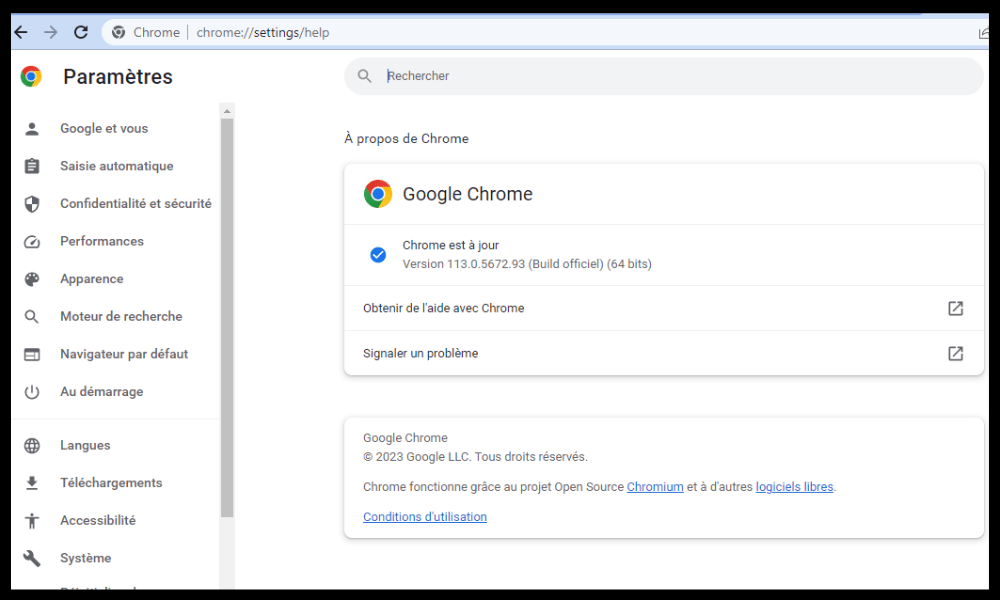
- Kliknij Uruchom ponownie, aby zastosować aktualizację.
Jak naprawić przeglądarkę Google Chrome, która nie wyświetla się poprawnie?
może nie wyświetlać się poprawnie na ekranie, na przykład jeśli obrazy są rozmazane, tekst nieczytelny lub kolory zniekształcone. Może to być spowodowane problemem z rozdzielczością ekranu, poziomem powiększenia lub pamięcią podręczną.
Aby naprawić problem z nieprawidłowym wyświetlaniem przeglądarki Google Chrome , możesz wypróbować następujące rozwiązania:
- Dostosuj rozdzielczość ekranu komputera, klikając prawym przyciskiem myszy na pulpicie i wybierając „Ustawienia ekranu”. Wybierz rozdzielczość zalecaną przez Windows i kliknij „Zastosuj”.
- Dostosuj powiększenie w Chrome, naciskając Ctrl i +, aby powiększyć, lub Ctrl i –, aby pomniejszyć. Możesz też kliknąć menu z trzema kropkami w prawym górnym rogu i użyć suwaka powiększenia.
- Wyczyść pamięć podręczną Chrome, naciskając Ctrl + Shift + Delete. Zaznacz dane, które chcesz wyczyścić i kliknij Wyczyść dane.
Jak naprawić awarię lub zawieszanie się przeglądarki Google Chrome?
Przeglądarka Google Chrome może się zawiesić lub ulec awarii podczas przeglądania stron internetowych. Przyczyną może być problem z pamięcią, siecią lub stroną internetową.
Aby naprawić awarię lub zawieszanie się przeglądarki Google Chrome, możesz wypróbować następujące rozwiązania:
- Zamknij wszystkie niepotrzebne karty , rozszerzenia i aplikacje, które zużywają dużo pamięci na komputerze. Możesz użyć Menedżera zadań, aby sprawdzić, które procesy zużywają dużo zasobów i je zamknąć.
- Sprawdź swoje połączenie internetowe i upewnij się, że jest stabilne i szybkie. Możesz skorzystać z testu prędkości online, aby zmierzyć przepustowość. Jeśli połączenie jest wolne lub niestabilne, spróbuj ponownie uruchomić modem lub router albo skontaktuj się z dostawcą internetu.
- Jeśli Twoje połączenie jest wolne lub niestabilne , spróbuj ponownie uruchomić modem lub router, albo skontaktuj się ze swoim dostawcą usług internetowych, aby zgłosić problem.
- Sprawdź, czy strona, którą próbujesz odwiedzić, jest niedostępna lub przechodzi konserwację. Możesz to sprawdzić za pomocą narzędzia online, takiego jak Down For Everyone Or Just Me. Jeśli strona jest niedostępna, poczekaj, aż będzie ponownie dostępna, lub skontaktuj się z webmasterem, aby uzyskać więcej informacji.
Jeśli te rozwiązania nie pomogą, możesz spróbować zresetować przeglądarkę Chrome, postępując zgodnie z instrukcją podaną w punkcie 6.
Wniosek
Google Chrome to doskonała przeglądarka internetowa, ale czasami napotyka problemy uniemożliwiające jej otwarcie lub uruchomienie. Mamy nadzieję, że ten artykuł pomógł Ci rozwiązać problem z niedziałającym Google Chrome na Windows wyszukiwarki najlepiej sprawdzają się w Chrome lub zamiast niego.


