
Mapy Google to najpopularniejsza na mapowania i nawigacji . Pozwala łatwo znaleźć drogę, odkrywać nowe miejsca, planować podróże i wiele więcej. Ale czy wiesz, że Mapy Google i ciekawych funkcji, o których możesz nie wiedzieć?
W tym artykule przedstawimy 10 zaawansowanych funkcji Map Google, koniecznie musisz znać.
1. Korzystaj z Map Google w trybie offline
Czy podróżujesz do miejsca, w którym połączenie internetowe jest słabe lub nie istnieje ?
Bez paniki, nadal możesz korzystać z Map Google offline . Wystarczy, że przed wyjazdem pobierzesz mapy interesujących Cię obszarów
Aby pobrać mapy offline, wykonaj następujące kroki:
- Otwórz Mapy Google na swoim smartfonie lub tablecie
- Kliknij swoje zdjęcie profilowe w prawym górnym rogu
- Wybierz „ Mapy offline ”
- Kliknij „ Wybierz własną mapę ”
- Powiększ lub przesuń mapę, aby wybrać obszar do pobrania
- Kliknij „ Pobierz ”

Możesz pobrać dowolną liczbę map, ale pamiętaj o ilości wolnego miejsca na urządzeniu. Możesz również zarządzać mapami offline , zmieniając ich nazwy, aktualizując je lub usuwając. Mapy offline są ważne przez rok , po czym zostaną automatycznie usunięte .
2. Utwórz trasę wielopunktową
Chcesz wybrać się na wycieczkę samochodową lub odwiedzić kilka miejsc w ciągu jednego dnia ?
Mapy Google umożliwiają tworzenie planów podróży z wieloma punktami , co oznacza, że możesz dodawać do nich przystanki. Dzięki temu możesz zoptymalizować czas i odległość oraz upewnić się, że nie przegapisz niczego, co chcesz zobaczyć.
Aby utworzyć trasę obejmującą wiele punktów, wykonaj następujące kroki:
- Otwórz Mapy Google na swoim smartfonie lub tablecie
- Kliknij przycisk „ Wskazówki ” w prawym dolnym rogu
- Wprowadź punkt początkowy i docelowy
- Kliknij trzy kropki w prawym górnym rogu
- Wybierz „ Dodaj krok ”
- Wpisz adres lub nazwę miejsca, które chcesz dodać
- Powtarzaj proces tyle razy, ile chcesz.
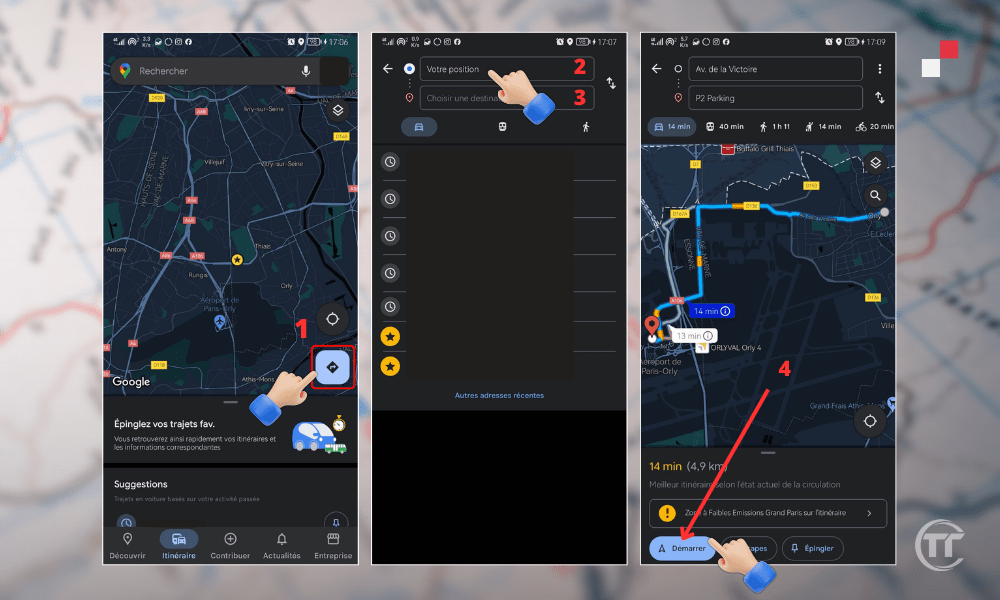
Możesz dodać do swojej trasy maksymalnie 9 przystanków . Możesz również edytować lub usuwać przystanki, dotykając przycisku „ Edytuj ” w prawym górnym rogu. Mapy Google pokażą Ci całkowity czas i odległość podróży, a także najlepszy środek transportu .
3. Wyświetlanie prędkościomierza i ograniczeń prędkości
Czy jedziesz drogą, której nie znasz i nie znasz ograniczenia prędkości ?
Mapy Google pomagają Ci przestrzegać przepisów ruchu drogowego , wyświetlając na ekranie prędkościomierz i ograniczenia prędkości
Aby wyświetlić prędkościomierz i ograniczenia prędkości, wykonaj następujące kroki:
- Otwórz Mapy Google na swoim smartfonie lub tablecie
- Kliknij swoje zdjęcie profilowe w prawym górnym rogu
- Wybierz „ Ustawienia ”
- Kliknij „ Nawigacja ”
- opcje Prędkościomierz ” i „ Ograniczenia prędkości ”
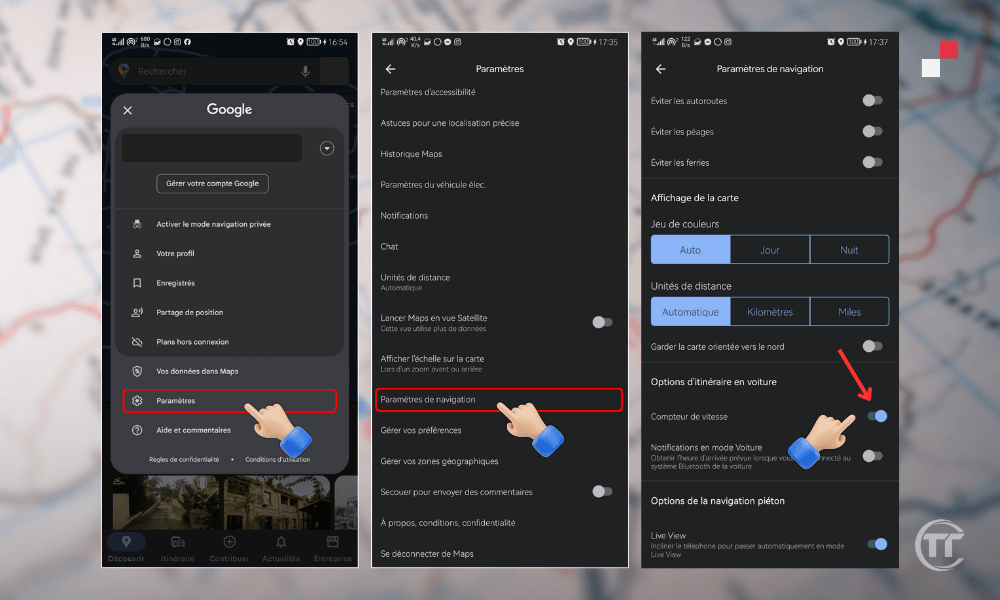
Prędkościomierz pojawi się w lewym dolnym rogu ekranu, a ograniczenia prędkości w prawym dolnym rogu. Możesz również dostosować ustawienia prędkościomierza i ograniczeń prędkości km/h lub mile/h ) oraz rodzaj alertu ( dźwiękowy lub wizualny ).
4. Podróżuj w czasie dzięki Street View
Czy chcesz cofnąć się w czasie i zobaczyć, jak wyglądało jakieś miejsce kilka lat temu ?
Mapy Google oferują tę możliwość dzięki funkcji Street View , która pozwala przeglądać zdjęcia danego miejsca w różnych momentach . Dzięki temu można obserwować ewolucję krajobrazu, zabytku lub okolicy na przestrzeni lat.
Aby podróżować w czasie za pomocą funkcji Street View , wykonaj następujące kroki:
- Otwórz Mapy Google na swoim komputerze
- Wpisz adres lub nazwę miejsca, które chcesz zwiedzić
- Kliknij na małego żółtego ludzika w prawym dolnym rogu
- Upuść na mapie miejsce, w którym chcesz zobaczyć zdjęcia
- Kliknij ikonę zegara w lewym górnym rogu
- Przeciągnij suwak , aby wybrać interesujący Cię rok i miesiąc.
Street View możesz podróżować w czasie w ponad 80 krajach , sięgając wstecz do 2007 roku. Możesz również nawigować w rozszerzonej rzeczywistości za pomocą Map Google, korzystając z funkcji „ Live View ” na smartfonie lub tablecie. Na ekranie zobaczysz wirtualne strzałki i , które poprowadzą Cię w terenie.
5. Znajdź cenę benzyny na stacjach benzynowych
Czy musisz zatankować i chcesz najtańszą lub najbliższą stację benzynową
Mapy Google pozwalają wyszukiwać pobliskie stacje benzynowe i porównywać ceny paliw . W ten sposób oszczędzasz pieniądze i czas.
Aby sprawdzić ceny benzyny na różnych stacjach benzynowych, wykonaj następujące kroki:
- Otwórz Mapy Google na swoim smartfonie lub tablecie
- Kliknij przycisk „ Szukaj ” w lewym górnym rogu
- w pasku wyszukiwania „ stacje benzynowe ” lub „ benzyna
- Kliknij przycisk „ Filtr ” w prawym górnym rogu
- Wybierz rodzaj paliwa, jakiego chcesz (benzyna, olej napędowy, LPG itp.)
- Naciśnij „ Zastosuj ”
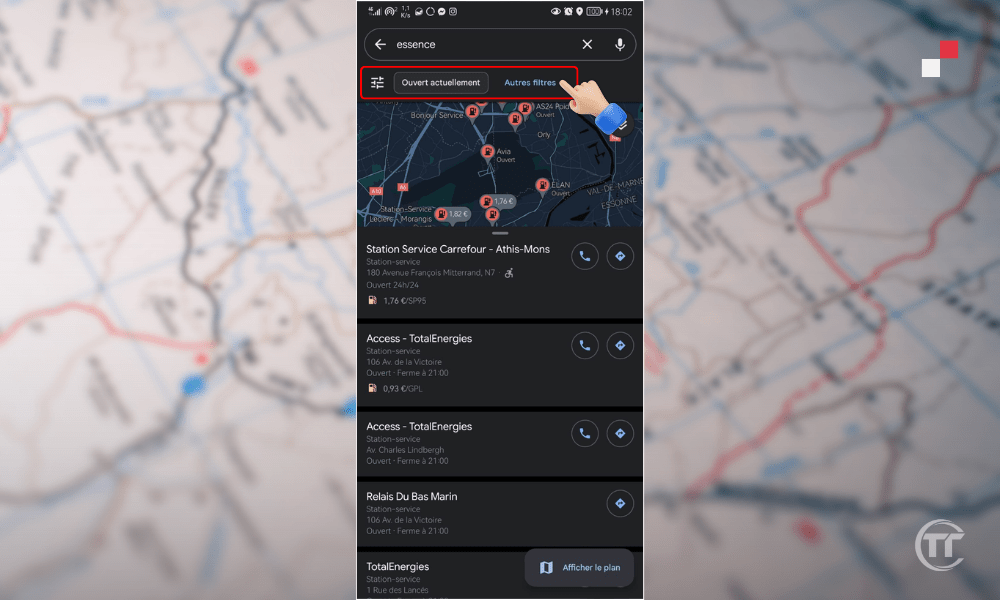
Mapy Google wyświetlą listę i mapę stacji benzynowych spełniających Twoje kryteria. Zobaczysz również cenę paliwa i odległość do każdej stacji. Możesz również filtrować wyniki według odległości, oceny lub godzin otwarcia.
Przeczytaj także : Jak sprawdzić wysokość danego miejsca za pomocą Map Google?
6. Znajdź pobliskie stacje szybkiego ładowania pojazdów elektrycznych
Czy jeździsz samochodem elektrycznym i chcesz w pobliżu stacje szybkiego ładowania pojazdów elektrycznych
Mapy Google umożliwiają skonfigurowanie aplikacji tak, aby wskazywała, że jeździsz pojazdem elektrycznym . Dzięki temu możesz pobliskie stacje szybkiego ładowania porównywać ceny i dostępność.
Aby znaleźć pobliskie stacje szybkiego ładowania pojazdów elektrycznych, wykonaj następujące kroki:
- Otwórz Mapy Google na swoim smartfonie lub tablecie
- Kliknij swoje zdjęcie profilowe w prawym górnym rogu
- Wybierz „ Ustawienia ”
- Kliknij „ Nawigacja ”
- opcję Jeżdżę pojazdem elektrycznym ”
- Wybierz typ złącza i moc znamionową odpowiednią dla Twojego pojazdu.
- Naciśnij „ Zapisz ”
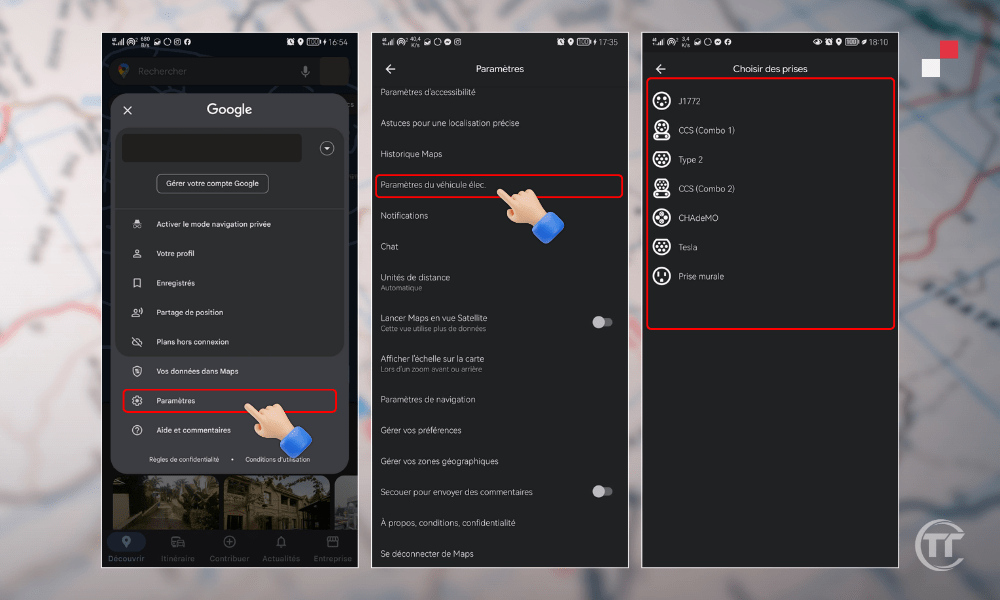
Mapy Google wyświetlą listę i pobliskich stacji szybkiego ładowania pojazdów elektrycznych filtrować wyniki według rodzaju złącza, mocy wyjściowej, ceny lub odległości od stacji.
7. Szukaj tras dostępnych dla wózków inwalidzkich
Czy poruszasz się na wózku inwalidzkim i chcesz znaleźć trasy najlepiej dostosowane do Twojej sytuacji?
Mapy Google umożliwiają aktywację opcji ułatwień dostępu w aplikacji. Dzięki temu możesz trasy dostępne inwalidzkich , transportu publicznego, pieszych i rowerowych.
Aby znaleźć trasy dostępne dla wózków inwalidzkich, wykonaj następujące kroki:
- Otwórz Mapy Google na swoim smartfonie lub tablecie
- Kliknij przycisk „ Wskazówki ” w prawym dolnym rogu
- Wprowadź punkt początkowy i docelowy
- Wybierz środek transportu, którym chcesz podróżować
- Kliknij przycisk „ Opcje ” w prawym górnym rogu
- opcję Dostępność ”
- Naciśnij „ Gotowe ”
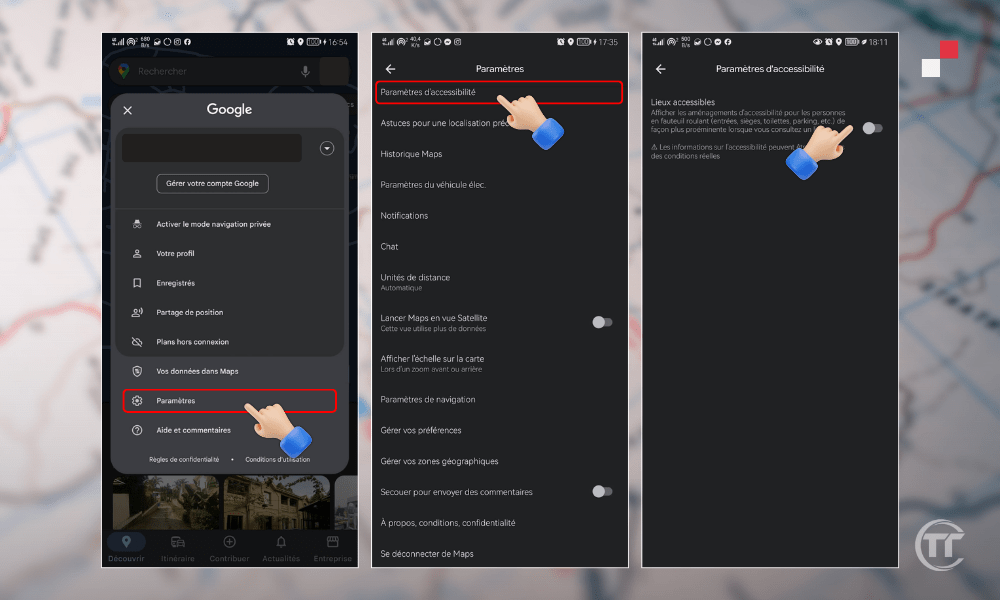
Mapy Google pokażą Ci trasy dostosowane do potrzeb osób poruszających się na wózkach inwalidzkich dla wybranego środka transportu. Zobaczysz również informacje o wszelkich przeszkodach, wzniesieniach, windach i podjazdach, na które możesz natrafić.
Możesz również zgłosić wszelkie problemy z dostępnością napotkane w terenie, klikając przycisk „ Przekaż nam swoje uwagi ” w prawym dolnym rogu.
8. Sprawdź godziny szczytu w restauracji, sklepie lub barze
Chcesz wyjść coś zjeść , zrobić zakupy lub napić się drinka , ale nie chcesz natknąć się na tłum ludzi?
Mapy Google pozwalają sprawdzić godziny szczytu w danym miejscu , czyli liczbę osób odwiedzających je o różnych porach dnia lub tygodnia. Dzięki temu możesz wybrać najlepszą porę na wizytę i uniknąć kolejek i tłumów.
Aby sprawdzić godziny szczytu w danej lokalizacji, wykonaj następujące kroki:
- Otwórz Mapy Google na swoim smartfonie, tablecie lub komputerze
- Wpisz nazwę lub adres miejsca, które chcesz odwiedzić
- Kliknij nazwę lokalizacji u dołu ekranu
- Przewiń w dół, aby zobaczyć informacje o lokalizacji
- Spójrz na wykres przedstawiający godziny szczytu

Mapy Google pokażą Ci godziny szczytu dla danej lokalizacji w danym dniu, a także szacowany czas oczekiwania . Możesz również sprawdzić godziny szczytu w inne dni tygodnia, klikając przycisk „ Plan ” w prawym górnym rogu.
9. Dostosuj ikonę swojego samochodu
Czy chcesz spersonalizować nawigację za pomocą Map Google ?
Możesz zmienić ikonę swojego samochodu trybie Jazda . Możesz wtedy wybierać spośród różnych dostępnych opcji, takich jak samochód sportowy , ciężarówka , taksówka , a nawet dinozaur .
Aby dostosować ikonę samochodu, wykonaj następujące kroki:
- Otwórz Mapy Google na swoim smartfonie lub tablecie
- Naciśnij przycisk „ Jazda ” w lewym dolnym rogu
- Naciśnij przycisk „ Start ” w prawym dolnym rogu
- Kliknij ikonę swojego samochodu w prawym dolnym rogu
- Wybierz preferowaną ikonę z dostępnych opcji.
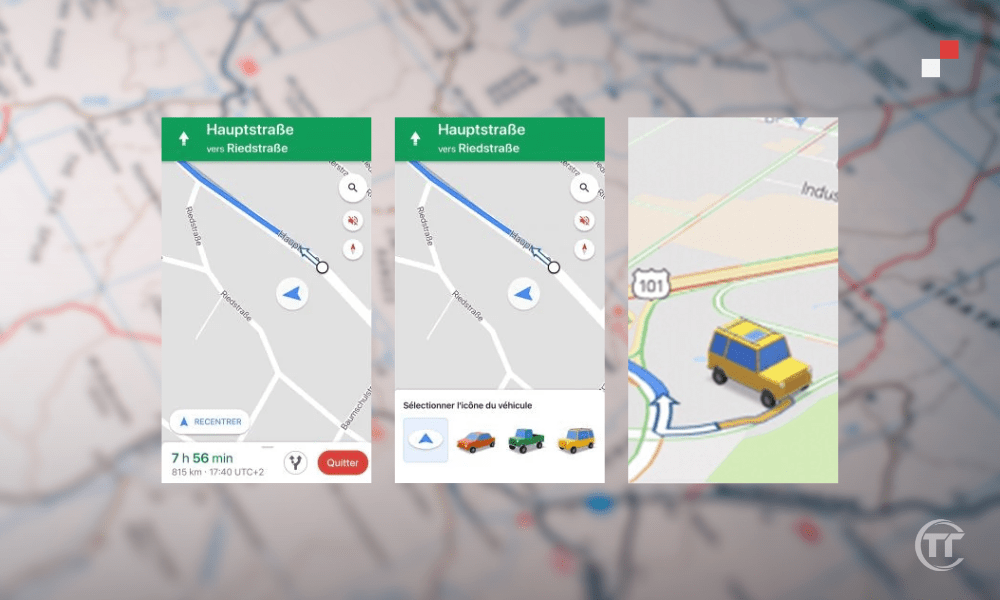
Ikona Twojego samochodu natychmiast zmieni się na mapie i będziesz mógł obserwować jej ruch podczas jazdy. Możesz również zmienić ikonę w dowolnym momencie, powtarzając te same kroki.
10. Dowiedz się, który obszar w Twojej okolicy jest najbardziej turystyczny
Czy jesteś na wakacjach w mieście, którego nie znasz i chcesz dowiedzieć się, która okolica jest najbardziej turystyczna ?
Mapy Google umożliwiają korzystanie z funkcji „ Odkryj ”, która pozwala odkryć najpopularniejsze , najwyżej oceniane lub najczęściej odwiedzane w Twojej okolicy. Dzięki temu znajdziesz pomysły na wycieczki, zwiedzanie lub rozrywkę.
Aby dowiedzieć się, który obszar w Twojej okolicy jest najbardziej turystyczny, wykonaj następujące kroki:
- Otwórz Mapy Google na swoim smartfonie lub tablecie
- Kliknij przycisk „ Odkryj ” w lewym dolnym rogu
- Kliknij przycisk „ Dzielnice ” w lewym górnym rogu
- Przewiń listę proponowanych dzielnic
- Kliknij na interesującą Cię okolicę
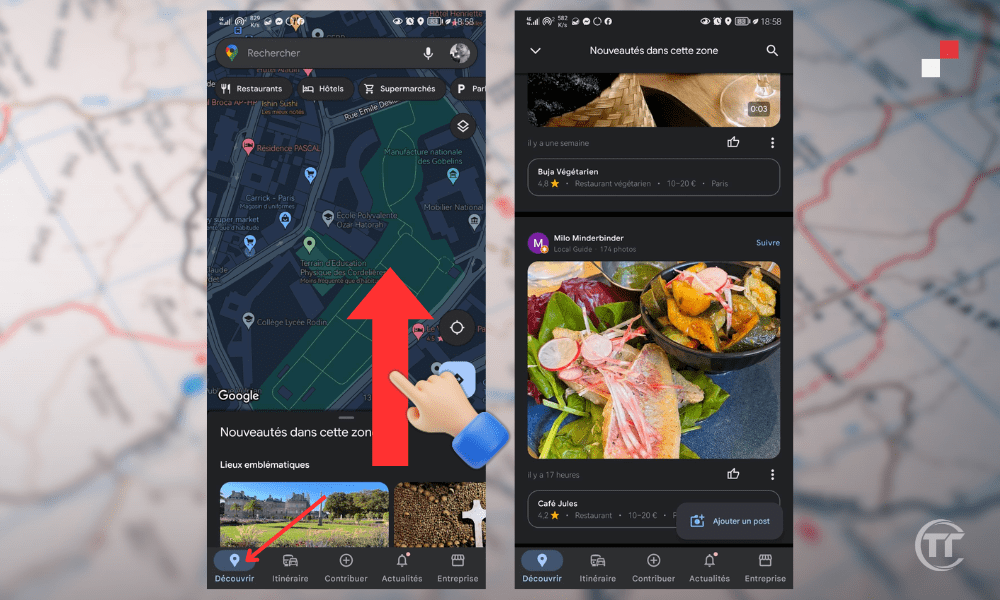
Mapy Google wyświetlą mapę wybranej okolicy wraz z listą miejsc do odkrycia , takich jak restauracje, muzea, parki i bary. Zobaczysz również informacje o okolicy , takie jak jej historia, atmosfera i atrakcje.
Możesz również filtrować wyniki według swoich preferencji lub budżetu, naciskając przycisk „ Filtruj ” w prawym górnym rogu.
Warto wiedzieć : Jak oznaczyć mapę w Mapach Google za pomocą smartfona lub komputera?
Często zadawane pytania
Jak udostępnić swoją lokalizację w czasie rzeczywistym w Mapach Google?
Mapy Google umożliwiają udostępnianie swojej lokalizacji w czasie rzeczywistym kontaktom, dzięki czemu mogą one zobaczyć, gdzie jesteś i ile czasu zajmie Ci dotarcie do celu. Aby udostępnić swoją lokalizację w czasie rzeczywistym, wykonaj następujące kroki:
- Otwórz Mapy Google na swoim smartfonie lub tablecie
- Kliknij swoje zdjęcie profilowe w prawym górnym rogu
- Wybierz „ Udostępnij lokalizację”
- Wybierz czas , przez jaki chcesz udostępniać swoją lokalizację
- Wybierz kontakty, z którymi chcesz udostępnić swoją lokalizację
- Kliknij „ Udostępnij ”
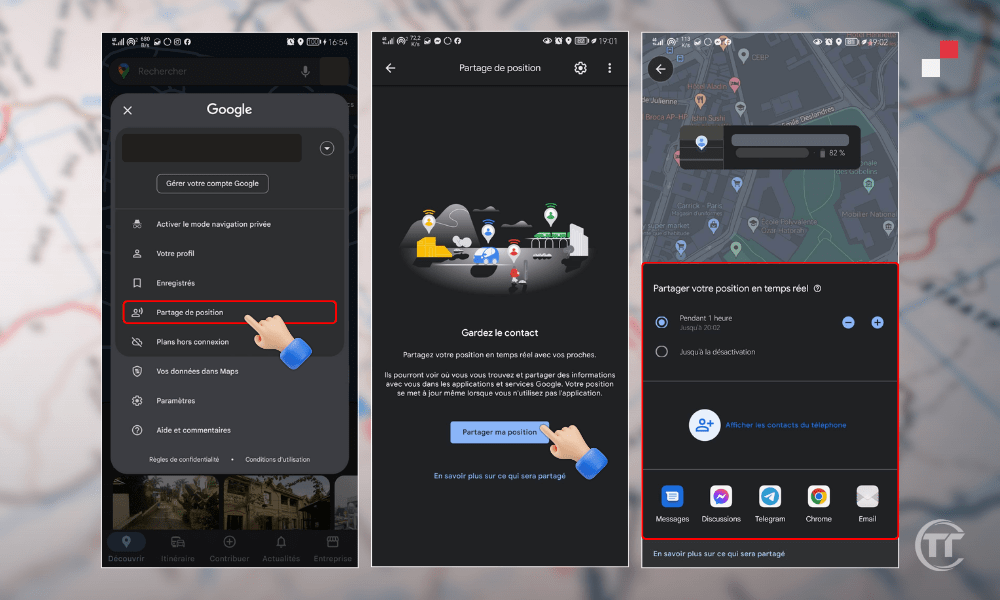
Możesz zatrzymać udostępnianie swojej lokalizacji, naciskając przycisk „ Stop ” w prawym górnym rogu.
Jak używać Map Google do pomiaru odległości między dwoma punktami?
Mapy Google umożliwiają pomiar odległości między dwoma punktami , zarówno w linii prostej, jak i podążając drogą . Aby zmierzyć odległość między dwoma punktami, wykonaj następujące kroki:
- Otwórz Mapy Google na swoim komputerze
- Kliknij prawym przyciskiem myszy punkt początkowy
- Wybierz „ Zmierz odległość ”
- Przesuń mapę , aby wybrać punkt przybycia
- Kliknij lewym przyciskiem myszy punkt docelowy
Mapy Google wyświetlą odległość między dwoma punktami w prawym dolnym rogu. Możesz również dodać inne punkty , aby zmierzyć bardziej złożone odległości, powtarzając te same kroki.
Jak korzystać z Map Google, aby znaleźć miejsca przyjazne dzieciom?
Mapy Google pomagają znaleźć miejsca przyjazne dzieciom , takie jak parki, muzea, ogrody zoologiczne i kina. Aby znaleźć miejsca przyjazne dzieciom, wykonaj następujące kroki:
- Otwórz Mapy Google na swoim smartfonie lub tablecie
- Kliknij przycisk „ Odkryj ” w lewym dolnym rogu
- Kliknij przycisk „ Filtr ” w prawym górnym rogu
- opcję Przyjazne dzieciom ”
- Naciśnij „ Zastosuj ”
Mapy Google pokażą Ci listę i mapę pobliskich miejsc przyjaznych dzieciom informacje o każdym miejscu , takie jak godziny otwarcia, ceny i opinie.
Jak mogę użyć Map Google, aby znaleźć miejsca, w których akceptowane są zwierzęta?
Mapy Google pozwalają znaleźć miejsca przyjazne zwierzętom , takie jak hotele, restauracje, kawiarnie i sklepy. Aby znaleźć miejsca przyjazne zwierzętom, wykonaj następujące kroki:
- Otwórz Mapy Google na swoim smartfonie lub tablecie
- Kliknij przycisk „ Szukaj ” w lewym górnym rogu
- Wprowadź rodzaj miejsca, którego szukasz (hotel, restauracja, kawiarnia itp.)
- Kliknij przycisk „ Filtr ” w prawym górnym rogu
- opcję Zwierzęta dozwolone ”
- Naciśnij „ Zastosuj ”
Mapy Google pokażą Ci listę i mapę miejsc przyjaznych zwierzętom, które odpowiadają Twojemu wyszukiwaniu. Zobaczysz również informacje o tych miejscach , takie jak godziny otwarcia, ceny i opinie.


