

Czy zastanawiałeś się kiedyś, jak oznaczyć na mapie konkretne miejsce , nawet jeśli nie ma ono adresu ani oficjalnej nazwy? Na przykład naturalny skrawek ziemi, gdzie zrobiłeś piknik, parking, na którym zostawiłeś samochód, lub niezwykłe miejsce, które odkryłeś. Jeśli tak, to pokochasz funkcję „umieszczania pinezki” w Mapach Google.
„ Upuszczona pinezka” to symbol, który pojawia się na mapie po długim naciśnięciu lokalizacji. Umożliwia ona wykonywanie kilku czynności związanych z daną lokalizacją, takich jak udostępnianie jej, dodawanie do ulubionych lub wyznaczanie trasy. To prosty i wygodny sposób na personalizację map online.
W tym artykule wyjaśnimy, jak korzystać z „porzuconego znacznika” w Mapach Google, zarówno na komputerze, jak i na smartfonie.

Jak korzystać z funkcji Dropped Pin na komputerze?
Aby użyć „porzuconego pinezki” na komputerze, musisz najpierw wejść na stronę Map Google (https://www.google.com/maps). Następnie wykonaj następujące kroki:
- Wybierz preferowany tryb wyświetlania mapy (mapa, satelita, rzeźba terenu itp.).
- Przybliż lub pomniejsz mapę, aby znaleźć lokalizację, którą chcesz oznaczyć pinezką.
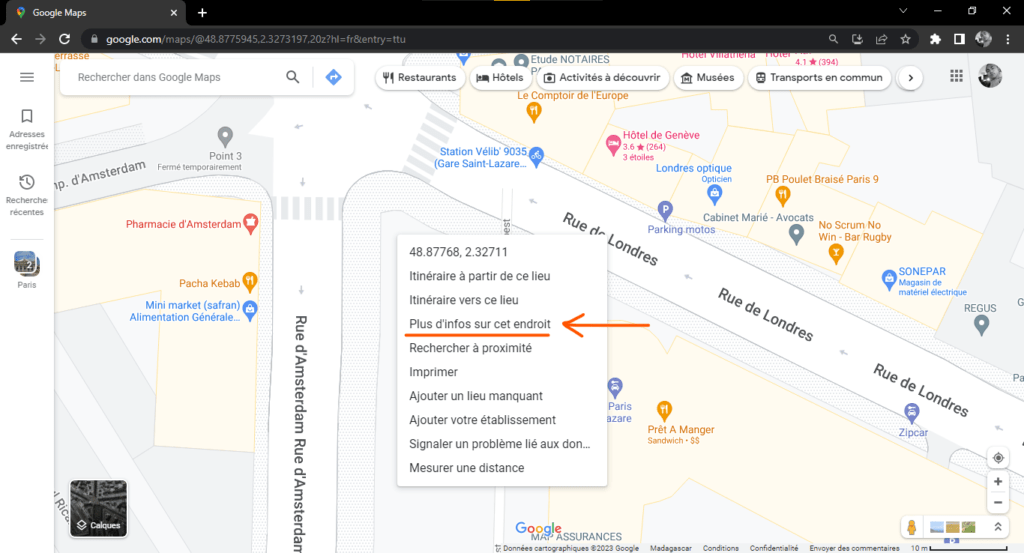
- Kliknij prawym przyciskiem myszy wybraną lokalizację. Pojawi się menu kontekstowe.
- Wybierz opcję „Więcej informacji o tym miejscu”. Po lewej stronie mapy otworzy się okno ze współrzędnymi lokalizacji i czerwoną pinezką, która zostanie umieszczona na niej.
- Teraz możesz używać tego pinezki do wykonywania różnych czynności:
- Aby uzyskać więcej informacji o danym miejscu, kliknij jego nazwę (jeśli istnieje) lub dane kontaktowe. Zobaczysz wtedy takie szczegóły, jak zdjęcia, opinie, godziny otwarcia, numer telefonu, stronę internetową itp.
- Aby udostępnić lokalizację innym osobom, kliknij ikonę udostępniania (strzałkę skierowaną w prawo). Następnie możesz skopiować link do lokalizacji, wysłać go e-mailem lub SMS-em albo opublikować w mediach społecznościowych.
- Aby dodać lokalizację do ulubionych, kliknij ikonę serca. Lokalizacja zostanie zapisana na liście „Zapisane”, którą możesz w każdej chwili wyświetlić, klikając ikonę hamburgera (trzy poziome linie) w lewym górnym rogu mapy.
- Aby rozpocząć trasę do lub z tego miejsca, kliknij ikonę niebieskiej strzałki. Następnie możesz wybrać środek transportu (samochód, rower, transport publiczny, pieszo) i sprawdzić szacowany czas i odległość podróży.
Jak korzystać z funkcji Dropped Pin na smartfonie?
Aby użyć „porzuconego znacznika” na smartfonie, musisz najpierw pobrać i zainstalować aplikację Mapy Google (dostępną bezpłatnie na Androida i iOS). Następnie wykonaj następujące kroki:
- Otwórz aplikację Mapy Google i przyznaj jej niezbędne uprawnienia (lokalizacja, pamięć itp.).
- Wybierz preferowany tryb wyświetlania mapy (mapa, satelita, rzeźba terenu itp.).
- Przybliż lub pomniejsz mapę, aby znaleźć lokalizację, którą chcesz oznaczyć pinezką.
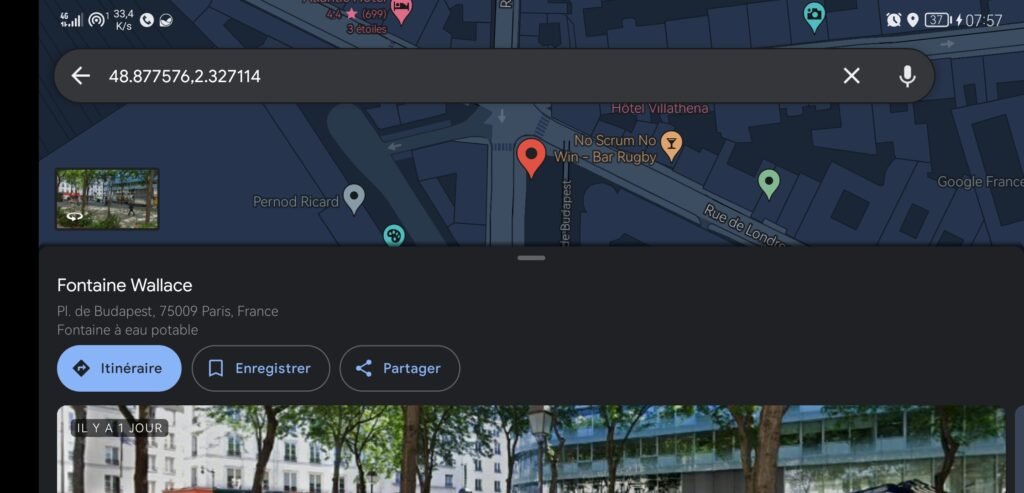
- Naciśnij i przytrzymaj wybraną lokalizację. Na niej pojawi się czerwona pinezka, a na dole ekranu pojawi się pasek z nazwą lokalizacji (jeśli istnieje) lub współrzędnymi.
- Teraz możesz używać tego pinezki do wykonywania różnych czynności:
- Aby uzyskać więcej informacji o danym miejscu, dotknij paska u dołu ekranu. Zobaczysz wtedy szczegóły, takie jak zdjęcia, recenzje, godziny otwarcia, numer telefonu, stronę internetową itp.
- Aby udostępnić lokalizację innym osobom, dotknij ikony udostępniania (strzałki skierowanej w prawo). Następnie możesz skopiować link do lokalizacji, wysłać go e-mailem lub SMS-em albo opublikować w mediach społecznościowych.
- Aby dodać lokalizację do ulubionych, dotknij ikony serca. Lokalizacja zostanie zapisana na liście „Zapisane”, którą możesz w dowolnym momencie wyświetlić, dotykając ikony hamburgera (trzy poziome kreski) w lewym górnym rogu ekranu.
- Aby rozpocząć trasę do lub z tego miejsca, dotknij ikony niebieskiej strzałki. Następnie możesz wybrać środek transportu (samochód, rower, transport publiczny, pieszo) i zobaczyć szacowany czas i odległość podróży.
Jakie są zalety korzystania z „porzuconego pinezki” w Mapach Google?

Korzystanie z „porzuconego pinezki” w Mapach Google ma kilka zalet:
- Pozwala oznaczyć konkretną lokalizację, nawet jeśli nie ma ona adresu ani oficjalnej nazwy. Może się to przydać, jeśli chcesz znaleźć miejsce, które odwiedziłeś, wskazać komuś miejsce spotkania lub odkryć nietypowe miejsca.
- Umożliwia uzyskanie informacji o danym miejscu, na przykład zdjęć, opinii, godzin otwarcia, numeru telefonu, strony internetowej itp. Może się to okazać przydatne, jeśli chcesz dowiedzieć się więcej o danym miejscu przed udaniem się tam lub jeśli chcesz podzielić się swoimi wrażeniami z innymi osobami.
- Umożliwia również zlokalizowanie numeru telefonu przypisanego do danego miejsca na mapie. Może to być przydatne, jeśli chcesz skontaktować się z właścicielem miejsca, sprawdzić dostępność usługi lub produktu albo zgłosić problem lub anomalię.
- Umożliwia udostępnianie lokalizacji innym osobom za pośrednictwem poczty e-mail, wiadomości tekstowych lub mediów społecznościowych. Może to być przydatne, jeśli chcesz zaprosić kogoś do wspólnego wyjścia, polecić komuś jakieś miejsce lub pokazać znajomym, gdzie się znajdujesz.
- Pozwala dodać miejsce do ulubionych, dzięki czemu można je później łatwo znaleźć. Może się to przydać, jeśli chcesz utworzyć listę miejsc, które lubisz lub chcesz odwiedzić.
- Pozwala zaplanować trasę do lub z tego miejsca, wybierając środek transportu. Może się to przydać, jeśli chcesz wiedzieć, jak dotrzeć do danego miejsca lub jak z niego wrócić.
Jakie są wady korzystania z „porzuconego znacznika” w Mapach Google?
Korzystanie z „porzuconego pinezki” w Mapach Google ma również pewne wady:
- Do działania wymagane jest połączenie z internetem. Jeśli nie masz dostępu do sieci lub Wi-Fi, nie będziesz mógł korzystać z tej funkcji.
- Nie zawsze jest to dokładne. W zależności od siły sygnału GPS lub trybu wyświetlania mapy, znacznik może nie odpowiadać dokładnie miejscu, które chcesz oznaczyć. Dlatego przed użyciem należy sprawdzić, czy znacznik jest prawidłowo umieszczony.
- To nie jest trwałe. Jeśli zamkniesz Mapy Google lub zmienisz mapę, pinezka zniknie. Pamiętaj więc, aby zapisać lokalizację w ulubionych, jeśli chcesz ją zachować.
Często zadawane pytania
Jak usunąć „porzucony znacznik” w Mapach Google?
Aby usunąć porzuconą pinezkę z Map Google, wystarczy dotknąć innej lokalizacji na mapie lub zamknąć okno lub pasek z informacjami o lokalizacji. Pinezka zniknie z mapy. Jeśli lokalizacja została zapisana w ulubionych, możesz ją usunąć, dotykając ikony serca, a następnie ikony kosza na śmieci.
Jak zmienić nazwę „porzuconego znacznika” w Mapach Google?
Aby zmienić nazwę porzuconego znacznika w Mapach Google, musisz najpierw zapisać go w ulubionych, dotykając ikony serca. Następnie dotknij ikony hamburgera (trzy poziome linie) w lewym górnym rogu ekranu i wybierz opcję „Zapisane”. Wyświetli się lista ulubionych miejsc. Dotknij miejsca, którego nazwę chcesz zmienić, a następnie dotknij ikony ołówka. Możesz następnie wpisać nową nazwę, którą chcesz nadać temu miejscu.
Jak utworzyć własną mapę z „porzuconymi pinezkami” w Mapach Google?
Aby utworzyć własną mapę z „porzuconymi pinezkami” w Mapach Google, musisz najpierw przejść do witryny Moje Mapy Google (https://www.google.com/mymaps). Następnie wykonaj następujące kroki:
- Kliknij przycisk „Utwórz nową mapę”.

- Nadaj swojej karcie nazwę i opis.

- Wybierz preferowany tryb wyświetlania mapy (mapa, satelita, rzeźba terenu itp.).
- Przybliż lub pomniejsz mapę, aby znaleźć miejsca, które chcesz oznaczyć pinezkami.
- Kliknij lewym przyciskiem myszy wybraną lokalizację. Po prawej stronie mapy otworzy się okno, w którym będą wyświetlane współrzędne lokalizacji oraz niebieska pinezka, która zostanie umieszczona na niej.
- Teraz możesz spersonalizować tę pinezkę, nadając jej nazwę, opis, kolor, ikonę itd.
- Powtórz ten proces dla wszystkich lokalizacji, które chcesz dodać do mapy.
Możesz również rysować linie i kształty, aby łączyć lub ograniczać obszary na mapie.
Gdy mapa będzie gotowa, możesz udostępnić ją innym, klikając przycisk „Udostępnij”. Następnie możesz skopiować link do mapy, wysłać go e-mailem lub SMS-em albo opublikować w mediach społecznościowych.
Wniosek
Wiesz już, jak korzystać z „porzuconej pinezki” w Mapach Google, zarówno na komputerze, jak i smartfonie. Funkcja ta pozwala oznaczyć konkretną lokalizację na mapie i wykonywać za jej pomocą różne czynności. Możesz uzyskać informacje o lokalizacji, udostępnić ją innym, dodać do ulubionych, a nawet uzyskać wskazówki dojazdu do lub z tej lokalizacji. Możesz również utworzyć własną mapę z „porzuconymi pinezkami”, aby wizualizować i odkrywać świat na swój sposób.
Jeśli lubisz korzystać z Map Google i odkrywać nowe miejsca, możesz również dołączyć do programu Lokalny Przewodnik Google . Program ten nagradza użytkowników, którzy przyczyniają się do wzbogacania Map Google swoimi recenzjami, zdjęciami, filmami lub pytaniami. Jako Lokalny Przewodnik możesz zdobywać punkty, odznaki, bonusy i dostęp do ekskluzywnych wydarzeń.
Mamy nadzieję, że ten artykuł okazał się pomocny i nauczył Cię czegoś nowego. Jeśli masz jakieś pytania lub komentarze, śmiało zostaw je poniżej. Chętnie na nie odpowiemy.


