

Frustruje Cię brak paska wyszukiwania Google na ekranie ? Nie martw się, mamy dla Ciebie rozwiązanie! W tym poradniku krok po kroku wyjaśnimy, jak wyświetlić pasek wyszukiwania Google na smartfonie, tablecie lub komputerze . Przygotuj się na ponowne odkrycie wygody wyszukiwania w mgnieniu oka!
Dlaczego pasek wyszukiwania Google jest ważny?
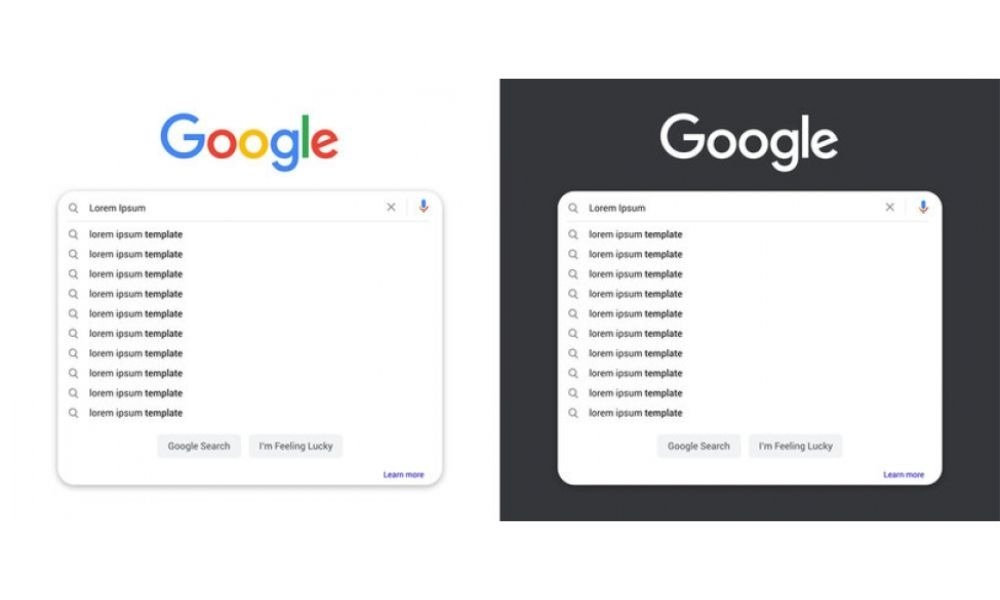
Pasek wyszukiwania Google to niezbędne narzędzie do poruszania się po internecie i szybkiego znajdowania potrzebnych informacji. Umożliwia wyszukiwanie bezpośrednio z ekranu głównego lub przeglądarki, bez konieczności otwierania nowej karty czy wpisywania adresu strony internetowej. Krótko mówiąc, oszczędza cenny czas!
Jak wyświetlić pasek wyszukiwania Google na smartfonie lub tablecie z systemem Android?
Samouczek wideo pokazujący, jak dodać pasek wyszukiwania Google do telefonu komórkowego:
1. Dodaj pasek wyszukiwania Google do ekranu głównego
Krok 1: Naciśnij i przytrzymaj obszar ekranu głównego urządzenia z systemem Android.
Krok 2: Kliknij „Widżety” w wyświetlonym menu.
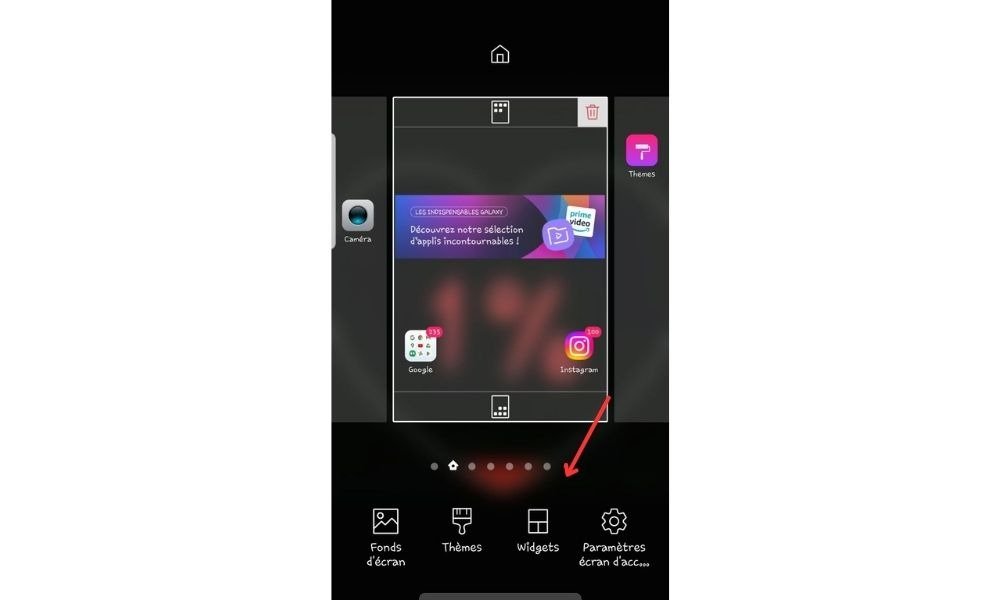
Krok 3: Wpisz „Wyszukiwarka Google” w pasku wyszukiwania na liście dostępnych widżetów i dotknij go.

Krok 4: Przeciągnij widget w wybrane miejsce na ekranie głównym i upuść go.

2. Włącz pasek wyszukiwania Google w programie uruchamiającym aplikacje
programy uruchamiające aplikacje na Androida oferują opcję stałego wyświetlania paska wyszukiwania Google. Oto jak ją włączyć:
- Otwórz ustawienia programu uruchamiającego aplikacje (zwykle można uzyskać do nich dostęp poprzez długie naciśnięcie pustego miejsca na ekranie głównym).
- Poszukaj opcji związanej z paskiem wyszukiwania Google (na przykład „Pasek wyszukiwania” lub „Wyszukiwarka Google”).
- Włącz opcję wyświetlania paska wyszukiwania Google w programie uruchamiającym aplikacje.

Jak wyświetlić pasek wyszukiwania Google na iPhonie lub iPadzie?

Na urządzeniach z systemem iOS pasek wyszukiwania Google nie jest dostępny jako widżet, ale możesz użyć aplikacji Google do szybkiego wyszukiwania. Oto jak ją zainstalować i używać:
- Otwórz App Store i wyszukaj „Google”.
- Pobierz i zainstaluj aplikację Google na swoim urządzeniu.
- Otwórz aplikację Google, aby uzyskać dostęp do paska wyszukiwania.
Możesz także dodać aplikację Google do paska ulubionych na ekranie głównym, aby mieć do niej szybki dostęp.
Jak wyświetlić pasek wyszukiwania Google na komputerze?
1. Używaj Google Chrome jako domyślnej przeglądarki
Aby w pełni korzystać z paska wyszukiwania Google na komputerze, zalecamy używanie Google Chrome jako domyślnej przeglądarki. Oto jak ją pobrać i zainstalować:
Krok 1: Przejdź do oficjalnej strony Google Chrome: https://www.google.com/chrome/
Krok 2: Kliknij „Pobierz Chrome” i postępuj zgodnie z instrukcjami, aby zainstalować przeglądarkę na swoim komputerze.
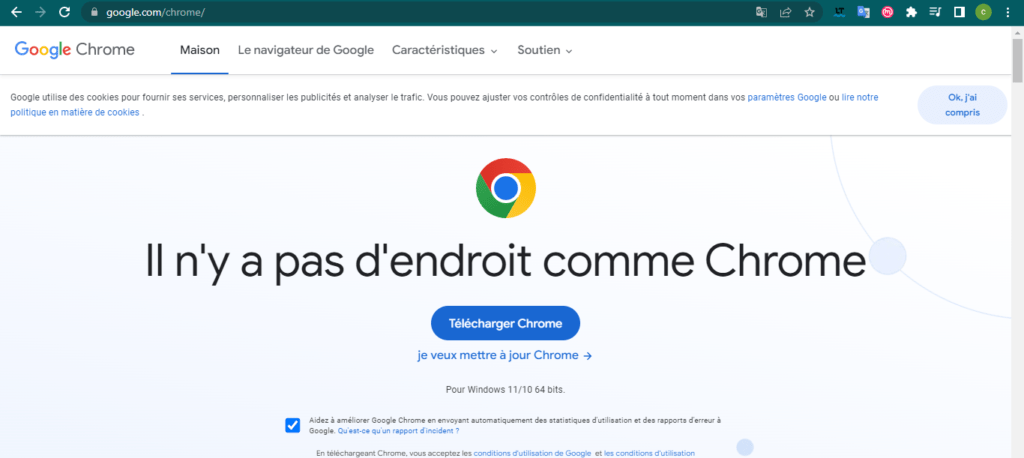
Krok 3: Otwórz przeglądarkę Google Chrome i skorzystaj z paska wyszukiwania Google zintegrowanego bezpośrednio z paskiem adresu (nazywanego również „omniboksem”).
2. Dodaj pasek wyszukiwania Google do innych przeglądarek
Jeśli wolisz korzystać z innej przeglądarki, możesz dodać pasek wyszukiwania Google do paska narzędzi lub strony głównej. Oto jak to zrobić w różnych przeglądarkach:
Mozilla Firefox

- Otwórz przeglądarkę Firefox i kliknij ikonę przedstawiającą trzy poziome linie, znajdującą się w prawym górnym rogu okna.
- Wybierz „Opcje”, następnie „Szukaj”.
- W sekcji „Domyślna wyszukiwarka” z listy rozwijanej wybierz „Google”.
Microsoft Edge
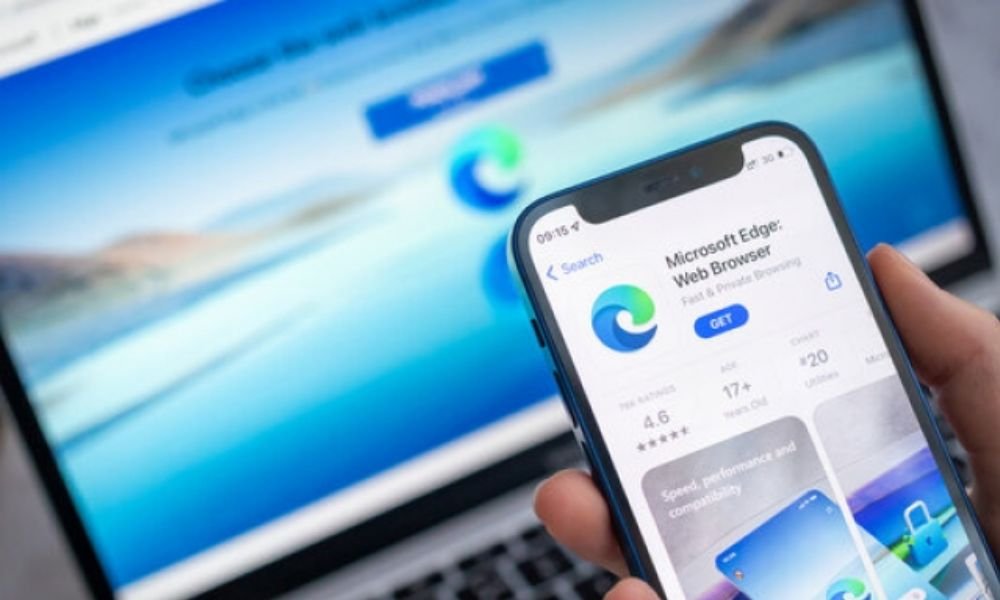
- Otwórz przeglądarkę Edge i kliknij ikonę trzech poziomych kropek w prawym górnym rogu okna.
- Wybierz „Ustawienia”, następnie „Prywatność, wyszukiwanie i usługi”.
- W sekcji „Usługi wyszukiwania” kliknij „Zarządzaj wyszukiwarkami”.
- Wybierz „Google” z listy i ustaw ją jako domyślną wyszukiwarkę.
Safari

- Otwórz przeglądarkę Safari i kliknij „Safari” na pasku menu u góry ekranu.
- Wybierz „Preferencje”, a następnie zakładkę „Wyszukiwarki”.
- Z listy rozwijanej „Wyszukiwarka” wybierz „Google”.
Po wykonaniu tych kroków powinieneś móc korzystać z paska wyszukiwania Google na ekranie, niezależnie od używanego urządzenia i przeglądarki. Zachęcamy do zapoznania się z naszymi innymi poradnikami, w których znajdziesz więcej wskazówek i porad dotyczących korzystania z nowych technologii.
Ten artykuł może Cię zainteresować: Jak przywrócić brakujący pasek zadań w Windows 10?
Często zadawane pytania
Jak dostosować pasek wyszukiwania Google na moim urządzeniu?
Dostosowywanie paska wyszukiwania Google zależy od używanego urządzenia i przeglądarki. Oto kilka ogólnych kroków dostosowywania paska wyszukiwania Google:
- Na Androidzie,
Otwórz aplikację Google na swoim urządzeniu i dotknij swojego zdjęcia profilowego lub inicjału w prawym górnym rogu, a następnie dotknij Ustawienia > Widżet wyszukiwania > Dostosuj widżet.

U dołu ekranu dotknij ikon, aby dostosować kolor, kształt, przezroczystość i logo Google paska wyszukiwania. Na koniec dotknij „Zapisz”, aby zapisać zmiany.
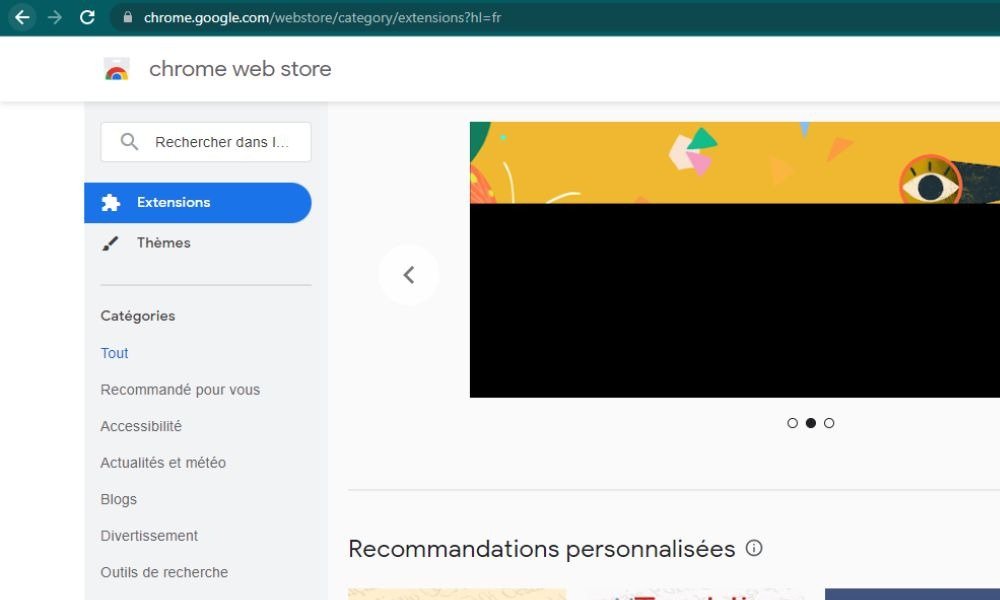
- Na komputerze dostosowanie paska wyszukiwania Google zależy od używanej przeglądarki. W przypadku Google Chrome można spersonalizować wygląd przeglądarki, instalując motywy ze sklepu Chrome Web Store. W przypadku innych przeglądarek należy zapoznać się z opcjami dostosowywania dostępnymi dla każdej z nich.
Czy mogę dodać skróty do paska wyszukiwania Google, aby mieć szybki dostęp do ulubionych witryn?

Sam pasek wyszukiwania Google nie obsługuje skrótów do konkretnych stron internetowych. Możesz jednak użyć zakładek lub funkcji ulubionych w przeglądarce, aby utworzyć skróty do ulubionych stron. Oto jak to zrobić w różnych przeglądarkach:
- Google Chrome: Kliknij gwiazdkę na pasku adresu, aby dodać witrynę do zakładek. Następnie możesz uzyskać do nich dostęp za pomocą menu zakładek lub paska zakładek.
- Firefox: Kliknij gwiazdkę na pasku adresu, aby dodać witrynę do zakładek. Następnie możesz uzyskać do nich dostęp za pomocą menu zakładek lub paska zakładek.
- Edge: Kliknij gwiazdkę na pasku adresu, aby dodać witrynę do ulubionych. Następnie możesz uzyskać do nich dostęp za pośrednictwem menu ulubionych lub paska ulubionych.
- Safari: Kliknij gwiazdkę na pasku adresu, aby dodać witrynę do ulubionych. Następnie możesz uzyskać do nich dostęp za pomocą menu ulubionych lub paska ulubionych.
Jak usunąć historię wyszukiwania z paska wyszukiwania Google?
Aby usunąć historię wyszukiwania z paska wyszukiwania Google, wykonaj następujące czynności:
- Uzyskaj dostęp do swojego konta Google, logując się przy użyciu swoich danych logowania.
- Przejdź do sekcji „Dane i personalizacja”.
- Kliknij „Historia wyszukiwania” w sekcji „Aktywność i oś czasu”.
- Wybierz okres historii, który chcesz usunąć (na przykład „Usuń wszystko” lub „Usuń ostatnią godzinę”).
- Kliknij „Usuń”, aby potwierdzić usunięcie wybranej historii wyszukiwania.
Czy paska wyszukiwania Google można używać do wyszukiwania głosowego?
Tak, możesz użyć paska wyszukiwania Google do wyszukiwania głosowego na smartfonie, tablecie lub komputerze. Oto jak to zrobić:
- Na smartfonie lub tablecie z Androidem dotknij ikony mikrofonu po prawej stronie paska wyszukiwania Google. Mów wyraźnie i podaj swoje zapytanie. Google przepisze Twój głos i rozpocznie wyszukiwanie.
- Na iPhonie lub iPadzie otwórz aplikację Google i dotknij ikony mikrofonu po prawej stronie paska wyszukiwania. Mów wyraźnie i podaj swoje zapytanie. Google przepisze Twój głos i rozpocznie wyszukiwanie.
- Na komputerze otwórz przeglądarkę Google Chrome i przejdź do strony głównej Google (https://www.google.com). Kliknij ikonę mikrofonu po prawej stronie paska wyszukiwania. Mów wyraźnie i podaj swoje zapytanie. Google przepisze Twój głos i rozpocznie wyszukiwanie.
Jak skonfigurować pasek wyszukiwania Google, aby wyświetlał sugestie wyszukiwania podczas pisania?

Sugestie wyszukiwania są zazwyczaj domyślnie włączone w pasku wyszukiwania Google. Jeśli jednak się nie wyświetlają, oto jak je włączyć na różnych urządzeniach i w różnych przeglądarkach:
- Na urządzeniu z Androidem naciśnij i przytrzymaj pasek wyszukiwania Google i wybierz ikonę koła zębatego, aby uzyskać dostęp do ustawień paska wyszukiwania. Włącz opcję „Sugestie wyszukiwania” lub „Autouzupełnianie”.
- Na iPhonie lub iPadzie otwórz aplikację Google i dotknij ikony koła zębatego, aby uzyskać dostęp do ustawień. Włącz opcję „Sugestie wyszukiwania” lub „Autouzupełnianie”.
- Na komputerze podpowiedzi wyszukiwania są zazwyczaj domyślnie włączone w przeglądarce. Jeśli nie są, sprawdź ustawienia przeglądarki, aby włączyć podpowiedzi wyszukiwania lub autouzupełnianie.
Wniosek
Mamy nadzieję, że te FAQ pomogą Ci lepiej zrozumieć, jak korzystać z paska wyszukiwania Google i jak go dostosować na różnych urządzeniach i w różnych przeglądarkach. W razie dalszych pytań lub problemów z paskiem wyszukiwania Google, zapraszamy do powrotu na tę stronę. Miłego przeglądania!


