

Google to najpopularniejsza wyszukiwarka na świecie, ale także ekosystem usług i aplikacji, które pozwalają w pełni wykorzystać możliwości smartfona z Androidem. Niezależnie od tego, czy przeglądasz internet, korzystasz z Asystenta Google, zarządzasz kontaktami, płatnościami, subskrypcjami czy reklamami, możesz dostosować Google do swoich potrzeb i preferencji.
W tym przewodniku wyjaśnimy, jak uzyskać dostęp do ustawień Google na smartfonie z Androidem i jak je zmodyfikować, aby spersonalizować swoje działanie. Ten przewodnik jest przeznaczony dla początkujących, którzy chcą nauczyć się lepiej korzystać z usług Google na swoim telefonie.
Dlaczego warto korzystać z aplikacji Ustawienia Google?
Aplikacja Ustawienia Google to aplikacja umożliwiająca zarządzanie aplikacjami i usługami Google ze smartfona z systemem Android . Możesz na przykład zmienić ustawienia konta Google, dane i personalizację, zabezpieczenia, kontakty i udostępnianie, płatności i subskrypcje, a także usługi Google używane na urządzeniu, takie jak reklamy, autouzupełnianie, kopie zapasowe czy kontrola rodzicielska.
Aplikacja Ustawienia Google jest przydatna do personalizacji i dostosowywania wielu ustawień , które wpływają na użytkowanie i wydajność telefonu. Dzięki niej możesz w pełni korzystać z usług Google i zoptymalizować działanie swojego smartfona z systemem Android.
Gdzie mogę znaleźć aplikację Ustawienia Google?
Aplikacja Ustawienia Google jest zazwyczaj preinstalowana na telefonach z Androidem . Wystarczy poszukać ikony Ustawień na telefonie, która często przypomina małe koło zębate lub zębatkę. Jeśli nie możesz znaleźć aplikacji Ustawienia Google na swoim telefonie, możesz pobrać ją bezpłatnie ze Sklepu Play.

Aby uzyskać dostęp do ustawień Google na smartfonie z systemem Android, masz dwie możliwości:
- aplikację Ustawienia , a następnie stuknij Google . Zobaczysz listę usług i opcji, którymi możesz zarządzać z poziomu konta Google.
- Jeśli masz zainstalowaną na telefonie Ustawienia Google bezpośrednio
Zarządzaj swoim kontem Google

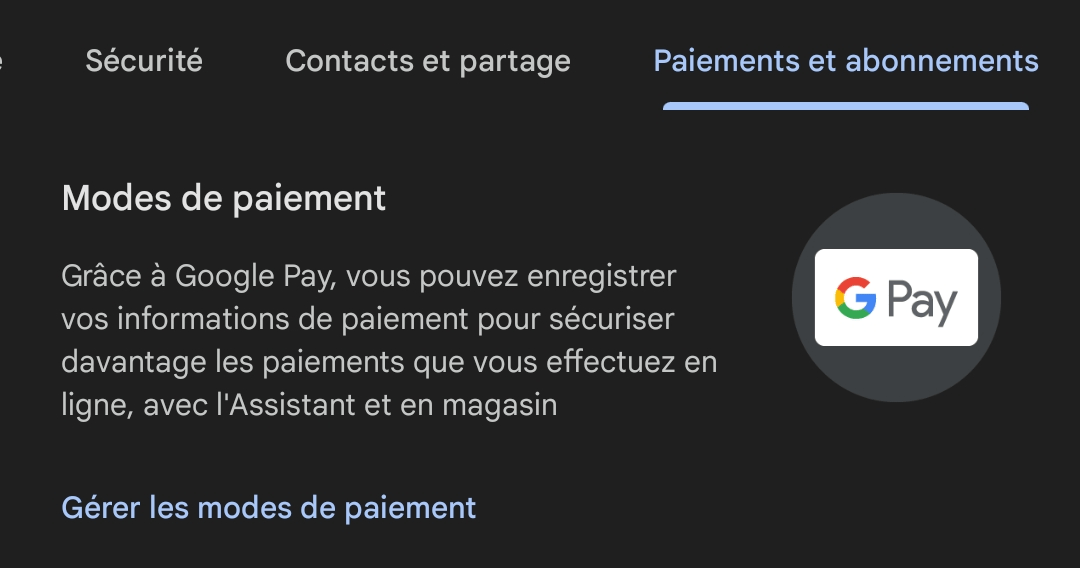
Po uzyskaniu dostępu do ustawień Google możesz zarządzać swoim kontem Google, klikając opcję „ Zarządzaj kontem Google” . Następnie uzyskasz dostęp do strony z kilkoma zakładkami:
- Strona główna : Możesz przeglądać podsumowanie swojego konta, np. ilość wykorzystanej przestrzeni dyskowej, aktywne subskrypcje, ostatnie powiadomienia lub spersonalizowane wskazówki.

- Dane osobowe : Możesz aktualizować ogólne informacje na swoim koncie Google, takie jak imię i nazwisko, zdjęcie profilowe, data urodzenia, płeć, adres e-mail czy numer telefonu. Możesz również zmienić nazwę swojego konta Google i inne informacje.

- Dane i prywatność : Możesz przeglądać swoje dane i aktywność w usługach Google oraz ustawiać preferencje, aby w pełni z nich korzystać. Możesz na przykład zarządzać aktywnościami zarejestrowanymi na Twoim koncie, takimi jak historia wyszukiwania, przeglądania i lokalizacji. Możesz również wybrać typy danych, które chcesz udostępniać Google, aby spersonalizować swoje usługi.

- Bezpieczeństwo : Możesz skorzystać z ustawień i rekomendacji, aby zabezpieczyć swoje konto. Na przykład możesz sprawdzić urządzenia podłączone do konta, włączyć weryfikację dwuetapową, zmienić hasło lub wyświetlić alerty bezpieczeństwa.

- Kontakty i udostępnianie : Możesz zarządzać swoimi interakcjami i informacjami wyświetlanymi w usługach Google. Możesz na przykład wybrać, którym kontaktom chcesz udostępniać zdjęcia, filmy lub dokumenty. Możesz również zarządzać ustawieniami widoczności swojego profilu Google.

- Płatności i subskrypcje : Możesz znaleźć swoje metody płatności, transakcje, płatności cykliczne, plany przedpłacone i rezerwacje. Możesz również zarządzać swoimi zakupami w Sklepie Play lub YouTube.
Zarządzaj usługami Google
Oprócz zarządzania kontem Google możesz również zarządzać usługami Google, z których korzystasz na swoim smartfonie z Androidem. Na „Usługi” zobaczysz listę usług na tym urządzeniu, którą możesz modyfikować w razie potrzeby. Oto kilka przykładów:
- Reklamy : Możesz wyłączyć personalizację reklam lub zresetować identyfikator reklamowy. Dzięki temu będziesz widzieć reklamy mniej dopasowane do Twoich zainteresowań. Możesz również przeglądać reklamy, które ukryłeś lub zgłosiłeś.
- Autouzupełnianie : Możesz zarządzać informacjami, których Google używa do automatycznego wypełniania formularzy Twoimi danymi osobowymi, takimi jak adres, metoda płatności czy hasła. Możesz również włączyć lub wyłączyć autouzupełnianie dla określonych usług, takich jak Chrome czy Mapy.
- Kopia zapasowa : Możesz zarządzać przestrzenią dyskową i ręcznie tworzyć kopie zapasowe urządzenia. Możesz również wybrać typy danych, które chcesz uwzględnić w kopii zapasowej, takie jak kontakty, wiadomości, zdjęcia czy aplikacje.
- Zlokalizuj moje urządzenie : Możesz zdalnie zarządzać ustawieniami lokalizacji i usuwaniem danych zgubionego telefonu. Możesz również sprawdzić ostatnią znaną lokalizację urządzenia, włączyć dzwonek, zablokować je lub usunąć z niego dane.
- Panel gier : Możesz zarządzać ustawieniami i powiadomieniami Panelu gier podczas gry. Możesz na przykład włączać i wyłączać tryb Nie przeszkadzać, tryb wydajności, zrzuty ekranu i nagrywanie wideo.
- Kontrola rodzicielska : Możesz skonfigurować i zarządzać kontrolą rodzicielską na swoim urządzeniu. Na przykład możesz ograniczyć czas korzystania z ekranu, zablokować określone aplikacje lub strony internetowe lub monitorować aktywność swojego dziecka. Możesz również zarządzać kontem Google swojego dziecka za pomocą Family Link.
Zmień ustawienia aplikacji Google
Aplikacja Google to aplikacja umożliwiająca przeszukiwanie internetu, korzystanie z Asystenta Google, sprawdzanie wiadomości lub prognozy pogody i wiele więcej. Możesz zmienić ustawienia aplikacji Google, wykonując następujące kroki:
- Otwórz aplikację Google na swoim smartfonie z systemem Android.
- Kliknij swoje zdjęcie profilowe w prawym górnym rogu ekranu.
- Kliknij Ustawienia .

- Wybierz kategorię ustawień, które chcesz zmienić. Na przykład:
- Ogólne : Możesz zmienić ogólne ustawienia aplikacji Google, takie jak język, region, motyw lub tryb offline.

- Głos : Możesz zmienić ustawienia wyszukiwania głosowego, takie jak język, sposób uruchamiania lub czułość.

- Poprzednie wyszukiwania : Możesz przeglądać i usuwać swoje poprzednie wyszukiwania w aplikacji Google.
- SafeSearch : Możesz włączyć lub wyłączyć filtr SafeSearch, który blokuje treści dla dorosłych w wynikach wyszukiwania.

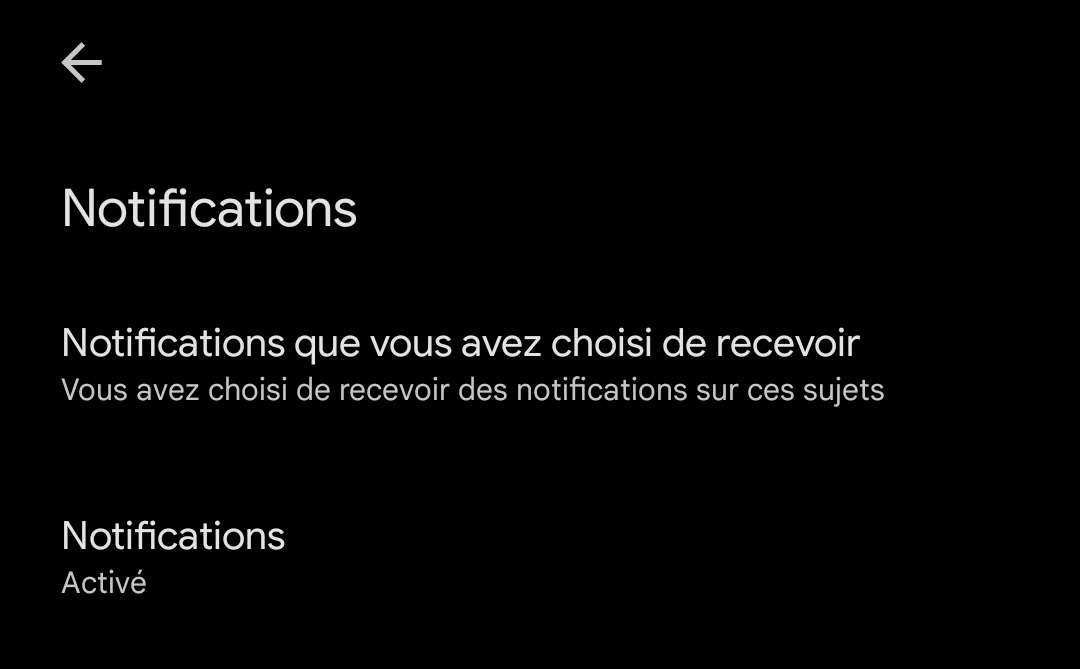
- Powiadomienia : Możesz włączać i wyłączać powiadomienia z aplikacji Google, takie jak alerty pogodowe, wiadomości czy przypomnienia.
- Ogólne : Możesz zmienić ogólne ustawienia aplikacji Google, takie jak język, region, motyw lub tryb offline.
Często zadawane pytania
Jak włączyć lub wyłączyć personalizację reklam?
Personalizacja reklam to usługa, która pozwala wyświetlać reklamy lepiej dopasowane do Twoich zainteresowań w witrynach i aplikacjach korzystających z usług Google. Jeśli nie chcesz korzystać z tej usługi, możesz ją wyłączyć w ustawieniach Google w smartfonie z systemem Android. Oto jak to zrobić:
- Uzyskaj dostęp do ustawień Google na swoim smartfonie z systemem Android.
- Kliknij Zarządzaj swoim kontem Google .
- Kliknij Dane i personalizacja .
- W sekcji „Kontrola aktywności” dotknij opcji Ustawienia reklam .
- opcję personalizacji reklam .
Możesz również zresetować swój identyfikator reklamowy, czyli unikalny identyfikator używany przez Google i jego partnerów do wyświetlania spersonalizowanych reklam. Aby to zrobić, kliknij „Resetuj identyfikator reklamowy”.
Jak zarządzać funkcją autouzupełniania na smartfonie z systemem Android?
Autouzupełnianie to funkcja, która pozwala automatycznie wypełniać formularze danymi osobowymi, takimi jak adres, metoda płatności czy hasła. Funkcję autouzupełniania możesz zarządzać w ustawieniach Google w smartfonie z systemem Android. Oto jak to zrobić:
- Uzyskaj dostęp do ustawień Google na swoim smartfonie z systemem Android.
- Kliknij Zarządzaj swoim kontem Google .
- Kliknij Usługi .
- W sekcji „Usługi na tym urządzeniu” dotknij opcji Automatyczne wprowadzanie .
- Następnie możesz włączyć lub wyłączyć funkcję autouzupełniania dla wybranych usług, takich jak Chrome czy Mapy. Możesz również edytować lub usuwać informacje zapisane w autouzupełnianiu.
Jak wykonać kopię zapasową smartfona z systemem Android za pomocą usługi Google?
Możesz utworzyć kopię zapasową swojego smartfona z Androidem za pomocą Google, aby zapewnić bezpieczeństwo danych w przypadku zgubienia, kradzieży lub zmiany urządzenia. Możesz zarządzać kopiami zapasowymi w ustawieniach Google w swoim smartfonie z Androidem. Oto jak to zrobić:
- Uzyskaj dostęp do ustawień Google na swoim smartfonie z systemem Android.
- Kliknij Zarządzaj swoim kontem Google .
- Kliknij Usługi .
- W obszarze „Usługi na tym urządzeniu” naciśnij opcję Kopia zapasowa .
- Następnie możesz wybrać typy danych, które chcesz utworzyć kopię zapasową, takie jak kontakty, wiadomości, zdjęcia czy aplikacje. Możesz również sprawdzić dostępne miejsce w pamięci i ręcznie utworzyć kopię zapasową urządzenia.
Jak mogę zlokalizować zgubiony smartfon z systemem Android za pomocą Google?
Jeśli zgubiłeś swój smartfon z Androidem, możesz go zlokalizować za pomocą Google, jeśli wcześniej włączyłeś funkcję Znajdź moje urządzenie. Możesz zarządzać tą funkcją w ustawieniach Google w smartfonie z Androidem. Oto jak to zrobić:
- Uzyskaj dostęp do ustawień Google na swoim smartfonie z systemem Android.
- Kliknij Zarządzaj swoim kontem Google .
- Kliknij Usługi .
- W sekcji „Usługi na tym urządzeniu” dotknij opcji Znajdź moje urządzenie .
- Następnie możesz włączyć lub wyłączyć funkcję Znajdź moje urządzenie. Jeśli jest włączona, możesz sprawdzić ostatnią znaną lokalizację urządzenia, włączyć dzwonek, zablokować je lub zdalnie usunąć z niego dane.
Jak zarządzać kontrolą rodzicielską na moim smartfonie z systemem Android za pomocą Google?
O: Jeśli Twoje dziecko korzysta ze smartfona z systemem Android, możesz zarządzać kontrolą rodzicielską za pomocą Google, aby ograniczać czas spędzany przed ekranem, blokować określone aplikacje lub strony internetowe albo monitorować aktywność dziecka. Kontrolą rodzicielską możesz zarządzać w ustawieniach Google w smartfonie z systemem Android. Oto jak to zrobić:
Najpierw musisz utworzyć konto Google dla swojego dziecka, jeśli jeszcze go nie ma. Następnie zainstaluj aplikację Family Link na swoim urządzeniu i urządzeniu dziecka. Na koniec połącz oba urządzenia i wybierz ustawienia, które chcesz zastosować do konta dziecka.
Możesz zmienić ustawienia wybrane dla konta swojego dziecka w aplikacji Family Link na swoim urządzeniu. Możesz na przykład:
- Ogranicz czas spędzany przez dziecko przed ekranem, ustalając dzienny limit lub porę pójścia spać.
- Zablokuj niektóre aplikacje i strony internetowe, które uważasz za nieodpowiednie dla swojego dziecka.
- Monitoruj aktywność swojego dziecka, sprawdzając historię przeglądanych stron, używane aplikacje i lokalizację geograficzną.
- Zaakceptuj lub odrzuć prośby swojego dziecka o pobranie aplikacji, gier lub filmów ze Sklepu Play.
Jeśli natomiast chcesz usunąć Family Link, zalecamy przeczytanie naszego artykułu: Jak wyłączyć Family Link bez usuwania konta Google?
Jak zmienić ustawienia aplikacji Google na moim smartfonie z systemem Android?
Aplikacja Google to aplikacja umożliwiająca przeszukiwanie internetu, korzystanie z Asystenta Google, sprawdzanie wiadomości, prognozy pogody i wiele więcej. Możesz zmienić ustawienia aplikacji Google na swoim smartfonie z Androidem. Oto jak to zrobić:
- Otwórz aplikację Google na swoim smartfonie z systemem Android.
- Kliknij swoje zdjęcie profilowe w prawym górnym rogu ekranu.
- Kliknij Ustawienia .
- Wybierz kategorię ustawień, które chcesz zmienić. Na przykład:
- Ogólne : Możesz zmienić ogólne ustawienia aplikacji Google, takie jak język, region, motyw lub tryb offline.
- Głos : Możesz zmienić ustawienia wyszukiwania głosowego, takie jak język, sposób uruchamiania lub czułość.
- Poprzednie wyszukiwania : Możesz przeglądać i usuwać swoje poprzednie wyszukiwania w aplikacji Google.
- SafeSearch : Możesz włączyć lub wyłączyć filtr SafeSearch, który blokuje treści dla dorosłych w wynikach wyszukiwania.
- Powiadomienia : Możesz włączać i wyłączać powiadomienia z aplikacji Google, takie jak alerty pogodowe, wiadomości czy przypomnienia.
Jak włączyć lub wyłączyć Asystenta Google na smartfonie z systemem Android?
Asystent Google to wirtualny asystent, który pomaga Ci znaleźć informacje i wykonać wiele zadań. Możesz włączyć lub wyłączyć Asystenta Google na swoim smartfonie z systemem Android. Oto jak to zrobić:
- Otwórz aplikację Google na swoim smartfonie z systemem Android.
- Kliknij swoje zdjęcie profilowe w prawym górnym rogu ekranu.
- Kliknij Ustawienia .
- Kliknij Asystenta Google .
- W sekcji „Wszystkie ustawienia” dotknij opcji Ogólne .
- Włącz lub wyłącz Asystenta Google .
Jak zmienić słowo kluczowe „Hej Google”, aby aktywować Asystenta Google na moim smartfonie z systemem Android?
A: Słowo kluczowe „Hej Google” to słowo kluczowe, które możesz wypowiedzieć, aby aktywować Asystenta Google w smartfonie z Androidem. Możesz je zmienić, wybierając inne słowo lub frazę, która będzie uruchamiać Asystenta. Oto jak to zrobić:
- Otwórz aplikację Google na swoim smartfonie z systemem Android.
- Kliknij swoje zdjęcie profilowe w prawym górnym rogu ekranu.
- Kliknij Ustawienia .
- Kliknij Asystenta Google .
- W obszarze „Wszystkie ustawienia” dotknij opcji Głos .
- Kliknij model głosu Hej Google .
Ten artykuł może Cię zainteresować: OK Google, skonfiguruj moje urządzenie
Wniosek
Wiesz już, jak skonfigurować ustawienia Google na smartfonie z Androidem. Dzięki temu możesz spersonalizować swoje doświadczenia i w pełni wykorzystać możliwości usług i aplikacji Google w telefonie. Zachęcamy do zapoznania się z różnymi ustawieniami i dostosowania ich do swoich potrzeb i preferencji. Miłego przeglądania!


