
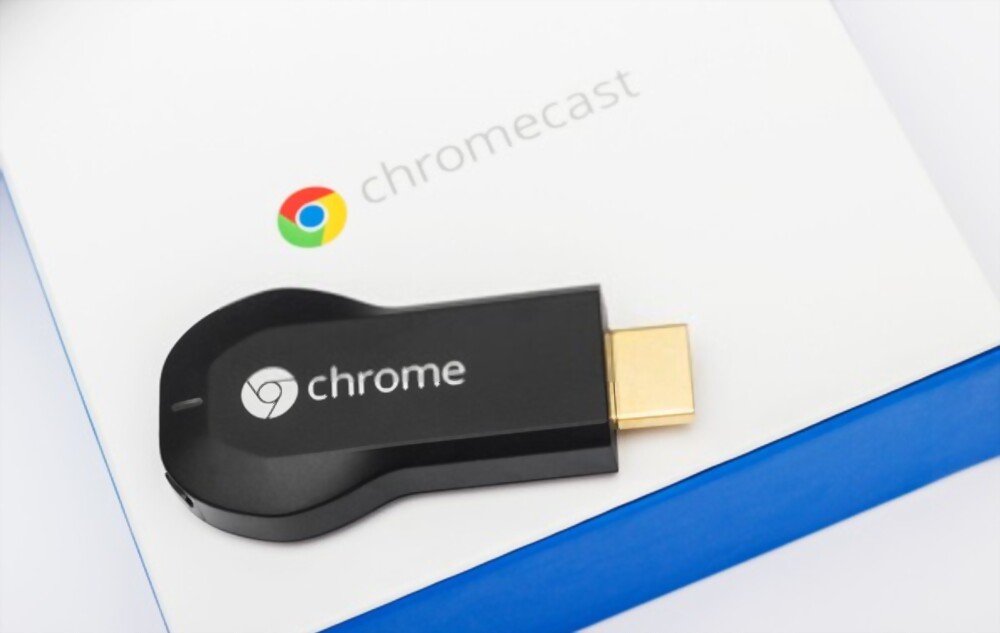
Masz Chromecasta i chcesz zresetować , aby skonfigurować go w innej sieci Wi-Fi, sprzedać lub oddać? A może masz problemy z połączeniem lub wydajnością urządzenia? Bez paniki, istnieje szybki i łatwy sposób na zresetowanie Chromecasta. W tym artykule wyjaśnimy, jak zresetować Chromecasta w kilku krokach. Postępuj zgodnie z instrukcją!
Czym jest Chromecast i do czego służy?

Chromecast to niewielkie urządzenie podłączane do portu HDMI telewizora, które umożliwia strumieniowe przesyłanie treści ze smartfona, tabletu lub komputera na ekran telewizora. Możesz oglądać filmy z YouTube, Netflix, Disney+, Amazon Prime Video, a także zdjęcia i prezentacje. Chromecast łączy się z domową siecią Wi-Fi i można nim sterować z urządzenia mobilnego lub przeglądarki Chrome.
Po co resetować Chromecasta?
Istnieje kilka powodów, dla których możesz chcieć zresetować Chromecasta:
- Zmieniasz sieć Wi-Fi i chcesz skonfigurować Chromecasta w nowej sieci.
- Sprzedajesz lub oddajesz swój Chromecast i chcesz usunąć swoje dane osobowe i ustawienia.
- Masz problemy z połączeniem, jakością obrazu lub dźwiękiem w Chromecast i chcesz przywrócić ustawienia fabryczne.
Niezależnie od przyczyny, zresetowanie Chromecasta to szybki i łatwy proces, który nie wymaga specjalnych umiejętności. Można to zrobić na dwa sposoby: za pomocą aplikacji Google Home lub za pomocą fizycznego przycisku Chromecasta.
Jak zresetować Chromecasta za pomocą aplikacji Google Home?
Aplikacja Google Home to oficjalna aplikacja Google do zarządzania urządzeniami inteligentnego domu, w tym Chromecastem. Jeśli masz ją zainstalowaną na smartfonie lub tablecie, możesz jej użyć do zresetowania Chromecasta, wykonując następujące kroki:
- Otwórz aplikację Google Home i wybierz Chromecasta, którego chcesz zresetować.
- Aby uzyskać dostęp do ustawień Chromecasta, dotknij ikony koła zębatego w prawym górnym rogu.
- Kliknij trzy kropki w prawym górnym rogu, aby otworzyć menu z dodatkowymi opcjami.
- Naciśnij Przywróć ustawienia fabryczne.
- Potwierdź naciskając Reset.
Chromecast uruchomi się ponownie i usunie wszystkie dane i ustawienia. Będzie gotowy do skonfigurowania w nowej sieci Wi-Fi lub do użytku przez nowego właściciela.
Jak zresetować Chromecasta za pomocą przycisku fizycznego?
Jeśli nie masz dostępu do aplikacji Google Home lub wolisz bardziej bezpośrednią metodę, możesz również zresetować Chromecasta za pomocą fizycznego przycisku z boku urządzenia. Oto jak to zrobić:

- Upewnij się, że Chromecast jest podłączony do portu HDMI telewizora i do gniazdka elektrycznego.
- Włącz telewizor i wybierz źródło HDMI odpowiadające portowi, do którego podłączony jest Chromecast.
- Naciśnij i przytrzymaj przycisk Chromecast przez około 15 sekund, aż dioda zacznie migać na pomarańczowo, a następnie na biało.
- Puść przycisk i poczekaj na ponowne uruchomienie Chromecasta.
Na Chromecastie pojawi się komunikat informujący o zresetowaniu urządzenia i jego gotowości do konfiguracji. Możesz następnie postępować zgodnie z instrukcjami wyświetlanymi na ekranie, aby połączyć je z nową siecią Wi-Fi lub przekazać nowemu właścicielowi.
Często zadawane pytania
Poniżej znajdują się najczęściej zadawane pytania przez użytkowników Chromecasta:
Jak skonfigurować Chromecasta?
Aby skonfigurować Chromecasta, potrzebujesz smartfona, tabletu lub komputera z przeglądarką Chrome i siecią Wi-Fi. Oto kroki, które należy wykonać:
Aby skonfigurować Chromecasta, potrzebujesz smartfona, tabletu lub komputera z przeglądarką Chrome i siecią Wi-Fi. Oto kroki, które należy wykonać:
- Podłącz Chromecasta do portu HDMI w telewizorze i do gniazdka elektrycznego.
- Włącz telewizor i wybierz źródło HDMI odpowiadające portowi, do którego podłączony jest Chromecast.
- Pobierz aplikację Google Home na swój smartfon lub tablet albo otwórz przeglądarkę Chrome na swoim komputerze.
- Postępuj zgodnie z instrukcjami wyświetlanymi na ekranie, aby wykryć Chromecasta i połączyć go z siecią Wi-Fi.
- Nadaj nazwę swojemu Chromecastowi i wybierz żądane ustawienia.
- Użyj Chromecasta do przesyłania strumieniowego treści na telewizor.
Jak korzystać z Chromecasta?
Aby korzystać z Chromecasta, potrzebujesz smartfona, tabletu lub komputera z przeglądarką Chrome i siecią Wi-Fi. Oto jak to zrobić:
- Otwórz aplikację lub stronę internetową treści, którą chcesz przesłać strumieniowo do telewizora, na przykład YouTube, Netflix, Disney+ itp.
- Kliknij ikonę prostokąta przedstawiającą fale Wi-Fi w prawym dolnym lub prawym górnym rogu ekranu.
- Wybierz nazwę swojego Chromecasta z listy dostępnych urządzeń.
- Następnie treść zostanie wyświetlona na Twoim telewizorze, a Ty będziesz mógł nią sterować ze swojego smartfona, tabletu lub komputera.
Jak odłączyć Chromecasta?
Aby odłączyć Chromecasta, możesz użyć aplikacji Google Home lub fizycznego przycisku Chromecasta. Oto jak to zrobić:
- Otwórz aplikację Google Home i wybierz Chromecasta, którego chcesz odłączyć.
- Aby uzyskać dostęp do ustawień Chromecasta, dotknij ikony koła zębatego w prawym górnym rogu.
- Kliknij trzy kropki w prawym górnym rogu, aby otworzyć menu z dodatkowymi opcjami.
- Kliknij Usuń urządzenie.
- Potwierdź naciskając Delete.
Lub:
- Naciśnij i przytrzymaj przycisk Chromecast przez około 3 sekundy, aż światło zacznie migać na biało.
- Puść przycisk i poczekaj, aż Chromecast się rozłączy.
Urządzenie Chromecast przestanie wówczas przesyłać strumieniowo treści do telewizora i rozłączy się z siecią Wi-Fi.
Jak zaktualizować Chromecasta?
Chromecast aktualizuje się automatycznie po podłączeniu do sieci Wi-Fi i strumieniowym przesyłaniu treści. Nie musisz nic robić, aby korzystać z najnowszych funkcji i poprawek błędów. Aby sprawdzić wersję oprogramowania Chromecasta, skorzystaj z aplikacji Google Home. Oto jak to zrobić:
- Otwórz aplikację Google Home i wybierz Chromecasta, którego chcesz sprawdzić.
- Aby uzyskać dostęp do ustawień Chromecasta, dotknij ikony koła zębatego w prawym górnym rogu.
- Kliknij trzy kropki w prawym górnym rogu, aby otworzyć menu z dodatkowymi opcjami.
- Informacje prasowe.
- Następnie w sekcji Wersja oprogramowania sprzętowego zostanie wyświetlona wersja oprogramowania Chromecasta.
Jak rozwiązać problemy z połączeniem i wydajnością Chromecasta?
Jeśli masz problemy z połączeniem lub wydajnością Chromecasta, oto kilka możliwych rozwiązań:
- Sprawdź, czy Chromecast jest prawidłowo podłączony do portu HDMI telewizora i gniazdka elektrycznego.
- Sprawdź, czy telewizor jest włączony i ustawiony na źródło sygnału HDMI odpowiadające portowi, do którego podłączony jest Chromecast.
- Sprawdź, czy Twój smartfon, tablet lub komputer jest podłączony do tej samej sieci Wi-Fi co Chromecast.
- Sprawdź, czy aplikacja lub strona internetowa, z której korzystasz do przesyłania strumieniowego treści, jest zgodna z Chromecastem i aktualna.
- Zrestartuj Chromecasta, odłączając go i podłączając ponownie.
- Zresetuj Chromecasta, postępując zgodnie z metodami opisanymi w tym artykule.
Jeśli problem nadal występuje, skontaktuj się z obsługą klienta Google lub odwiedź witrynę pomocy Chromecast.
Wniosek
Teraz wiesz, jak łatwo i szybko zresetować Chromecasta. Niezależnie od tego, czy chcesz skonfigurować go w innej sieci Wi-Fi, sprzedać lub oddać, czy rozwiązać problemy z połączeniem lub wydajnością, masz do dyspozycji dwie metody: za pomocą aplikacji Google Home lub fizycznego przycisku Chromecasta. Mamy nadzieję, że ten artykuł był pomocny i że cieszysz się przesyłaniem strumieniowym treści na telewizor za pomocą Chromecasta. Ale czy wiesz, że Chromecast można używać bez Wi-Fi ? Istnieją sposoby przesyłania treści ze smartfona lub komputera bez połączenia z internetem. Aby dowiedzieć się, jak to zrobić, zapoznaj się z naszym dedykowanym artykułem na naszej stronie internetowej. Jeśli masz jakieś pytania lub komentarze, zostaw je poniżej.


