

Pliki GPX to pliki zawierające dane mapowe w formacie XML, takie jak współrzędne GPS, punkty trasy, ślady lub trasy. Są one wykorzystywane przez wiele urządzeń i aplikacji do rejestrowania lub udostępniania tras pieszych, rowerowych, samochodowych i innych aktywności. Ale jak korzystać z plików GPX w Mapach Google, najpopularniejszej na świecie usłudze mapowania online? To właśnie omówimy w tym artykule.
Jakie są zalety korzystania z plików GPX w Mapach Google?
Korzystanie z plików GPX w Mapach Google ma kilka zalet:
- Możesz przeglądać swoje trasy na interaktywnej mapie, korzystając z różnych trybów wyświetlania (mapa, satelita, teren itp.).
- Możesz modyfikować trasy poprzez dodawanie, usuwanie lub przesuwanie punktów kontrolnych, zmianę środka transportu lub zmianę kierunku trasy.
- Możesz eksportować trasy w formacie KML, czyli natywnym formacie Map Google, aby korzystać z nich w innych zgodnych aplikacjach lub usługach.
- Możesz udostępniać swoje trasy innym osobom za pośrednictwem poczty elektronicznej, łącza lub sieci społecznościowych.
- Możesz importować trasy utworzone przez inne osoby lub specjalistyczne strony internetowe, aby podążać nimi lub dostosować je do swoich potrzeb.
Jak zaimportować plik GPX do Map Google?
Aby zaimportować plik GPX do Map Google, musisz skorzystać z Moje Mapy , która umożliwia tworzenie i zarządzanie własnymi mapami. Oto jak to zrobić:
- Zaloguj się na swoje konto Google i przejdź do https://www.google.com/maps/d/u/0/.
- Kliknij Utwórz nową mapę w lewym górnym rogu ekranu.

- Nadaj mapie nazwę i opis, a następnie kliknij Zapisz .

- Kliknij Importuj znajdujący się pod nazwą mapy w lewym panelu.
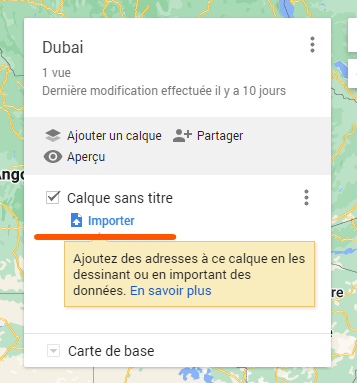
- Wybierz plik GPX, który chcesz zaimportować z komputera lub Dysku Google. Możesz również przeciągnąć i upuścić plik w wyznaczonym obszarze.
- Poczekaj, aż plik zostanie przekonwertowany do formatu KML i dodany do mapy. Wynik zobaczysz na mapie i w lewym panelu.
usługi Google Earth, niewymagającej pobierania , dostępnej w przeglądarce internetowej.
Jak edytować plik GPX w Mapach Google?
Po zaimportowaniu pliku GPX do Map Google możesz go edytować według własnego uznania. Oto kilka przykładów możliwych edycji:
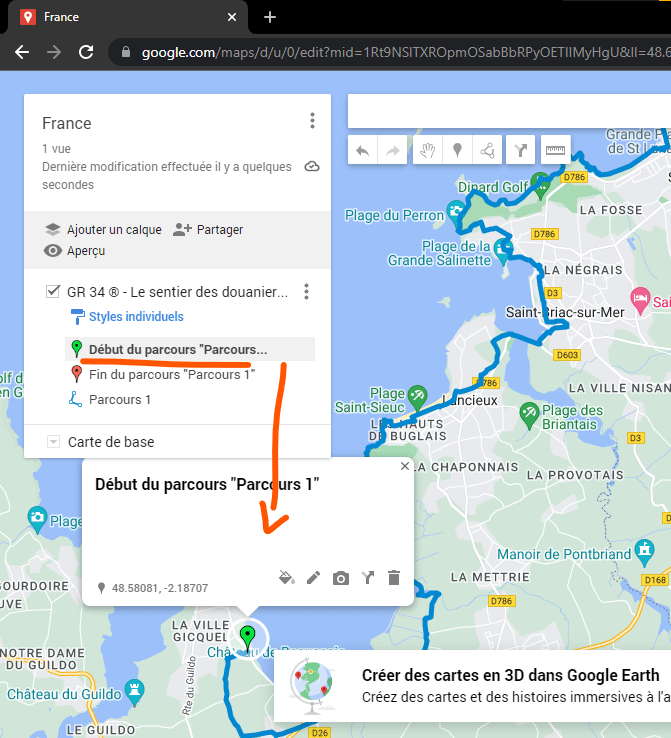
- Aby zmienić nazwę lub kolor punktu kontrolnego, śladu lub trasy, kliknij go w lewym panelu i edytuj informacje w oknie, które zostanie otwarte.
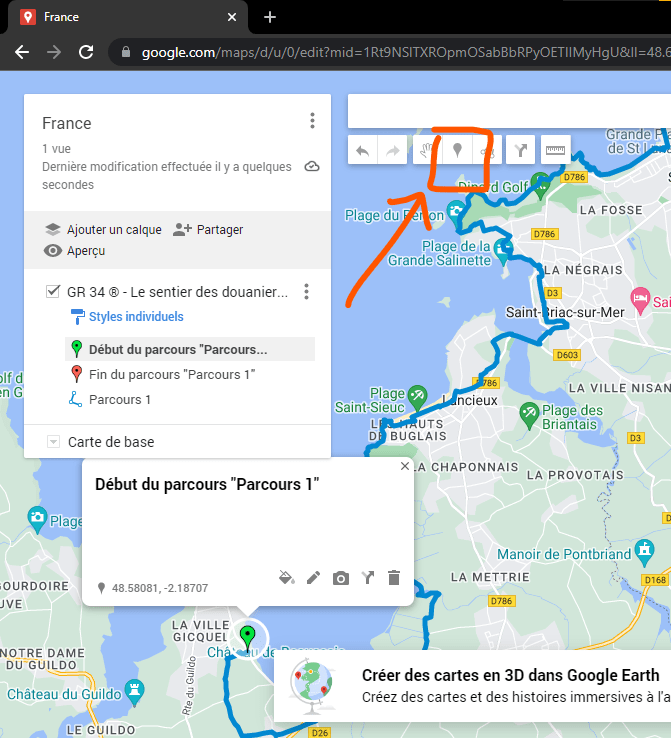
- Aby dodać punkt trasy, kliknij ikonę pinezki u góry lewego panelu, a następnie kliknij mapę w wybranym miejscu. Możesz wtedy edytować jego nazwę, kolor lub ikonę.
- Aby usunąć punkt kontrolny, ślad lub trasę, kliknij go w lewym panelu i naciśnij klawisz Delete na klawiaturze.
- Aby przesunąć punkt kontrolny, kliknij go na mapie i przeciągnij w wybrane miejsce.
- Aby zmienić środek transportu na trasie (samochód, rower, pieszo lub transport publiczny), kliknij go w lewym panelu i wybierz żądaną opcję z menu rozwijanego.
- Aby odwrócić kierunek drogi, kliknij ją w lewym panelu i kliknij okrągły przycisk ze strzałką.
- Aby dodać trasę, kliknij ikonę linii przerywanej u góry lewego panelu, a następnie narysuj żądaną trasę na mapie, klikając każdy punkt trasy. Możesz następnie zmienić jej nazwę, kolor lub grubość.
- Aby usunąć ślad, kliknij go w lewym panelu i naciśnij klawisz Delete na klawiaturze.
- Aby przesunąć utwór, kliknij go na mapie i przeciągnij w wybrane miejsce.
Jak wyeksportować plik GPX z Map Google?
Aby wyeksportować plik GPX z Map Google, musisz najpierw wyeksportować go do formatu KML, a następnie przekonwertować do formatu GPX za pomocą narzędzia online. Oto jak to zrobić:
- Otwórz mapę zawierającą plik GPX, który chcesz wyeksportować w Moich mapach.
- Kliknij trzy pionowe kropki obok nazwy mapy w lewym panelu i wybierz opcję Eksportuj do formatu KML/KMZ .

- Wybierz warstwę zawierającą plik GPX, wybierz format KML i kliknij Pobierz .
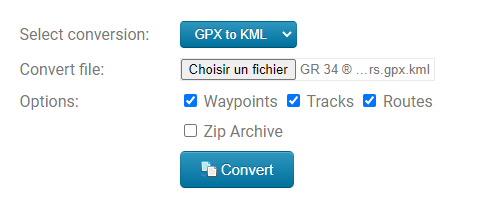
- Przejdź do https://gpx2kml.com/ i kliknij Wybierz plik .
- Wybierz pobrany plik KML i kliknij Otwórz .
- Kliknij Konwertuj i poczekaj, aż plik zostanie przekonwertowany do formatu GPX.
- Kliknij Pobierz , aby pobrać plik GPX.
Jak udostępnić plik GPX z Map Google?
Jeśli chcesz udostępnić plik GPX z Map Google, możesz to zrobić na kilka sposobów:
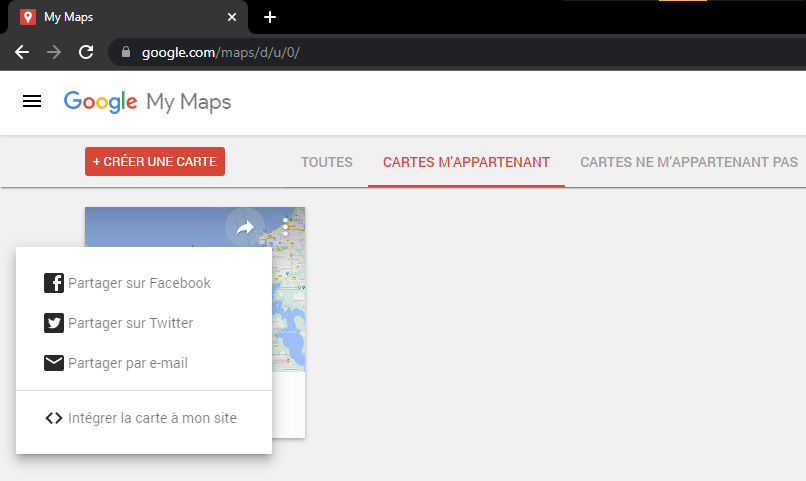
- Aby wysłać kartkę e-mailem, kliknij trzy pionowe kropki obok nazwy karty w lewym panelu i wybierz „Udostępnij” . Wprowadź adresy e-mail odbiorców, dodaj wiadomość (jeśli chcesz) i kliknij „ Wyślij” .
- Aby uzyskać link do swojej mapy, kliknij trzy pionowe kropki obok nazwy mapy w lewym panelu i wybierz „Udostępnij” . Kliknij „Link” , skopiuj adres URL i wklej go w dowolnym miejscu.
- Aby opublikować mapę w mediach społecznościowych, kliknij trzy pionowe kropki obok nazwy mapy w lewym panelu i wybierz „Osadź na mojej stronie ”. Skopiuj kod HTML i wklej go na swojej stronie internetowej lub blogu. Możesz również kliknąć ikony mediów społecznościowych (Facebook, Twitter itp.), aby udostępnić mapę bezpośrednio.
Często zadawane pytania
Poniżej znajdziesz najczęściej zadawane pytania dotyczące korzystania z plików GPX w Mapach Google:
Czym jest plik GPX?
Plik GPX to plik zawierający dane mapowe w formacie XML, takie jak współrzędne GPS, punkty orientacyjne, ślady lub trasy.
Jak utworzyć plik GPX?
Możesz utworzyć plik GPX za pomocą urządzenia GPS lub aplikacji rejestrującej trasy. Możesz również skorzystać ze specjalistycznej strony internetowej, takiej jak https://www.gpsies.com/ lub https://www.openrunner.com/.
Jak otworzyć plik GPX?
Plik GPX możesz otworzyć w Mapach Google, importując go do Moich Map. Możesz również skorzystać z innych aplikacji lub usług zgodnych z tym formatem, takich jak Google Earth, Garmin Connect czy Strava.
Jak przekonwertować plik GPX do KML?
Możesz przekonwertować plik GPX do formatu KML w Mapach Google, eksportując go z Moich Map. Możesz również skorzystać z narzędzia online, takiego jak https://gpx2kml.com/.
Jak przekonwertować plik KML do GPX?
Możesz przekonwertować plik KML do GPX za pomocą narzędzia online, takiego jak https://gpx2kml.com/. Możesz również skorzystać z innych aplikacji lub usług zgodnych z tymi formatami, takich jak GPSBabel lub GPS Visualizer.
Wniosek
W tym artykule dowiesz się, jak korzystać z plików GPX w Mapach Google podczas planowania tras. Teraz wiesz, jak importować, edytować, eksportować i udostępniać te pliki za pomocą tej internetowej usługi mapowania. Dzięki temu możesz cieszyć się ulubionymi aktywnościami, mając dostęp do dokładnych i spersonalizowanych danych mapowych. Zachęcamy do wypróbowania plików GPX w Mapach Google i podzielenia się swoją opinią w komentarzach. Udanej podróży!


