

Po niedawnej reaktywacji po zamknięciu, Google Spaces odrodziło się jako najnowsza inicjatywa Google, mająca na celu przyciągnięcie małych zespołów, startupów i organizacji. Ta funkcja nie jest osobną aplikacją, lecz usługą zintegrowaną z Gmailem w przeglądarce. Jest również dostępna za pośrednictwem Google Chat na urządzeniach mobilnych, komputerach stacjonarnych i najlepszych Chromebookach. Dzięki Google Spaces możesz tworzyć grupy osób, udostępniać pliki, przypisywać zadania i efektywnie współpracować, aby wykonywać swoją pracę. Przyjrzyjmy się, jak utworzyć przestrzeń i jak z niej korzystać.
Czym jest Google Spaces?
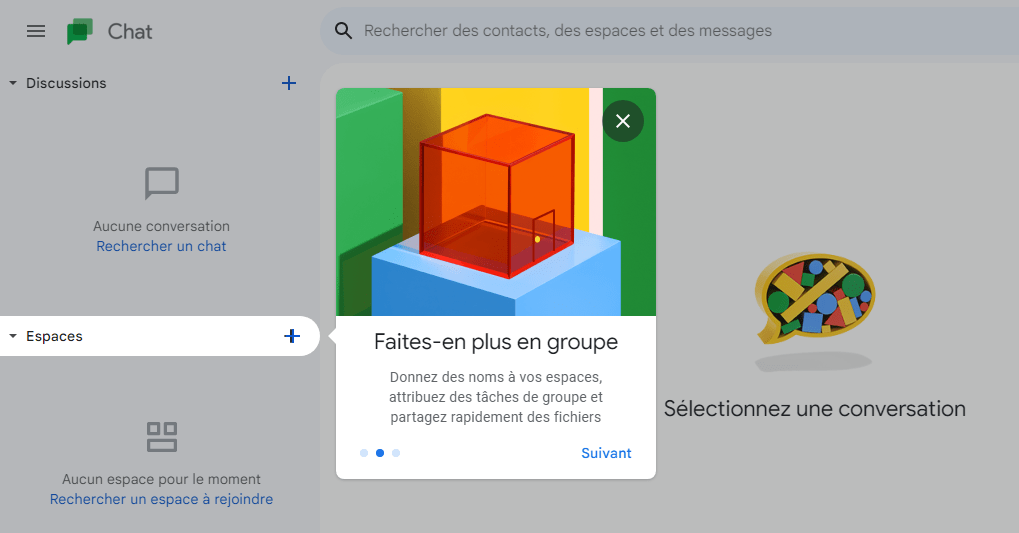
W zeszłym roku Google ogłosiło integrację czatu, plików, zadań i innych usług Google z Gmailem w ramach gruntownej przebudowy. Gmail nie służy już tylko do wysyłania i odbierania e-maili. Teraz to zintegrowana przestrzeń robocza, w której możesz tworzyć nowe przestrzenie do różnych dyskusji i tematów, udostępniać pliki i uruchamiać grupowe rozmowy w Google Meet – wszystko to bez opuszczania karty Gmaila.
Google Spaces pozwala zapraszać członków zespołu i czatować z nimi, współpracować w Dokumentach, Arkuszach i Prezentacjach Google, rozpoczynać szybkie połączenia w Meet i zwiększać produktywność grupy. Możesz również usunąć Dokument Google, jeśli już go nie potrzebujesz.
Jak korzystać z Google Spaces w Gmailu?
Chociaż Google Spaces nie istnieje już jako samodzielna aplikacja, można korzystać z jego funkcji w Gmailu dzięki integracji z Google Chat. Oto jak to zrobić:
Krok 1: Aktywuj Google Chat w Gmailu

Aby korzystać z Google Spaces w Gmailu, musisz włączyć Google Chat w ustawieniach. Aby to zrobić:
- Otwórz aplikację Gmail w przeglądarce internetowej (na komputerze lub urządzeniu mobilnym) i zaloguj się za pomocą konta Google.
- Kliknij ikonę koła zębatego w prawym górnym rogu, aby otworzyć panel boczny z ustawieniami.

- Kliknij opcję Wyświetl wszystkie ustawienia.
- Przejdź do zakładki Czat i randki u góry.
- Wybierz opcję Czat Google w sekcji Czat.

- Kliknij Zapisz zmiany na dole.
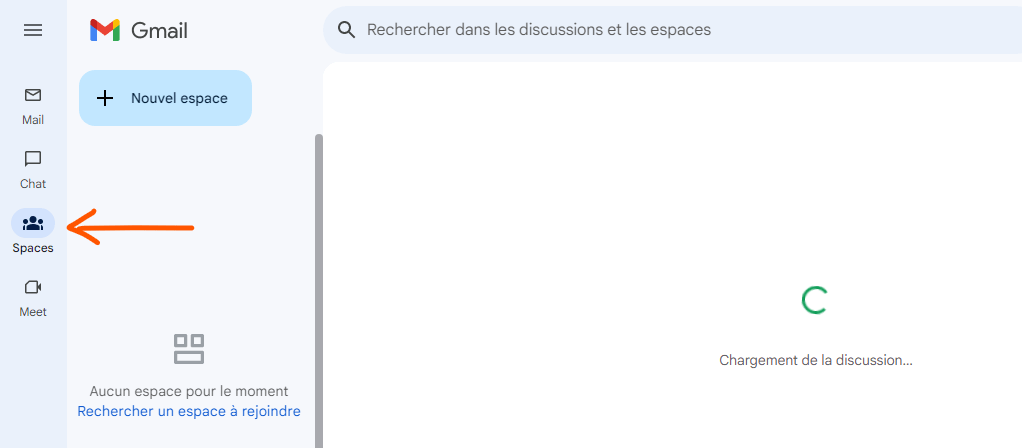
Następnie w menu po lewej stronie zobaczysz sekcję Przestrzenie, którą możesz otworzyć.
Krok 2: Utwórz przestrzeń w Google Spaces
Możesz utworzyć przestrzeń w Google Spaces w Gmailu, tak jak robisz to w Google Chat. Twoje przestrzenie są synchronizowane, więc możesz z nich korzystać w obu aplikacjach, o ile jesteś zalogowany na to samo konto Google. Dotyczy to zarówno przestrzeni, które utworzysz, jak i tych, do których dołączysz.
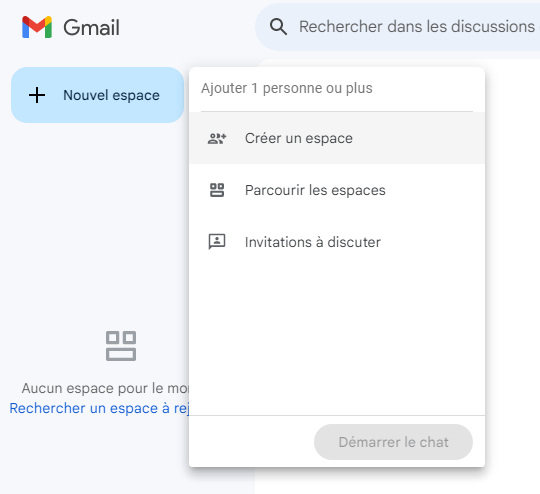
- Kliknij znak plus znajdujący się obok sekcji Przestrzenie po lewej stronie lub kliknij łącze Utwórz lub znajdź przestrzeń.
- Wybierz opcję Utwórz przestrzeń z listy.
- Nadaj swojej przestrzeni nazwę i (opcjonalnie) opis.
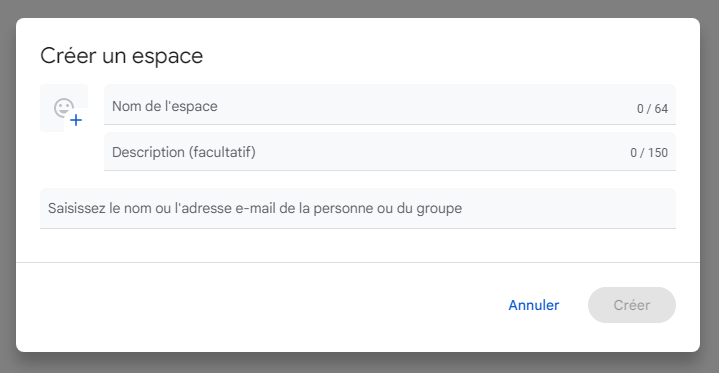
Możesz od razu zaprosić osoby do swojej przestrzeni, dodając ich imiona i nazwiska lub adresy e-mail. Możesz również dodać członków później, równie łatwo.
Jeśli masz płatne konto Google Workspace, np. konto firmowe, możesz wybrać, czy chcesz utworzyć przestrzeń o ograniczonym dostępie, do której dostęp będą miały tylko zaproszone przez Ciebie osoby, czy chcesz korzystać z wątków odpowiedzi, a także czy chcesz zezwolić na dołączanie osobom spoza Twojej organizacji.
Po zakończeniu kliknij Utwórz. Zobaczysz swoją nową przestrzeń w sekcji Przestrzenie po lewej stronie w Gmailu i Google Chat.
Krok 3: Nawigacja w przestrzeni
U góry każdej przestrzeni znajduje się kilka głównych zakładek, które ułatwiają nawigację. Znajdziesz tam Czat, Pliki i Zadania.

- Przejdź do zakładki Czat, aby porozmawiać z innymi użytkownikami. To główny obszar, w którym odbywają się wszystkie rozmowy. Podobnie jak w aplikacji do obsługi wiadomości tekstowych, możesz zobaczyć wiadomość każdej osoby wraz z jej imieniem i ikoną.
- Przejdź do zakładki Pliki, aby zobaczyć wszystkie pliki udostępnione w przestrzeni. Możesz filtrować pliki według typu (dokumenty, obrazy, pliki PDF itp.) lub wyszukiwać je według nazwy.
- Przejdź do zakładki Zadania, aby zarządzać zadaniami przypisanymi lub utworzonymi w przestrzeni. Możesz dodawać, edytować i usuwać zadania, a także oznaczać je jako ukończone lub nieukończone.
Krok 4: Zarządzaj członkami przestrzeni
Możesz dodawać i usuwać członków z przestrzeni, a także modyfikować ich role i uprawnienia.
- Otwórz przestrzeń za pomocą sekcji Przestrzenie po lewej stronie Gmaila lub Google Chat.
- Kliknij strzałkę obok nazwy przestrzeni u góry, aby otworzyć menu.

- Wybierz Zarządzaj członkami, aby wyświetlić listę bieżących członków.

- Aby dodać członka, kliknij „Dodaj osoby” i wpisz jego imię i nazwisko lub adres e-mail. Możesz również skopiować link z zaproszeniem i udostępnić go innym osobom.

- Aby usunąć członka, kliknij trzy kropki obok jego nazwy i wybierz opcję Usuń z grupy.
- Aby zmienić rolę członka, kliknij trzy kropki obok jego imienia i nazwiska i wybierz opcję Edytuj rolę. Możesz wybrać między Właścicielem (który może zarządzać wszystkimi aspektami przestrzeni), Menedżerem (który może zarządzać członkami i ustawieniami) lub Członkiem (który może uczestniczyć w dyskusjach).
Krok 5: Zarządzaj dyskusjami w Google Spaces
W dyskusjach w Google Space możesz wykonywać różne czynności, takie jak odpowiadanie, reagowanie, edytowanie lub usuwanie wiadomości.
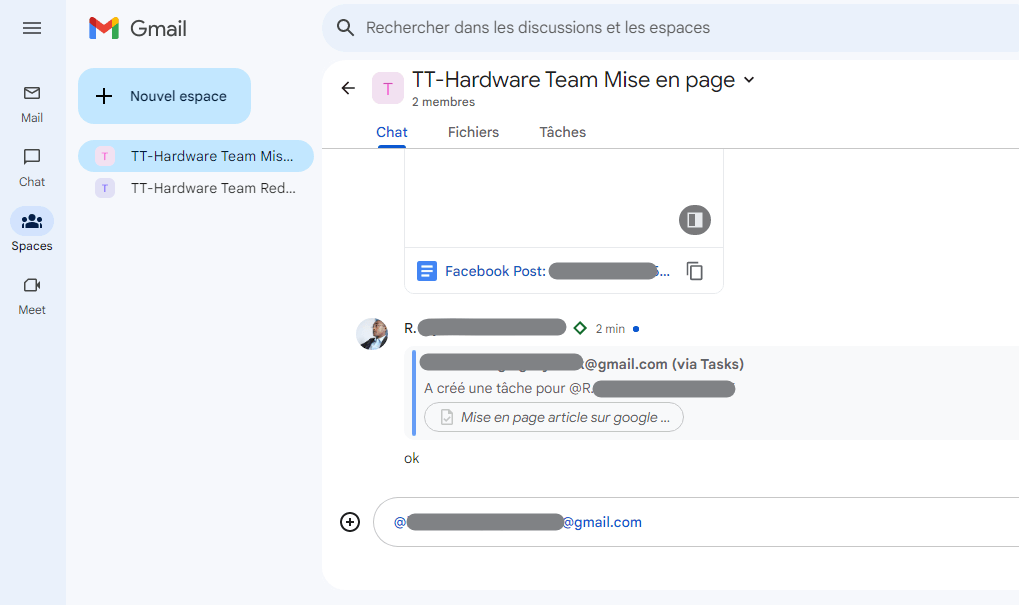
- Otwórz przestrzeń za pomocą sekcji Przestrzenie po lewej stronie Gmaila lub Google Chat.
- Przejdź do zakładki Czat, aby zobaczyć trwające dyskusje.
- Aby odpowiedzieć na wiadomość, kliknij przycisk „Odpowiedz” pod wiadomością lub wpisz @, a następnie imię i nazwisko osoby, do której chcesz odpowiedzieć. Jeśli korzystasz z odpowiedzi w wątkach, Twoja odpowiedź pojawi się pod oryginalną wiadomością. W przeciwnym razie pojawi się na końcu wątku.
- Aby zareagować na wiadomość, kliknij przycisk Emoji pod nią lub wpisz +, a następnie nazwę emoji, której chcesz użyć. Możesz wybierać spośród wielu emoji, aby wyrazić swoje uczucia lub opinie.
- Aby edytować wysłaną wiadomość, kliknij trzy kropki obok niej i wybierz „Edytuj”. Następnie możesz wprowadzić żądane zmiany i kliknąć „Zapisz”.
- Aby usunąć wysłaną wiadomość, kliknij trzy kropki obok niej i wybierz „Usuń”. Wiadomość zostanie wtedy usunięta z konwersacji.
Jak wyświetlić członków w Google Spaces?
Możesz wyświetlić listę członków przestrzeni, a także ich role i statusy.

- Otwórz przestrzeń za pomocą sekcji Przestrzenie po lewej stronie Gmaila lub Google Chat.
- Kliknij strzałkę obok nazwy przestrzeni u góry, aby otworzyć menu.
- Wybierz Zarządzaj członkami, aby wyświetlić listę bieżących członków.
- Możesz zobaczyć nazwę, ikonę, rolę (właściciel, menedżer lub członek) i status (dostępny, nieobecny lub zajęty) każdego członka.
- Możesz również zobaczyć zaproszonych członków, którzy jeszcze nie dołączyli do przestrzeni.
Jak definiujemy zasady Google Spaces?
Możesz określić zasady obowiązujące w Twojej przestrzeni, aby określić jej cel, oczekiwania i standardy.
- Otwórz przestrzeń za pomocą sekcji Przestrzenie po lewej stronie Gmaila lub Google Chat.
- Kliknij strzałkę obok nazwy przestrzeni u góry, aby otworzyć menu.
- Aby uzyskać dostęp do strony z instrukcjami, wybierz „szczegóły przestrzeni”.

- W polu tekstowym możesz wpisać zasady obowiązujące w Twojej przestrzeni. Na przykład, możesz określić tematykę przestrzeni, dozwolone i zabronione rodzaje wiadomości, zasady szacunku i uprzejmości itp.

- Po zakończeniu kliknij „Zapisz”. Zasady będą widoczne dla wszystkich członków przestrzeni.
Jak zarządzać powiadomieniami Google Spaces?
Możesz zarządzać powiadomieniami dotyczącymi Twoich przestrzeni, aby kontrolować, kiedy i w jaki sposób będziesz je otrzymywać.
- Otwórz przestrzeń za pomocą sekcji Przestrzenie po lewej stronie Gmaila lub Google Chat.
- Kliknij strzałkę obok nazwy przestrzeni u góry, aby otworzyć menu.
- Aby uzyskać dostęp do opcji powiadomień, wybierz Ustawienia powiadomień.

- Możesz wybierać pomiędzy kilkoma trybami powiadomień:
- Wszystko : otrzymujesz powiadomienie o każdej wiadomości wysłanej w przestrzeni.
- Tylko @wzmianki : otrzymasz powiadomienie tylko wtedy, gdy ktoś wspomni o Tobie w wiadomości.
- Brak : nie będziesz otrzymywać żadnych powiadomień dotyczących tej przestrzeni.
- Można również włączać i wyłączać dźwięki powiadomień i ikony.
Jak przypisywać zadania w Google Spaces?
Możesz przydzielać zadania innym członkom swojej przestrzeni, aby uporządkować swoją pracę lub projekty.
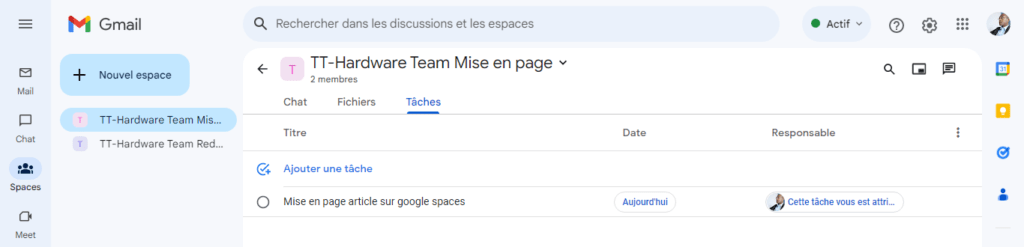
- Otwórz przestrzeń za pomocą sekcji Przestrzenie po lewej stronie Gmaila lub Google Chat.
- Aby uzyskać dostęp do listy zadań, przejdź do zakładki Zadania.
- Kliknij przycisk + w prawym dolnym rogu, aby utworzyć nowe zadanie.
- Nadaj zadaniu tytuł i (opcjonalnie) opis, termin wykonania i przypomnienie.
- Kliknij „Przypisz do” i wybierz członka, któremu chcesz przypisać zadanie. Możesz również przypisać zadanie sobie, jeśli chcesz.
- Po zakończeniu kliknij „Utwórz”. Zadanie zostanie dodane do listy, a przypisany członek otrzyma powiadomienie.
Jak aktywować i używać Google Spaces na moim smartfonie?
Możesz aktywować i używać Google Spaces na swoim smartfonie za pośrednictwem aplikacji Gmail lub Google Chat.
Krok 1: Pobierz i zainstaluj aplikację Gmail lub Google Chat
Aby korzystać z Google Spaces na smartfonie, musisz pobrać i zainstalować aplikację Gmail lub Google Chat ze sklepu Play (Android) lub App Store (iOS).

- Otwórz Play Store lub App Store na swoim smartfonie i wyszukaj Gmail lub Google Chat.
- Wybierz aplikację, którą chcesz zainstalować i dotknij Zainstaluj (Android) lub Pobierz (iOS).
- Poczekaj, aż instalacja się zakończy i naciśnij Otwórz, aby uruchomić aplikację.
Krok 2: Aktywuj Google Chat w Gmailu
Jeśli korzystasz z aplikacji Gmail, musisz włączyć Google Chat w ustawieniach. Aby to zrobić:
- Otwórz aplikację Gmail na swoim smartfonie i w razie potrzeby zaloguj się za pomocą konta Google.
- Kliknij menu w lewym górnym rogu (trzy poziome linie) i przewiń w dół do Ustawień.
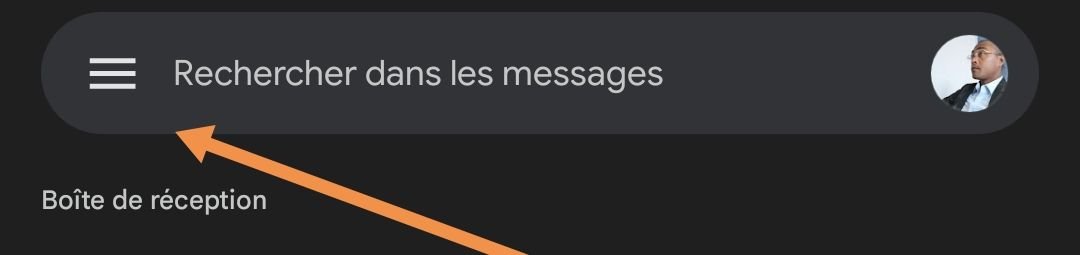

- Kliknij na swoje konto e-mail, a następnie na Ogólne.
- Kliknij Czat (w sekcji Autoresponder) i wybierz Aktywuj.
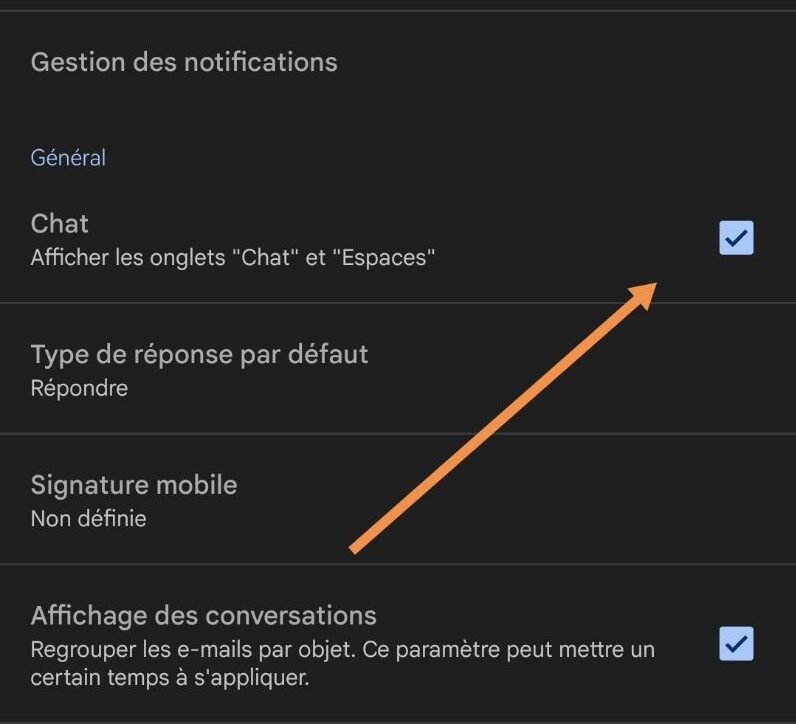
Następnie w prawym dolnym rogu zobaczysz sekcję Przestrzenie, którą możesz otworzyć.
Jak zoptymalizować korzystanie z Google Spaces?
Google Spaces to potężne narzędzie do komunikacji i współpracy w ramach Google Workspace. Aby jednak w pełni wykorzystać jego możliwości, musisz wiedzieć, jak z niego efektywnie korzystać. Oto kilka wskazówek, jak zoptymalizować korzystanie z Google Spaces:
- Używaj jasnych nazw i opisów dla swoich przestrzeni : pomoże Ci to je uporządkować i łatwo znaleźć. Wybieraj nazwy odzwierciedlające temat lub projekt przestrzeni, a opisy określają jej cel lub przeznaczenie.
- Używaj emotikonów i reakcji, aby wyrazić swoje emocje : dzięki temu Twoje dyskusje będą bardziej ożywione i ludzkie. Możesz używać emotikonów w swoich wiadomościach lub reagować na wiadomości innych osób za pomocą emotikonów. Możesz ich również używać do wyrażania swojej opinii lub wyrażania zgody bez konieczności pisania wiadomości.
- Używaj @wzmianek, aby zwrócić uwagę : dzięki temu możesz powiadomić osoby zaangażowane w wiadomość lub pytanie. Możesz wspomnieć o konkretnej osobie, wpisując @ i jej imię, lub o wszystkich w grupie, używając @wszyscy. Uważaj jednak, aby nie nadużywać @wzmianek, ponieważ mogą one rozpraszać lub irytować innych użytkowników.
- Używaj odpowiedzi w wątkach, aby uporządkować dyskusje : pomoże Ci to zachować lepszą czytelność i spójność konwersacji. Możesz korzystać z odpowiedzi w wątkach, jeśli posiadasz płatne konto Google Workspace, takie jak konto firmowe. Aby włączyć odpowiedzi w wątkach, musisz to zrobić podczas tworzenia obszaru roboczego, zaznaczając odpowiednie pole. Odpowiedzi w wątkach pozwalają odpowiedzieć bezpośrednio na wiadomość bez przerywania głównego wątku dyskusji.
- Użyj zadań do zarządzania swoją pracą : pozwoli Ci to uporządkować pracę lub projekty w przestrzeniach. Możesz tworzyć i przypisywać zadania innym członkom przestrzeni, a także śledzić ich postępy i terminy wykonania. Możesz również dodawać opisy, przypomnienia lub podzadania do swoich zadań.
- Użyj Plików do udostępniania dokumentów : dzięki temu łatwo udostępnisz dokumenty członkom swojej przestrzeni roboczej, bez konieczności wysyłania ich e-mailem lub korzystania z innej usługi. Możesz udostępniać pliki z Dysku Google, Zdjęć Google lub z komputera. Możesz również wyświetlić listę wszystkich udostępnionych plików na karcie Pliki w swojej przestrzeni roboczej i filtrować je lub wyszukiwać według nazwy lub typu.
- Użyj zasad grupy, aby określić normy obowiązujące w Twojej przestrzeni : pozwoli Ci to ustalić jasne i pełne szacunku ramy dla dyskusji. Możesz utworzyć zasady swojej przestrzeni w menu „Zasady grupy”. Możesz na przykład określić temat przestrzeni, dozwolone lub zabronione rodzaje wiadomości, wytyczne dotyczące szacunku i uprzejmości itp.
- Użyj ustawień powiadomień, aby kontrolować swoje alerty : pozwoli Ci to zarządzać powiadomieniami otrzymywanymi dla każdej przestrzeni. Możesz wybierać spośród kilku trybów powiadomień:
- Wszystko : otrzymujesz powiadomienie o każdej wiadomości wysłanej w przestrzeni.
- Tylko @wzmianki : otrzymasz powiadomienie tylko wtedy, gdy ktoś wspomni o Tobie w wiadomości.
- Brak : Nie będziesz otrzymywać żadnych powiadomień dla tej przestrzeni. Możesz również włączyć lub wyłączyć dźwięki powiadomień i ikony powiadomień.
Stosując te wskazówki, możesz zwiększyć swoją wydajność i sprawić, że praca zespołowa będzie płynniejsza i bardziej zorganizowana dzięki Google Spaces.


