
Szukasz narzędzia do wideokonferencji , aby komunikować się ze współpracownikami, znajomymi lub rodziną? Być może słyszałeś o Google Meet usłudze online Google , która umożliwia tworzenie i dołączanie do zdalnych spotkań .
Ale czy Google Meet to naprawdę najlepszy wybór ? Jakie są jego zalety i wady ? Jak wypada na tle konkurencji, takiej jak Zoom , Skype , Teams itp.?
W tym artykule przedstawimy zalety i ograniczenia usługi Google Meet , a także wskazówki, jak zoptymalizować jej wykorzystanie.
Jakie są zalety Google Meet?
Google Meet oferuje szereg zalet , które czynią go potężnym i łatwym w obsłudze narzędziem do wideokonferencji. Oto niektóre z jego zalet:
Łatwość użytkowania

do Google Meet można uzyskać z poziomu przeglądarki internetowej , bez konieczności pobierania ani instalowania oprogramowania. Wystarczy zalogować się na konto Google, utworzyć spotkanie lub do niego dołączyć udostępnić link uczestnikom. Google Meet jest również dostępny na smartfonach z systemem Android i iOS , z dedykowaną aplikacją, która oferuje te same funkcje, co wersja internetowa.
Funkcje Google Meet
Google Meet oferuje wiele funkcji , które wzbogacają doświadczenie wideokonferencji, takie jak filtry, efekty, napisy, udostępnianie ekranu itp.
Na przykład : można zmienić tło, rozmyć twarz, wybrać motyw kolorystyczny, tłumaczyć wypowiedzi rozmówców w czasie rzeczywistym, udostępniać pulpit lub konkretne okno itp.
Bezpieczeństwo Google Meet
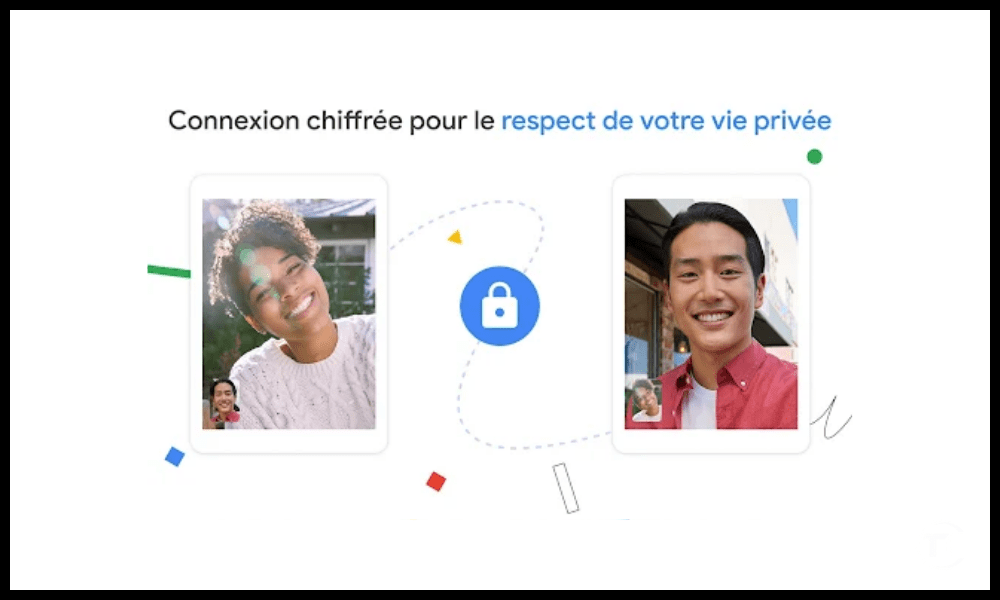
Google Meet gwarantuje wysoki poziom bezpieczeństwa spotkań online dzięki szyfrowaniu danych , ochronie przed atakami typu „odmowa usługi”, uwierzytelnianiu użytkowników, kontroli dostępu i wielu innym rozwiązaniom. Google Meet przestrzega również standardów prywatności i zgodności, takich jak RODO , HIPAA , FERPA i inne.
Integracja z innymi usługami Google
Usługa Google Meet płynnie integruje się z innymi aplikacjami pakietu Google Workspace , takimi jak Gmail , Dysk , Dokumenty , Kalendarz itp. Dzięki temu możesz planować spotkania z poziomu kalendarza, wysyłać zaproszenia e-mailem , dołączać dokumenty z pamięci masowej, współpracować w czasie rzeczywistym nad udostępnionymi plikami i nie tylko.
Jakie są ograniczenia Google Meet?
Google Meet nie jest pozbawiony wad i ma wady , które mogą negatywnie wpłynąć na jakość lub praktyczność wideokonferencji. Oto niektóre z jego ograniczeń:
Ograniczony czas trwania spotkań
Google Meet spotkania do maksymalnie dla użytkowników wersji bezpłatnej , co może być niewystarczające w przypadku długich lub złożonych spotkań. Aby korzystać z nieograniczonego czasu spotkań , płatna subskrypcja , której koszt waha się od 5,20 do 15,60 euro miesięcznie za użytkownika, w zależności od poziomu usługi.
Liczba uczestników
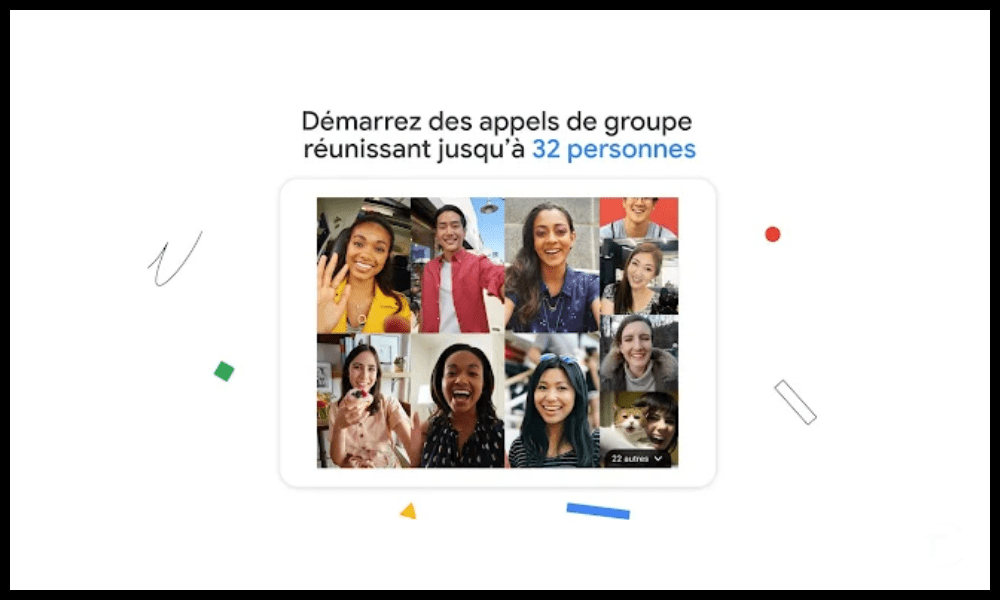
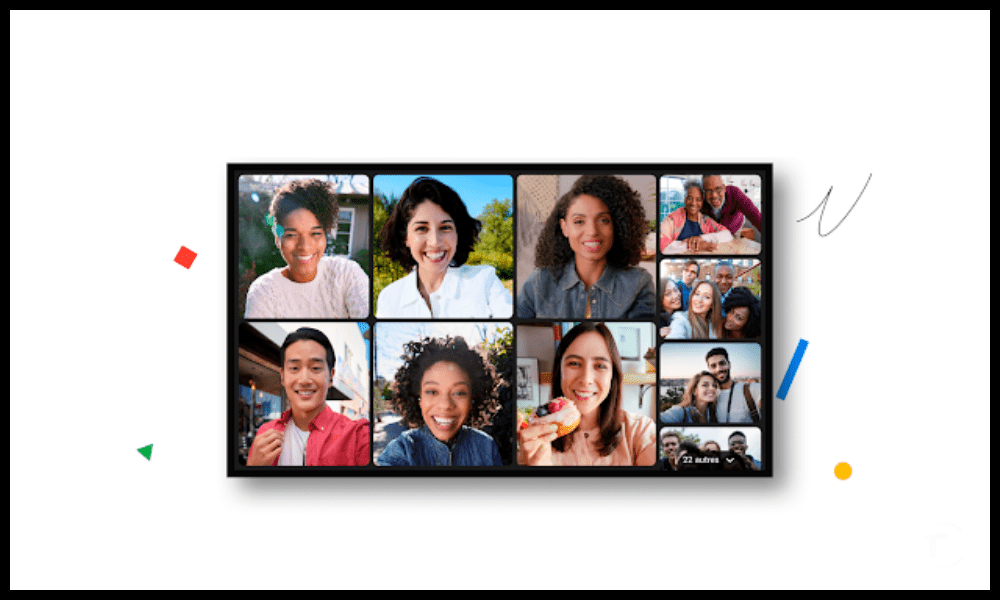
Google Meet ogranicza liczbę uczestników do 100 w wersji bezpłatnej , 150 w wersji Business Standard i 250 w wersji Business Plus . Liczby te mogą być niższe niż w przypadku niektórych konkurencyjnych platform, takich jak Zoom w wersji Enterprise obsługuje do 1000 uczestników .
Wyszukiwarka Google : 10 wskazówek, jak wyszukiwać w Google jak profesjonalista
Jakość dźwięku i obrazu
Wydajność Google Meet zależy od jakości połączenia internetowego i sprzętu używanego do wideokonferencji. Jeśli przepustowość jest niska, dźwięk lub obraz może być przerywany, niesynchronizowany lub przerywany. Jeśli mikrofon lub kamera są słabej jakości, dźwięk lub obraz mogą być zniekształcone, zaszumione lub rozmazane. Dlatego ważne jest, aby sprawdzić te czynniki przed rozpoczęciem lub dołączeniem do spotkania.
Jak zoptymalizować korzystanie z Google Meet?
Google Meet można zoptymalizować , aby zapewnić lepsze wrażenia użytkownika , stosując się do kilku wskazówek i sztuczek. Oto kilka przykładów:
- Wybór dobrego oświetlenia : Aby uzyskać wyraźny i ostry obraz, unikaj podświetlenia, cieni i odbić. Wybierz naturalne lub sztuczne źródło światła, które równomiernie oświetla twarz, nie będąc ani zbyt jasnym, ani zbyt słabym.

- Wybór dobrego mikrofonu : Aby uzyskać czysty i zrozumiały dźwięk, należy unikać szumów tła, echa i zakłóceń. Najlepiej wybrać mikrofon zintegrowany lub zewnętrzny, który wyraźnie rejestruje głos, nie będąc zbyt blisko ani zbyt daleko od ust.
- Wybór dobrego połączenia : Aby zapewnić płynne i stabilne spotkanie, unikaj wolnych, niestabilnych lub przeciążonych połączeń. Wybierz połączenie przewodowe lub bezprzewodowe, które oferuje wystarczającą przepustowość i nie jest współdzielone z innymi urządzeniami ani aplikacjami.
- Używaj skrótów klawiaturowych : Aby zaoszczędzić czas i zwiększyć wydajność, możesz używać skrótów klawiaturowych, aby szybko wykonywać czynności bez użycia myszy lub menu. Na przykład, możesz wyciszyć lub włączyć mikrofon za pomocą Ctrl + D , włączyć lub wyłączyć kamerę za pomocą Ctrl + E , opuścić spotkanie za pomocą Ctrl + B itd.
- Korzystanie z rozszerzeń : Aby dodać funkcje lub opcje do Google Meet, można skorzystać z rozszerzeń, które można powiązać z przeglądarką internetową.
- Korzystanie z aplikacji innych firm : Aby wzbogacić lub urozmaicić spotkania w Google Meet , możesz korzystać z aplikacji innych firm, które łączą się z usługą wideokonferencji. Na przykład, możesz użyć Kahoot , aplikacji umożliwiającej tworzenie i rozgrywanie interaktywnych quizów, aby urozmaicić lub ocenić spotkania.
Często zadawane pytania
Jak utworzyć spotkanie w Google Meet?
Aby utworzyć spotkanie w Google Meet , zaloguj się na swoje konto Google i kliknij przycisk „ Nowe spotkanie stronie głównej Google Meet . Możesz wybrać jedną z trzech opcji:
- Utwórz kod spotkania , dzięki któremu wygenerujesz unikalny i konfigurowalny link, którym możesz podzielić się z uczestnikami.
- Rozpocznij spotkanie natychmiastowe – umożliwia natychmiastowe rozpoczęcie spotkania i późniejsze udostępnienie łącza uczestnikom.
- Harmonogram w Kalendarzu Google , który umożliwia utworzenie wydarzenia w Kalendarzu Google i dodanie linku do spotkania.
Nasze wskazówki : Jak przywrócić ustawienia fabryczne Chromecasta?
Jak dołączyć do spotkania w Google Meet?
Aby dołączyć do spotkania w Google Meet , zaloguj się na swoje konto Google, a następnie kliknij przycisk „ Dołącz do spotkania ” na stronie głównej Google Meet. Następnie wprowadź kod spotkania lub link podany przez organizatora i kliknij „ Dołącz ”.
Do spotkania można również dołączyć za pomocą wiadomości e-mail, wydarzenia w Kalendarzu Google lub zaproszenia w Google Chat.
Jak zaprosić uczestników na spotkanie w Google Meet?
Aby zaprosić uczestników do spotkania w usłudze Google Meet , musisz skopiować link do spotkania i udostępnić wybranym osobom za pośrednictwem poczty e-mail , wiadomości lub w inny sposób.
Można również dodawać uczestników bezpośrednio ze spotkania , klikając przycisk „ Dodaj osoby ” w prawym dolnym rogu ekranu i podając ich adres e-mail lub numer telefonu.
Jak włączyć napisy w Google Meet?
Aby aktywować napisy w Google Meet, kliknij przycisk „ Napisy ” u dołu ekranu, obok którego pojawi się symbol „ CC ”. Następnie możesz wybrać język napisów spośród dostępnych, takich jak francuski, angielski, hiszpański itp. Napisy pojawią się u dołu ekranu, transkrybując wypowiedzi mówcy w czasie rzeczywistym.
Jak udostępnić ekran w Google Meet?
Aby udostępnić ekran w Google Meet , kliknij przycisk „ Prezentuj teraz ” w prawym dolnym rogu ekranu. Następnie możesz wybrać jedną z trzech opcji:
- Twój ekran , który umożliwia udostępnianie wszystkiego, co znajduje się na ekranie, włączając w to okna, karty i aplikacje.
- Okno umożliwiające udostępnienie określonego okna, na przykład dokumentu, prezentacji lub programu komputerowego.
- Karta Chrome umożliwiająca udostępnianie otwartej karty w przeglądarce Chrome, np. strony internetowej, filmu lub gry.
Jak nagrywać spotkania w Google Meet?
Aby nagrać spotkanie w usłudze Google Meet , kliknij przycisk „ Więcej ” w prawym dolnym rogu ekranu, a następnie kliknij „ Nagraj”.
- Kliknij przycisk „ Więcej ” w prawym dolnym rogu ekranu, a następnie „ Zapisz spotkanie ”.
- Zaakceptuj warunki korzystania i kliknij „ Akceptuję ”.
- Pozostaw czerwoną kropkę w lewym górnym rogu ekranu, aby wskazać, że nagrywanie jest w toku .
- ponownie przycisk Więcej po zakończeniu kliknij „ Zatrzymaj nagrywanie
- Sprawdź swoją skrzynkę e-mail, aby znaleźć link do nagrania, który jest również zapisany na Dysku Google.


