
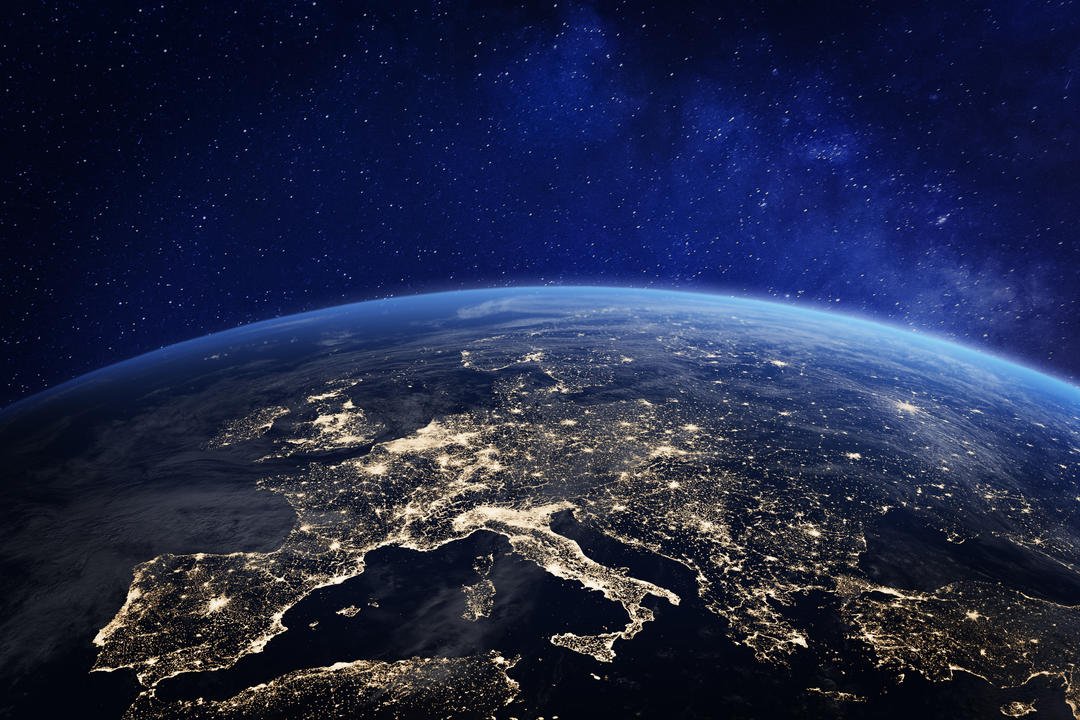
Google Earth to oprogramowanie, które pozwala oglądać Ziemię z każdej perspektywy , dzięki zdjęciom satelitarnym, mapom, widokom terenu i budynkom 3D. Dzięki temu możesz odkrywać odległe miejsca, podziwiać naturalne lub miejskie krajobrazy, mierzyć odległości, tworzyć trasy, a nawet dzielić się swoimi odkryciami z innymi użytkownikami.
Ale czy wiesz, że istnieje wersja Google Earth, która nie wymaga pobierania ani instalacji na komputerze ? To Google Earth dla Chrome, aplikacja internetowa działająca bezpośrednio w przeglądarce. Dzięki tej wersji możesz korzystać ze wszystkich funkcji Google Earth bez obaw o miejsce na dysku czy kompatybilność systemu operacyjnego.
W tym artykule wyjaśnimy, jak korzystać z Google Earth za darmo bez konieczności pobierania, jakie są jego zalety i wady oraz jak najlepiej wykorzystać jego możliwości.
Jak korzystać z Google Earth za darmo bez pobierania?
Aby korzystać z Google Earth bezpłatnie bez konieczności pobierania, wystarczy wykonać następujące kroki:
- Otwórz przeglądarkę Chrome i przejdź do strony https://earth.google.com/web/.
- Zaakceptuj warunki korzystania z serwisu Google Earth oraz politykę prywatności.
- Pojawi się widok globu, który możesz obracać, przybliżać i oddalać za pomocą myszki lub klawiatury.
- Za pomocą przycisków znajdujących się w prawym dolnym rogu ekranu można także zmieniać tryb widoku (planeta, mapa lub rzeźba terenu), włączać lub wyłączać automatyczne obracanie globusa albo wyświetlać siatkę współrzędnych geograficznych.
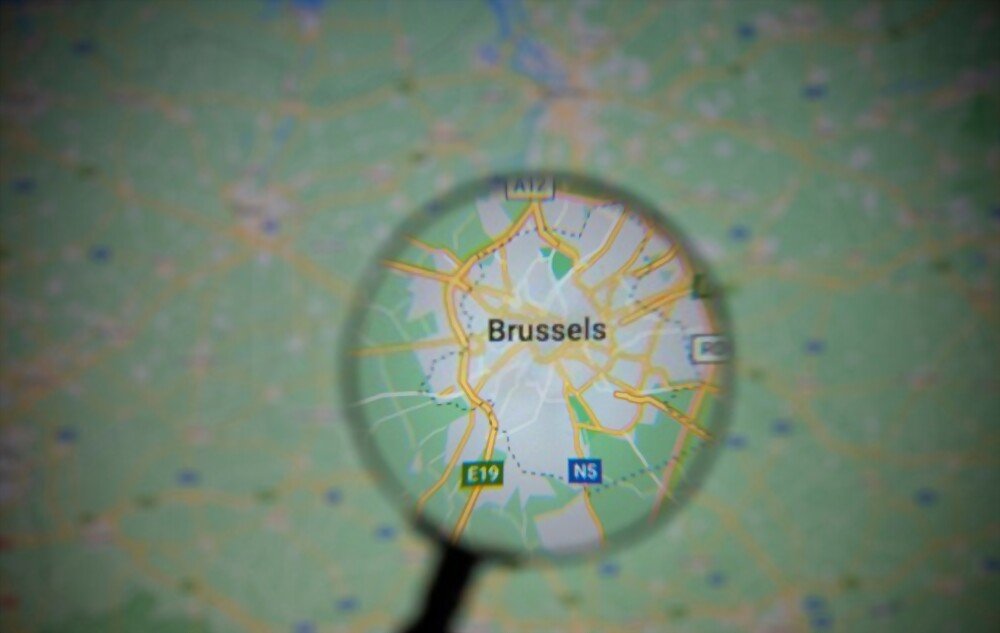
- Aby wyszukać konkretną lokalizację, skorzystaj z paska wyszukiwania w lewym górnym rogu ekranu. Możesz wpisać nazwę kraju, miasta, zabytku, adres, a nawet współrzędne GPS konkretnego punktu. Po znalezieniu lokalizacji możesz ją kliknąć, aby wyświetlić więcej informacji, takich jak zdjęcia, filmy, linki lub dane statystyczne.
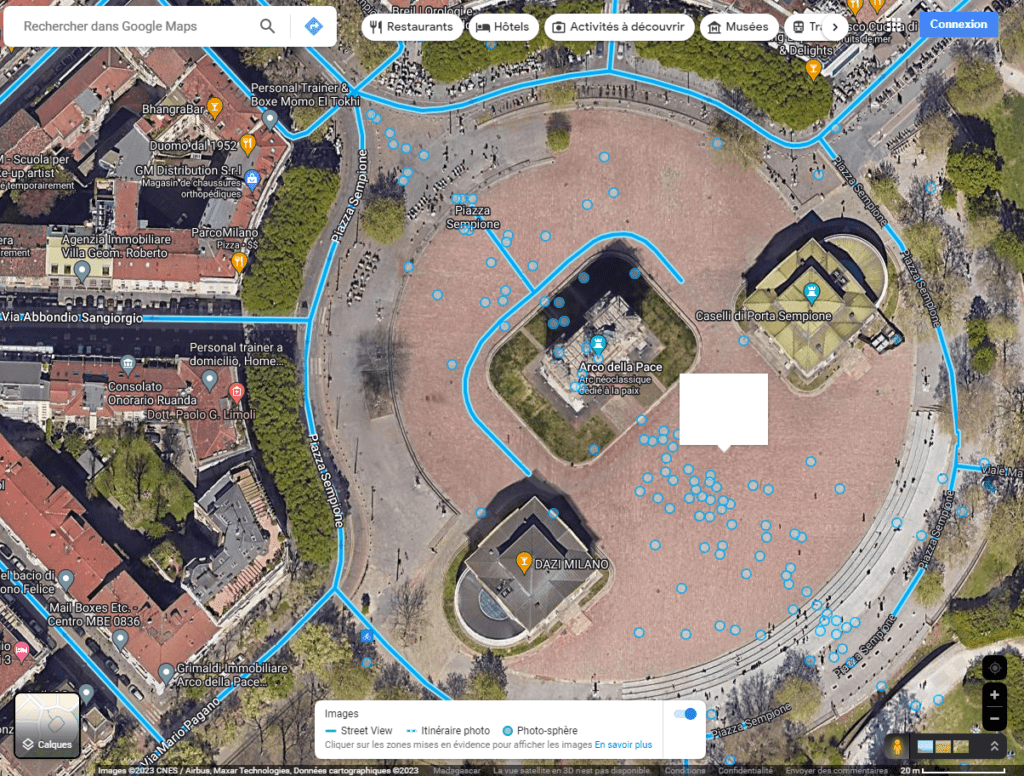
- Aby obejrzeć okolicę w 3D, kliknij przycisk 3D w lewym dolnym rogu ekranu. Zobaczysz wtedy budynki, mosty, drzewa i góry w formie panoramy. Możesz również użyć przycisku Street View, aby zobaczyć okolicę na wysokości oczu, tak jakbyś tam był.

- Aby odkryć niezwykłe lub niezwykłe miejsca, kliknij przycisk „Podróż” w lewym dolnym rogu ekranu. Przeniesie Cię to do wybranych treści tematycznych, takich jak wycieczki z przewodnikiem, quizy, gry i interaktywne opowieści. Możesz wybierać spośród różnych kategorii, takich jak przyroda, kultura, historia i edukacja.
- Aby utworzyć własne mapy, kliknij przycisk „Projekty” w lewym dolnym rogu ekranu. Możesz następnie dodać znaczniki, linie, kształty lub tekst do mapy. Możesz również importować pliki KML lub KMZ zawierające dane geograficzne. Na koniec możesz zapisać swoje projekty na koncie Google Drive i udostępnić je innym użytkownikom.
Ten artykuł może Cię zainteresować: Program Lokalnych Przewodników Google: na czym polega i jak wziąć w nim udział?
Jakie są zalety i wady korzystania z Google Earth za darmo bez konieczności pobierania?
Darmowy program Google Earth bez konieczności pobierania oferuje szereg zalet w porównaniu do klasycznej wersji oprogramowania :
- Można się z niego korzystać z każdego komputera podłączonego do Internetu, bez konieczności pobierania lub instalowania czegokolwiek.
- Jest kompatybilny ze wszystkimi systemami operacyjnymi (Windows, Mac OS X, Linux) i wszystkimi typami urządzeń (komputerami, tabletami, smartfonami), pod warunkiem korzystania z przeglądarki Chrome.
- Aplikacja aktualizuje się automatycznie i korzysta z najnowszych innowacji Google Earth, takich jak funkcja Voyager czy zdjęcia o wysokiej rozdzielczości.
- Jest szybsza i płynniejsza od wersji klasycznej dzięki zastosowaniu technologii WebGL, która umożliwia renderowanie grafiki 3D bezpośrednio w przeglądarce.
Darmowy Google Earth bez konieczności pobierania ma również pewne wady w porównaniu do klasycznej wersji oprogramowania :
- Do prawidłowego działania wymagane jest stabilne i szybkie połączenie internetowe. Jeśli Twoje połączenie jest wolne lub niestabilne, mogą wystąpić problemy z ładowaniem lub jakością obrazu.
- Nie pozwala na dostęp do niektórych zaawansowanych funkcji programu Google Earth, takich jak tryb offline, symulator lotu, tryb historyczny i tryb nieba.
- Nie pozwala na zmianę ustawień wyświetlania Google Earth, takich jak język, jednostki miary ani strefa czasowa.

Jak najlepiej korzystać z bezpłatnej wersji Google Earth bez konieczności pobierania?
Aby w pełni wykorzystać możliwości bezpłatnej wersji Google Earth bez konieczności pobierania, skorzystaj z poniższych wskazówek i trików:
- Aby docenić szczegóły obrazów 3D, użyj wydajnego komputera i dobrej jakości ekranu.
- Użyj myszki lub touchpada, aby łatwo sterować widokiem globusa. Możesz również poruszać się po nim za pomocą klawiszy strzałek na klawiaturze lub klawiszy + i -, aby przybliżać i oddalać.
- Użyj skrótów klawiaturowych, aby szybko uzyskać dostęp do różnych funkcji Google Earth. Na przykład naciśnij R, aby zresetować widok globusa, U, aby przełączać się między trybami 2D i 3D, G, aby wyświetlić lub ukryć siatkę współrzędnych geograficznych, lub L, aby wyświetlić lub ukryć legendę.
- Użyj przycisku Udostępnij w prawym górnym rogu ekranu, aby wysłać link do oglądanej lokalizacji e-mailem, SMS-em lub w mediach społecznościowych. Możesz również skopiować adres URL do schowka lub pobrać obraz lokalizacji, klikając ikonę aparatu.
- Użyj przycisku Drukuj w prawym górnym rogu ekranu, aby wydrukować mapę wybranej lokalizacji. Możesz wybrać format (pionowy lub poziomy), rozmiar (A4 lub Letter) oraz orientację (północ lub widok bieżący) mapy. Możesz również dodać tytuł, legendę i logo do swojej mapy.
Porównanie różnych wersji Google Earth
| Wersja | Pobierać | Obiekt | System operacyjny | Cechy |
| Klasyczny Google Earth | Tak | Tak | Windows, Mac OS X, Linux | Wszystko |
| Google Earth dla Chrome | NIE | NIE | Wszystko (z Chrome) | Prawie wszystkie |
| Google Earth dla urządzeń mobilnych | Tak | Tak | Android, iOS | Niektóre |
Ten artykuł może Cię zainteresować: Znajdź specjalistów w usłudze Placewithedits firmy Google
Najczęściej zadawane pytania dotyczące bezpłatnego Google Earth bez pobierania
Poniżej znajdziesz najczęściej zadawane pytania dotyczące bezpłatnego korzystania z Google Earth bez konieczności pobierania:
Jakie są alternatywy dla darmowej aplikacji Google Earth bez konieczności pobierania?
Istnieją inne usługi online, które umożliwiają oglądanie Ziemi w 3D w przeglądarce, bez konieczności pobierania ani instalowania oprogramowania. Oto kilka przykładów:
- Bing Maps 3D: To internetowa usługa mapowa firmy Microsoft, oferująca funkcjonalność 3D podobną do Google Earth. Możesz oglądać budynki, mosty i zabytki w 3D, a także zdjęcia lotnicze i widoki z ulicy. Możesz również wyznaczać trasy, wyszukiwać punkty użyteczności publicznej i tworzyć własne kolekcje. Aby uzyskać dostęp do Bing Maps 3D, przejdź na stronę https://www.bing.com/maps i kliknij przycisk 3D w prawym dolnym rogu ekranu.
- Cesium to platforma open source, która umożliwia tworzenie i wizualizację aplikacji geoprzestrzennych 3D. Możesz oglądać Ziemię w 3D za pomocą zdjęć satelitarnych, map lub modeli 3D. Możesz również eksplorować miejsca historyczne, animowane sceny lub dane naukowe. Aby uzyskać dostęp do Cesium, przejdź na stronę https://cesium.com/ i kliknij przycisk „Uruchom Cesium” w prawym górnym rogu ekranu.
- NASA WorldWind: To oprogramowanie, opracowane przez NASA, umożliwia oglądanie Ziemi w 3D za pomocą zdjęć satelitarnych, map i danych geofizycznych. Można również zobaczyć inne planety i księżyce w Układzie Słonecznym, takie jak Księżyc i Mars. Aby uzyskać dostęp do NASA WorldWind, przejdź na stronę https://worldwind.arc.nasa.gov/web/ i kliknij przycisk „Uruchom WorldWind” znajdujący się na środku ekranu.
Jak bezpłatnie zaktualizować Google Earth bez pobierania?
Aplikacja Google Earth, dostępna bezpłatnie bez konieczności pobierania, aktualizuje się automatycznie po otwarciu aplikacji internetowej w przeglądarce Chrome. Nie musisz zatem niczego pobierać ani instalować, aby korzystać z najnowszych wersji i nowych funkcji Google Earth. W przypadku problemów z aktualizacją spróbuj wyczyścić pamięć podręczną przeglądarki lub upewnić się, że korzystasz z najnowszej wersji Chrome.
Jak eksportować lub importować dane do Google Earth za darmo bez pobierania?
Google Earth, darmowy i bez konieczności pobierania, umożliwia eksportowanie lub importowanie danych geograficznych w formacie KML lub KMZ. KML (Keyhole Markup Language) to język oparty na XML, używany do reprezentacji danych geoprzestrzennych w Google Earth. KMZ to skompresowana wersja KML, która zmniejsza rozmiar pliku.
Aby bezpłatnie wyeksportować dane z Google Earth bez konieczności pobierania, należy najpierw utworzyć własny projekt, klikając przycisk „Projekty” w lewym dolnym rogu ekranu. Następnie można dodać znaczniki, linie, kształty lub tekst do mapy. Po zakończeniu projektu należy kliknąć przycisk „Eksportuj” w prawym górnym rogu ekranu. Następnie można wybrać format (KML lub KMZ) i nazwę pliku do wyeksportowania. Plik można zapisać na komputerze lub udostępnić innym użytkownikom.
Aby zaimportować dane do bezpłatnej wersji Google Earth bez konieczności pobierania, należy najpierw utworzyć własny projekt, klikając przycisk „Projekty” w lewym dolnym rogu ekranu. Następnie należy kliknąć przycisk „Importuj” w prawym górnym rogu. Następnie można wybrać plik (KML lub KMZ) do zaimportowania z komputera lub z Dysku Google. Po zaimportowaniu pliku dane zostaną wyświetlone na mapie.
Wniosek
Darmowy Google Earth, bez konieczności pobierania, to coś więcej niż tylko internetowa usługa mapowa. To okno na świat, które pozwala podróżować i odkrywać cuda naszej planety. To również narzędzie edukacyjne, które pozwala uczyć się nowych rzeczy i poszerzać wiedzę ogólną. Wreszcie, to środek komunikacji, który pozwala dzielić się swoimi odkryciami i emocjami z innymi użytkownikami.
Dzięki darmowej aplikacji Google Earth, której nie trzeba pobierać, wystarczy przeglądarka Chrome, aby uzyskać dostęp do wszystkich jej funkcji. Nie musisz martwić się pobieraniem, instalowaniem ani aktualizacją oprogramowania. Po prostu korzystasz z najnowszej wersji i nowych funkcji Google Earth.
Nie czekaj dłużej! Otwórz przeglądarkę Chrome i przejdź na stronę https://earth.google.com/web/. Przeniesiesz się do trójwymiarowego świata, gdzie możesz eksplorować, uczyć się i dzielić się swoją wiedzą bez ograniczeń.


