

Google Chrome to bardzo popularna przeglądarka internetowa, z której korzysta wiele osób. Niestety, czasami pojawiają się błędy podczas jej otwierania lub przeglądania stron internetowych. Najczęstszym błędem, jaki możesz napotkać, jest: „ err_cache_miss ”!
Jeśli już widzisz ten komunikat, bardzo prawdopodobne jest, że przeglądarka Google Chrome prosi Cię o ponowne wprowadzenie ważnych informacji.
W panice zastanawiasz się, co to za błąd, dlaczego się pojawia i jakie są skuteczne i szybkie rozwiązania, aby go naprawić? Ten poradnik trafnie omawia temat i doskonale odpowiada na wszystkie Twoje pytania.
Co dokładnie oznacza termin „ERR_CACHE_MISS”?

Błąd ERR_CACHE_MISS oznacza, że odwiedzana strona internetowa wymaga przesłania danych do dalszego działania. Innymi słowy, błąd występuje, gdy dane przesyłane z przeglądarki do serwera zostają przerwane.
Ogólnie rzecz biorąc, dane odgrywają kluczową rolę w ładowaniu stron internetowych. Ten błąd często występuje, gdy wypełniasz formularz i zbyt często lub zbyt szybko używasz klawiszy „return” i „submit”.
W tej sytuacji błąd err_cache_miss, związany z buforowaniem , wymusi ponowne przesłanie danych, czego absolutnie należy unikać. Dlaczego? Bo może się zdarzyć, że zrobisz to samo dwa razy!
Na przykład, właśnie złożyłeś zamówienie online i wypełniłeś formularz zakupu zawierający wszystkie dane dotyczące płatności. W przypadku wystąpienia błędu nadal musisz podać swoje dane, co skutkuje dwiema oddzielnymi transakcjami.
Co jest przyczyną wyświetlania błędu „err_cache_miss” w przeglądarce Google Chrome?

Jak wyjaśniliśmy wcześniej, błąd jest związany z przesyłaniem danych pomiędzy przeglądarką Chrome a przeglądaną stroną internetową.
Istnieje kilka powodów, dla których w przeglądarce Google Chrome może pojawić się błąd Err_Cache_Miss :
- Dane przeglądarki nie są zgodne z danymi witryny
- Dane, które powinny zostać przesłane do witryny internetowej, zostały zduplikowane przez przeglądarkę
- Przeglądarka Chrome nie może uzyskać dostępu do plików pamięci podręcznej za pośrednictwem docelowego serwera WWW
- Dane przesyłane z przeglądarki internetowej do witryny zawierają błędy pamięci podręcznej
- Odwiedzana przez Ciebie strona internetowa ma nieprawidłowy kod lub problemy związane z serwerem
Według Google, błąd ERR_CACHE_MISS oznacza brak informacji na przeglądanej stronie internetowej Aby błąd zniknął, konieczne będzie ponowne wprowadzenie danych kupując produkt online, można nieświadomie dokonać dwóch transakcji
Jeśli podczas przeglądania stron pojawi się ten błąd, istnieje kilka sposobów jego naprawienia.
Jak naprawić błąd „err_cache_miss” w przeglądarce Google Chrome?

Chcesz szybko naprawić błąd „ err_cache_miss ” w Google Chrome? Zapraszamy do obejrzenia tego krótkiego filmu:
Jeśli nie wiesz, jak to zrobić, wypróbuj poniższe metody, aby trwale naprawić błąd.
Wyczyść pamięć podręczną i usuń pliki cookie z przeglądarki Chrome

Błąd err_cache_miss w przeglądarce Google Chrome bardzo często jest związany z pamięcią podręczną i plikami cookie znajdującymi się w przeglądarce.
Aby je usunąć, wykonaj następujące kroki:
Krok 1: Otwórz przeglądarkę Google Chrome i otwórz nową kartę.
Krok 2: W pasku adresu wpisz „chrome://settings” (bez cudzysłowów).
Krok 3: opcję „Wyczyść dane przeglądania” , aby kontynuować trwałe usuwanie.
Krok 4: W nowym oknie, które zostanie otwarte, znajdź i wybierz „Wszystkie dane” w „Okres” .
Krok 5: Zaznacz wszystkie trzy wyświetlone pola, a następnie kliknij opcję „Wyczyść dane”.
Gotowe! Właśnie usunąłeś pliki cookie i wyczyściłeś pamięć podręczną przeglądarki. Pamiętaj jednak, że wyczyszczenie pamięci podręcznej może spowodować utratę wszystkich zapisanych haseł. Jeśli posiadasz poufne dane, odradzamy korzystanie z tej opcji.
Wyłącz wszystkie rozszerzenia, których nie używasz

Bardzo prawdopodobne jest, że błąd err_cache_miss wynika z wtyczki lub rozszerzenia, które nie jest kompatybilne z Twoją przeglądarką.
Dlatego jeśli masz jakieś wtyczki, których nie używasz lub które właśnie zainstalowałeś, zalecamy ich wyłączenie. Aby to zrobić, wykonaj następujące kroki:
Krok 1: „chrome://extensions” w pasku adresu
Krok 2: Zobaczysz wszystkie rozszerzenia zainstalowane w przeglądarce. Te, które działają, zostaną aktywowane, a te, które nie działają, zostaną dezaktywowane.
Aby całkowicie usunąć wtyczkę, kliknij opcję „Usuń”. Powtarzaj ten proces, aż wszystkie niepotrzebne rozszerzenia zostaną usunięte z przeglądarki.
Usunięcie wtyczek to jedno z najczęstszych rozwiązań problemu błędu err_cache_miss w Google Chrome. Jeśli to nie pomoże, wypróbuj trzecie rozwiązanie.
Zresetuj przeglądarkę internetową Google Chrome

Jeśli po wypróbowaniu dwóch pierwszych metod błąd nie zniknął, być może nadszedł czas na bardziej drastyczne środki. Konieczne będzie zresetowanie ustawień przeglądarki Chrome.
Aby to osiągnąć, wykonaj poniższe kroki:
Krok 1: Otwórz nową kartę w przeglądarce Google Chrome i wpisz „chrome://settings” w pasku adresu.
Krok 2: Przewiń wyświetloną stronę w dół, aż znajdziesz „Ustawienia zaawansowane”
Krok 3: W komórce „Zresetuj i wyczyść” kliknij „Przywróć ustawienia domyślne”
Krok 4: Pojawi się ponownie! Poszukaj „Resetuj ustawienia” i kliknij go.
Ta operacja usunie wszystkie ustawienia poza domyślnymi ustawieniami przeglądarki Chrome. Przed zresetowaniem przeglądarki zalecamy skorzystanie z oprogramowania do przechowywania danych online w celu utworzenia kopii zapasowej wszelkich poufnych danych.
Jeśli na tym etapie żadna z przedstawionych powyżej metod nie zadziała, problem jest niewątpliwie natury systemowej.
Oto, co musisz zrobić, aby naprawić błąd err_cache_miss w przeglądarce Google Chrome!
Rozwiązywanie problemów z systemem operacyjnym Windows 10
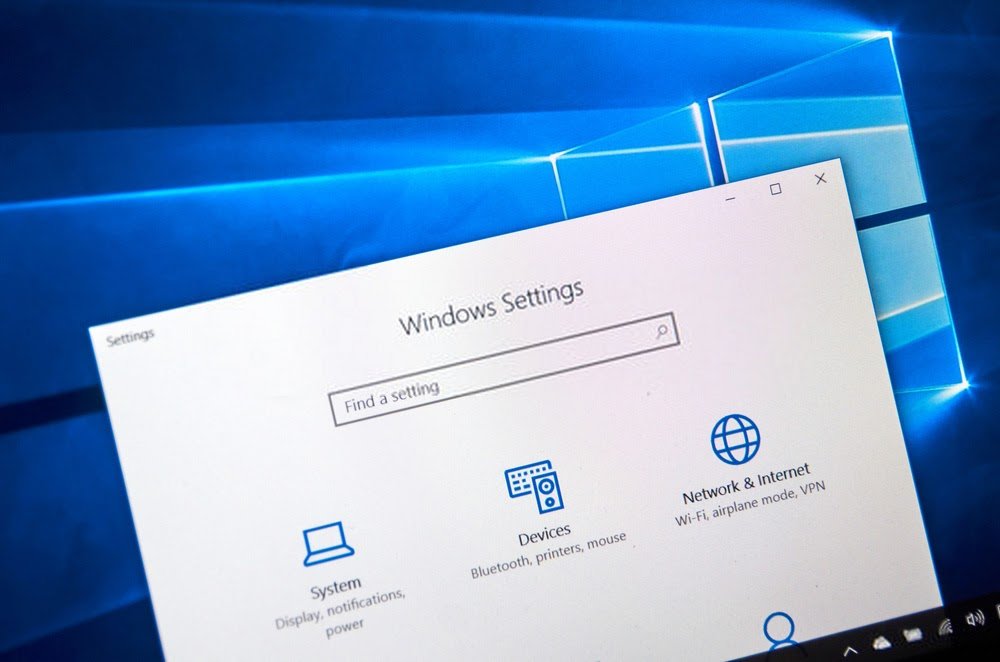
Błąd err_cache_miss w przeglądarce Google Chrome może być bezpośrednio związany z systemem operacyjnym komputera.
Jeśli po wypróbowaniu powyższych metod problem nadal występuje, zalecamy uruchomienie asystenta rozwiązywania problemów Windows.
Aby pomyślnie zakończyć wykonywanie operacji, wykonaj następujące czynności:
Krok 1: ustawień Windows , a następnie kliknij „Bezpieczeństwo i aktualizacja”
Krok 2: W sekcji po lewej stronie wybierz opcję: „Rozwiązywanie problemów” >>> „Dodatkowe narzędzia do rozwiązywania problemów”
Krok 3: opcję „Uruchom narzędzie do rozwiązywania problemów” sekcjach „Połączenia internetowe” , „Karta sieciowa” i „Połączenia przychodzące”
Następnie uruchom ponownie komputer, aby dokończyć operację. Po uruchomieniu sprawdź, czy błąd err_cache_miss zniknął.
Jeśli problem nadal występuje, przejdź do następnej metody.
Użyj innej przeglądarki internetowej
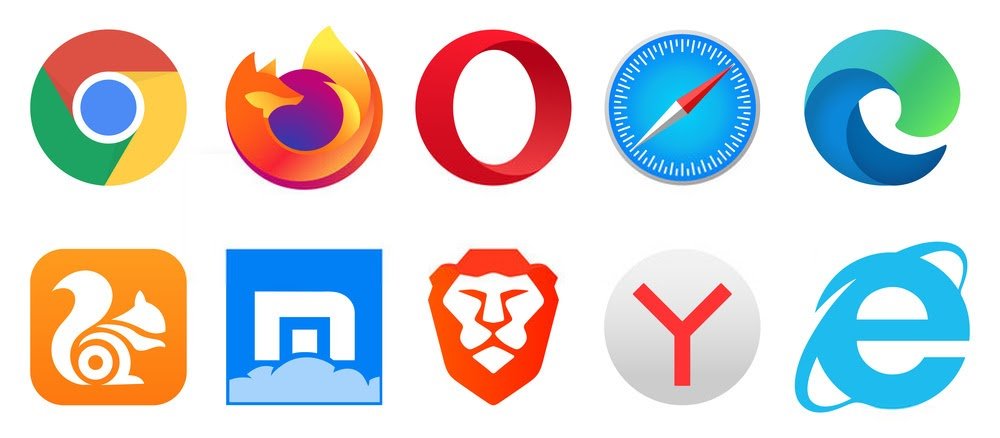
Jeśli żadne z przedstawionych powyżej rozwiązań nie pomoże, najlepiej wypróbować inną przeglądarkę, np. Firefox, Opera lub nawet Brave .
Należy jednak pamiętać, że użycie innej przeglądarki to tylko rozwiązanie tymczasowe. Nie rozwiąże to problemu w Google Chrome.
Zresetuj sieć, z którą jesteś połączony

Jeśli problem występuje również w innych przeglądarkach, kompletnym rozwiązaniem jest całkowite zresetowanie sieci.
Jeśli używasz Windows 10, jest to bardzo proste. Wystarczy postępować zgodnie z poniższymi instrukcjami:
Krok 1: Najpierw przejdź do „Sieć i Internet” w ustawieniach i wybierz opcję „Zresetuj sieć”.
Krok 2: „Resetuj teraz” .
Następnie uruchom ponownie komputer! Wszystkie ustawienia sieciowe Windows zostaną zresetowane. Dotyczy to również członkostwa w sieci prywatnej i wszystkich haseł logowania.
Masz wszystko czego potrzebujesz, nie czekaj dłużej!
Dzięki temu przewodnikowi wiesz teraz, czym jest błąd err_cache_miss w przeglądarce Google Chrome, dlaczego się pojawia i jak go rozwiązać.
Teraz wystarczy, że zastosujesz jedną z metod.
Jeśli to nie pomoże, a w najgorszym przypadku spowoduje inne problemy na komputerze, zalecamy ponowne uruchomienie systemu Windows 10 w trybie awaryjnym ! Możesz również rozważyć ponowną instalację Windows . Jednak ta ostatnia opcja nie jest zalecana.
Podobał Ci się ten artykuł? Daj nam znać, zostawiając komentarz! Do zobaczenia wkrótce, aby zobaczyć więcej poradników!


