

Istnieje wiele powodów, dla których warto podłączyć dodatkowe ekrany do komputera. Niezależnie od tego, czy jest to laptop, czy komputer stacjonarny, możesz chcieć zachować pulpit na pierwszym ekranie, a na drugim przeglądać aplikację lub inne treści. Zazwyczaj celem podłączania dodatkowych monitorów jest uzyskanie większego ekranu. Zarówno amatorzy, jak i profesjonaliści są głównymi użytkownikami konfiguracji wielomonitorowych.
Oto nasze zalecenia dotyczące podłączania monitorów do laptopa

Jak podłączyć dwa ekrany do komputera za pomocą HDMI lub VGA?
Laptopy najłatwiej zintegrować z konfiguracją wielomonitorową. Najczęstszą konfiguracją z ekranem laptopa jest konfiguracja z dwoma monitorami. Wystarczy podłączyć drugi monitor do portu wyjściowego. Dostępne porty to VGA, HDMI, Thunderbolt 3, Miracast przez Wi-Fi i DisplayPort.
Jeśli Twój laptop ma dedykowaną kartę graficzną 3D (zintegrowaną), prawdopodobnie posiada więcej niż jedno wyjście wideo. Może również posiadać kombinację Mini DisplayPort, HDMI i VGA. Porty Thunderbolt 3 są dostępne w większości najnowszych komputerów. Ten typ portu może jednocześnie przesyłać dźwięk, obraz i dane. Wykorzystuje złącze identyczne z USB typu C. Możliwe scenariusze:
Laptopy z portami VGA i HDMI
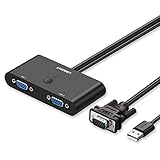
W niektórych laptopach, niezależnie od wieku, znajdziesz port VGA i port HDMI. Dzięki temu możliwe jest podłączenie dwóch monitorów i korzystanie z nich jednocześnie. Nawet jeśli Twój komputer ma tylko port VGA i port USB, nie martw się. Istnieją inne sposoby podłączenia dodatkowego monitora. Potrzebujesz tylko wolnych portów USB, aby podłączyć zewnętrzną kartę graficzną USB-VGA lub DVI. Karta ta umożliwi Ci podłączenie ekranu do laptopa.
Nasza rekomendacja
Laptopy z portami HDMI i mini-displayport
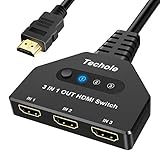
Mini DisplayPorty można znaleźć w nowoczesnych komputerach. Niektóre modele mogą również posiadać porty HDMI. Oba typy portów umożliwiają podłączenie wielu monitorów, każdy podłączony do innego. Jeśli Twój komputer ma tylko Mini DisplayPort, poszukaj rozdzielacza DisplayPort.
Komputery z portami Thunderbolt 3
W przypadku tego typu portu potrzebny jest odpowiedni kabel przejściowy, aby podłączyć komputer do monitora zewnętrznego. Jeśli masz MacBooka wydanego w 2015 roku, Della, Chromebooka Pixel lub HP Pavilion, Twoje porty to Thunderbolt 3.

Laptop z eGPU (zewnętrzną jednostką przetwarzania grafiki)
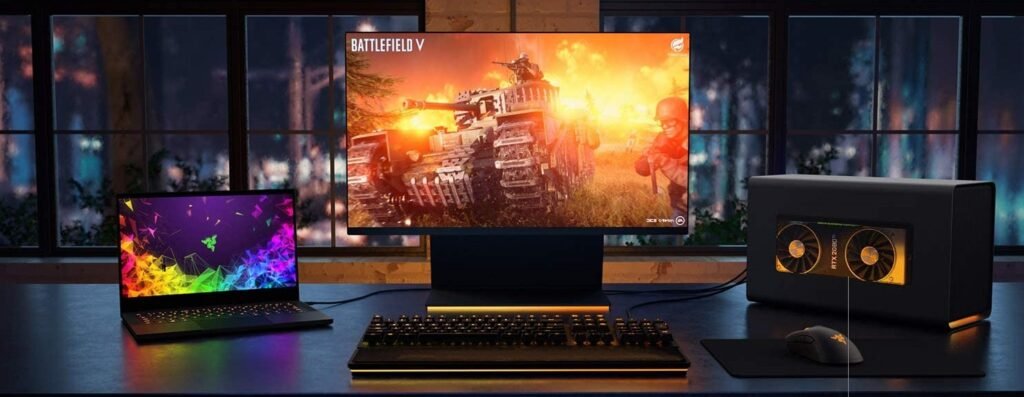
Zewnętrzny procesor graficzny (GPU), czyli akcelerator graficzny, jest powszechnie używany w grach. Może on jednak również służyć jako pośrednik w podłączaniu monitora do laptopa wyposażonego w port USB typu C. Ten akcelerator graficzny obsługuje również podłączanie wielu monitorów za pomocą portów HDMI i DVI. Istnieją również eGPU, które nie posiadają zewnętrznego wyjścia wideo, ale znacząco poprawiają wydajność graficzną wyświetlaczy wewnętrznych.
Jeśli jesteś entuzjastą samodzielnego montażu i wolisz samodzielnie wybrać kartę graficzną, obudowa eGPU z portem Thunderbolt 3 będzie idealna. Taka obudowa posiada gotowe do użycia gniazdo rozszerzeń PCIe. Dodatkowo znajdziesz w niej kartę graficzną z power supply lub systemem chłodzenia. Czasami znajdziesz również porty USB 3.0, Ethernet i SATA. Ten typ karty graficznej ma szerokość odpowiadającą trzem gniazdom.
Może się zdarzyć, że wszystkie wbudowane porty wideo w Twoim laptopie są wyczerpane i rozważasz podłączenie dodatkowych monitorów. W takim przypadku masz następujące możliwości:
- Rozdzielacz DisplayPort do wielu wyjść DisplayPort
Dzięki temu można szybko zwiększyć moc wyjściową laptopa razy 2, 3 lub 4. Na końcach rozdzielacza znajduje się złącze DisplayPort z jednej strony i cztery złącza DisplayPort z drugiej.
- Zewnętrzna karta graficzna USB do VGA/HDMI/DVI
To najprostszy i najtańszy sposób na dodanie dodatkowych ekranów do laptopa. Obsługuje on jedynie rozdzielczość 1080p. Jednak te karty graficzne USB mają ograniczenia związane z brakiem obsługi maksymalnej rozdzielczości 1920 × 1980 pikseli.
- Zewnętrzny monitor USB
To smukły, przenośny monitor LED zasilany przez USB. Ten monitor komputerowy posiada zintegrowaną kartę graficzną, co pozwala mu korzystać z dowolnego dostępnego portu USB 3.0. Zaletą jest możliwość jednoczesnego podłączenia wielu ekranów. Ponadto jest wygodny (można go zabrać wszędzie) i łatwy w konfiguracji.
Oprócz wszystkich wyżej wymienionych elementów, będziesz potrzebować monitorów z wejściami VGA, HDMI i/lub DVI. Uzupełnią one konfigurację, jeśli posiadasz niezbędne kable, porty i adaptery, a także jeśli szukasz monitora o określonej rozdzielczości. Aby uniknąć pozostawiania odcisków palców na biurku i chronić monitory przed uderzeniami i wstrząsami, rozważ użycie podstawki pod kilka monitorów.
Czy do komputera można podłączyć 3 lub 4 ekrany?
Do laptopa można , a nawet cztery monitory! Jest to możliwe pod warunkiem, że karta graficzna komputera obsługuje taką liczbę monitorów. Aby się o tym przekonać, wystarczy odwiedzić stronę internetową producenta karty graficznej i sprawdzić liczbę obsługiwanych monitorów. Jeśli karta graficzna komputera nie obsługuje wielu monitorów, należy zakupić kompatybilną.
Zamiast tego kup adapter wieloportowy:

Oprócz tego sprawdzenia należy zidentyfikować typ(y) portów obecnych w komputerze. Ma to na celu ustalenie niezbędnych kabli i adapterów w przypadku, gdy porty w komputerze i monitorach różnią się. Jeśli porty są różne, rozważ następujące opcje:
- Użyj adaptera HDMI do VGI
- Wybierz w stacji dokującej kilka różnych portów
- W razie potrzeby zwiększ liczbę portów HDMI, dodając rozdzielacz HDMI.
Jaka karta graficzna jest potrzebna do dwóch ekranów?
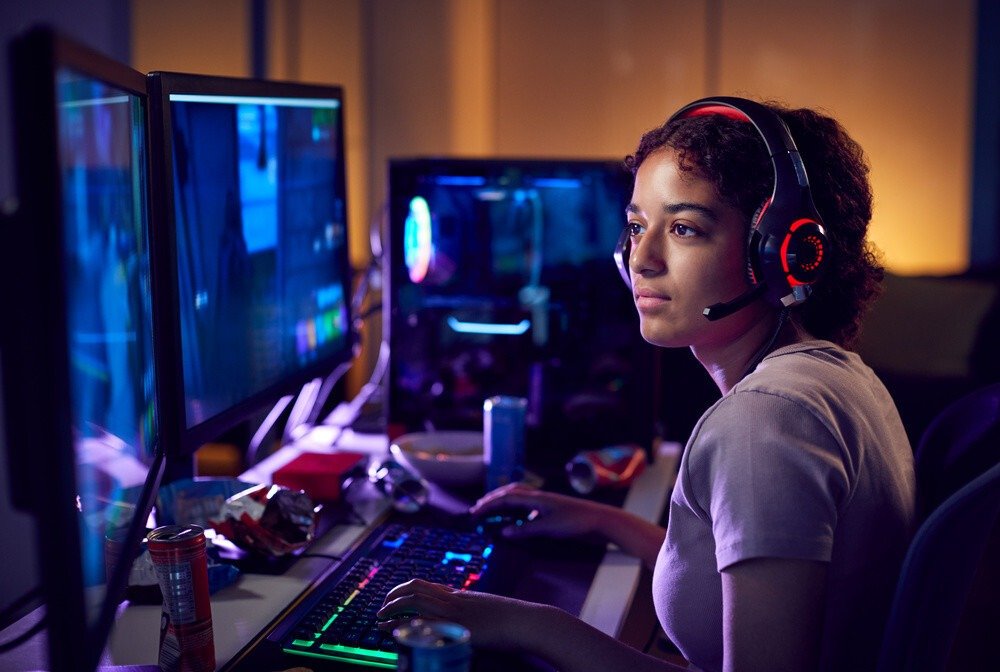
Sprawdzenie karty graficznej to pierwszy krok przed podłączeniem monitora do laptopa. Aby znaleźć te informacje, zapoznaj się ze specyfikacją sprzętową komputera. Bez aktualnej karty graficznej niemożliwe jest jednoczesne sterowanie dwoma ekranami. Karta graficzna powinna obsługiwać co najmniej dwa ekrany i mieć odpowiednie złącza.
Generalnie większość najnowszych komputerów stacjonarnych i laptopów jest wyposażona w kartę graficzną. Pożądana jakość obrazu zależy od mocy karty graficznej. Minimalnym wymaganiem dla optymalnego wyświetlania jest obsługa rozdzielczości Full HD. Idealnie, oba monitory powinny wyświetlać obraz w prawdziwie wysokiej rozdzielczości. Ponadto, niektóre komputery o wysokiej wydajności mają dwie karty graficzne. W takim przypadku użytkownik musi zdecydować, czy podłączyć monitory do jednej karty, czy do obu jednocześnie.
Jak skonfigurować podwójny ekran w windows 10?
Konfiguracja komputera to kluczowy krok, jeśli chcesz podłączyć dodatkowe monitory. Dlatego warto najpierw upewnić się, że monitor(y) są prawidłowo podłączone do komputera. Następnie możesz przejść do konfiguracji ustawień w Windows 10.
Oto film instruktażowy na temat instalacji konfiguracji z dwoma monitorami w Windows 10
Dlaczego warto skonfigurować komputer?
Korzystanie z wielu ekranów optymalizuje wydajność w wykonywaniu codziennych zadań. Możesz monitorować dwa zadania jednocześnie, jednocześnie skupiając się na tym głównym. Co więcej, konfiguracja zapewnia lepszą widoczność. W zależności od potrzeb, możesz wybrać kilka konfiguracji, w tym:
- Oryginalny ekran o standardowym rozmiarze połączony z ekranem o większej przekątnej
- Ekran laptopa podłączony do zewnętrznego monitora
- Dwa monitory o tym samym rozmiarze, aby podwoić obszar wyświetlania
Wreszcie, wybór podwójnego wyświetlacza pozwala na oglądanie zdjęć i filmów w trybie pełnoekranowym po podłączeniu komputera do telewizora. Wystarczy port HDMI, aby uzyskać dobrą jakość obrazu.
Oto najlepsze stojaki do podłączenia wielu monitorów do komputera
Konfiguracja dwóch ekranów: wymagania wstępne!
Sukces projektu obejmującego wiele wyświetlaczy zależy od dokładnego przestrzegania następujących instrukcji:
- Sprawdź, czy karta graficzna Twojego komputera obsługuje wiele monitorów
- Sprawdź porty w swoim komputerze. Zidentyfikuj typy dostępnych wyjść: HDMI, VGA, Thunderbolt, USB-C i DisplayPort. Porty te są podłączone bezpośrednio do karty graficznej i są ułożone poziomo. Możesz również znaleźć port o orientacji pionowej. W takim przypadku jest on podłączony do karty graficznej, co jest wadą w przypadku sterowania wieloma wyświetlaczami
- Zbierz wszystkie niezbędne akcesoria i sprzęt. Do wyświetlacza dwu- lub trzyekranowego potrzebne będą dwa kable HDMI, jeden HDMI i jeden DVI lub jeden VGA. Do komputera Mac potrzebny będzie kabel przejściowy Thunderbolt 3 do HDMI lub VGA, DisplayPort do VGA lub HDMI albo USB-C do HDMI lub VGA.
Dodatkowy ekran powinien mieć najwyższą możliwą rozdzielczość, odpowiadającą rozdzielczości wyjścia wideo komputera. Użyte kable muszą być również kompatybilne z monitorami. Jeśli komputer i monitor mają identyczne złącza, zaleca się wybór kabli o tych samych parametrach. Są one tańsze, a tym samym obniżają całkowity koszt konfiguracji systemu wielomonitorowego.
Ponadto, aby wykonać połączenia, niezbędne będą:
- Znajdź złącza na monitorze(ach) i komputerze
- Podłącz końce kabli do złączy komputera i do złączy monitora
- Podłącz kabel zasilający podłączonego monitora(ów);
- Skonfiguruj wyświetlacz tak, aby móc korzystać z obu ekranów na laptopie z systemem operacyjnym Windows.
Procedura konfiguracji
Aby rozpocząć, kliknij logo windows w lewym dolnym rogu ekranu. W wyświetlonym menu zobaczysz ikonę koła zębatego w lewej kolumnie. Kliknij ją i przejdź do Ustawień. W menu Ustawienia zobaczysz „System” jako jedną z pierwszych pozycji po lewej stronie; kliknij ją. Jeśli jej tam nie ma, przejdź do Opcji wyświetlania.
Zazwyczaj podłączone monitory powinny być widoczne na komputerze. Jeśli żadne monitory nie są wyświetlane, kliknij „Wykryj”, aby komputer mógł je zidentyfikować. Następnie przewiń w dół okna, aby przejść do sekcji „Wiele ekranów”. W sekcji „Wiele ekranów” wybierz ustawienie, które najlepiej odpowiada Twoim potrzebom. Opcja „Duplikuj te ekrany” umożliwia duplikację głównego ekranu, czyli wyświetlanie go na dwóch dodatkowych monitorach.
Funkcja ta jest aktywna, gdy komputer podłączony do monitora pełni funkcję jednostki centralnej. Opcja „Rozszerz te ekrany” pozwala uzyskać większą przestrzeń roboczą i wyświetlać różne obrazy na każdym ekranie. Jest ona szczególnie skuteczna, gdy dwa monitory są ustawione obok siebie, najlepiej z cienkimi ramkami, aby uzyskać optymalne rezultaty. Ostatecznie dwa 17-calowe ekrany stają się jednym 34-calowym ekranem.
Jeśli chcesz, aby wyświetlany był tylko jeden ekran, aktywuj przycisk „Pokaż tylko na 1”, jeśli chcesz, aby był wyświetlany na tym ekranie. Ekran 2 pozostanie wtedy czarny. To samo dotyczy aktywacji opcji „Pokaż tylko na 2”. W zależności od preferencji możesz ustawić drugi lub pierwszy monitor jako ekran główny (ekran, na którym znajduje się obszar powiadomień i pasek zadań).
Windows wyświetlając ekrany obok siebie, nie jest na tyle inteligentny, aby znać ich rzeczywiste położenie. To Ty musisz to poprawić. Wystarczy, że zmienisz ich położenie na pulpicie w ich pierwotnej kolejności. Aby to zrobić, przejdź do okna ustawień i przeciągnij ekrany myszą.


